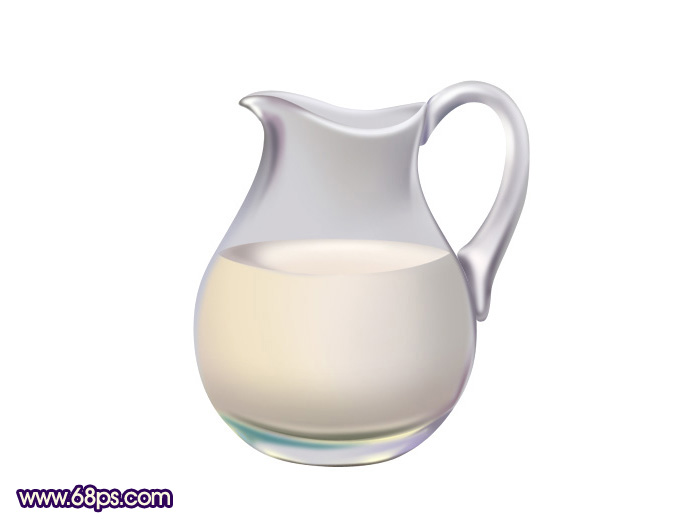
玻璃器具的制作相对来说要难画一点。因为玻璃的高光及暗调都集中在边缘部分,而且颜色对比较为强烈,有时还有较多的环境色。制作的时候最好是分层来铺色,先做出暗部,然后再铺高光及环境色。 最终效果 1、新建一个800 * 800像素的文档,背景填充白色。新建
| 19、新建一个图层,用钢笔勾出图26所示的选区,选择渐变工具颜色设置如图27,由右上拉出径向渐变。 |
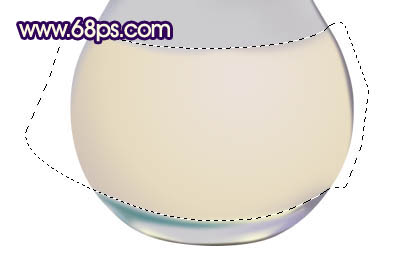
<图26> |
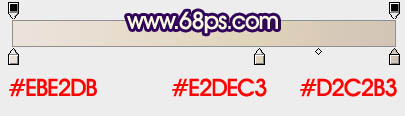
<图27> |
| 20、锁定图层后,用画笔突出右边暗部及底部暗部,如图28,29。这一步制作不需要新建图层。 |
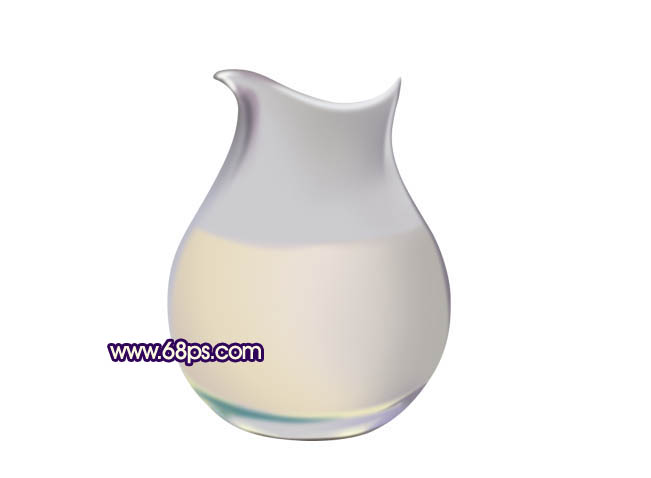
<图28> |
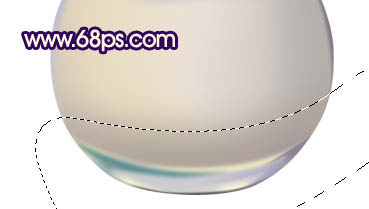
<图29> |
| 21、新建一个图层,用钢笔勾出液体表面的选区,填充颜色:#E8DDD1,锁定图层后用画笔突出高光和暗部,大致完成的效果如图31。 |
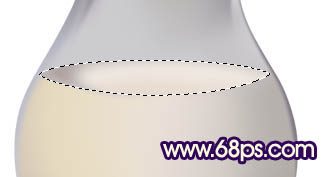
<图30> |
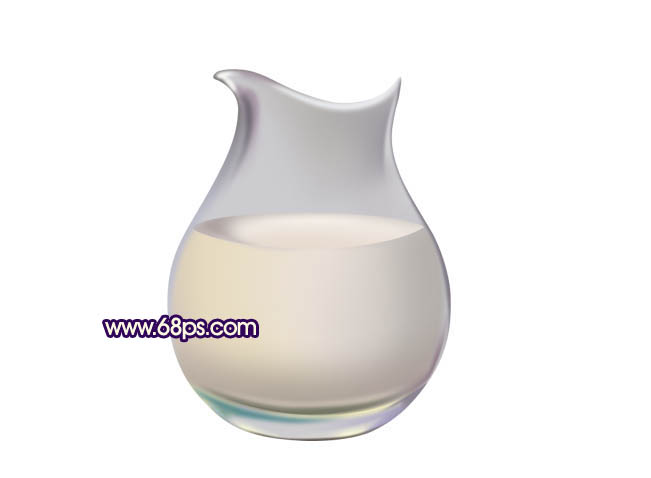
<图31> |
| 22、在背景图层上面新建一个图层,用钢笔勾出瓶口底部的选区,如图32填充颜色:#CCCBCF,同上的方法制作暗部和高光效果如图33。 |
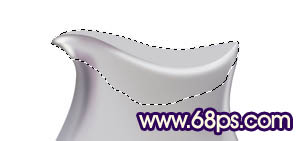
<图32> |
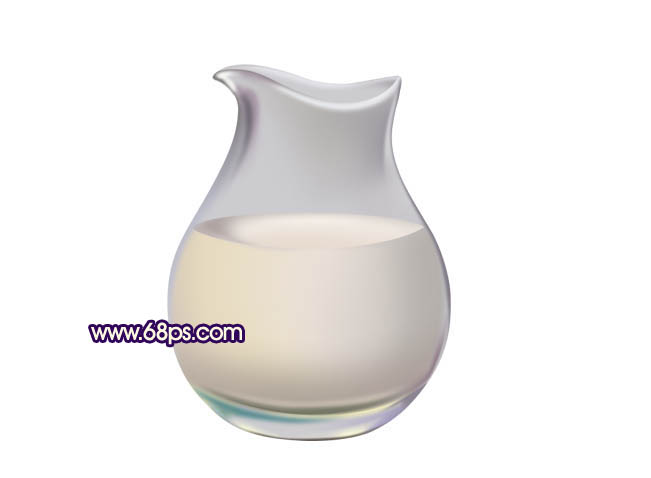
<图33> |
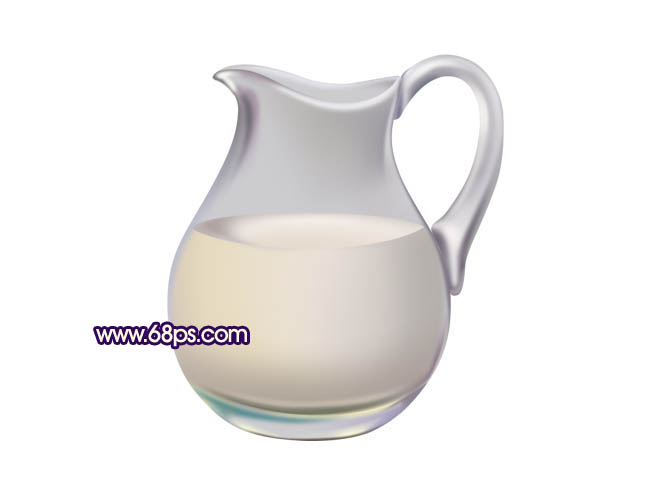
| 23、在背景图层上面新建一个图层,用钢笔勾出手柄部分的选区如图33,填充颜色:#B0ACB4,同上的方法制作出高光和暗部,过程如图34 - 38。 |
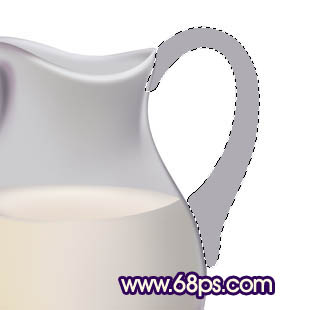
<图34> |
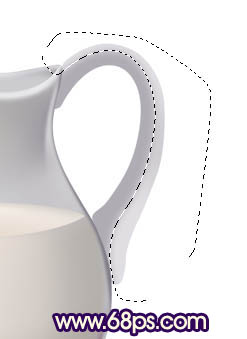
<图35> |
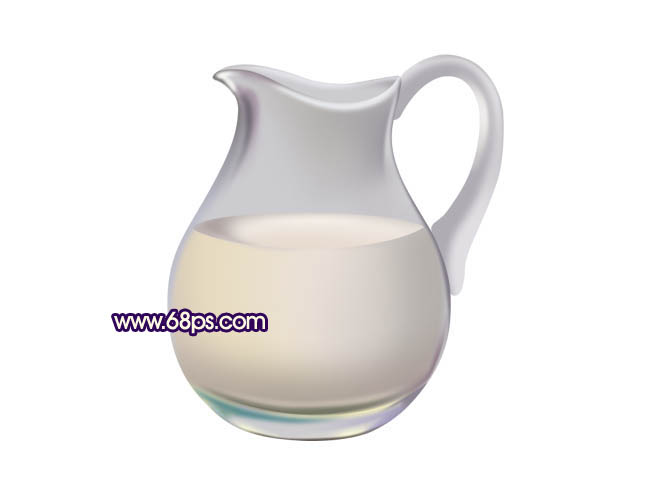
<图36> |
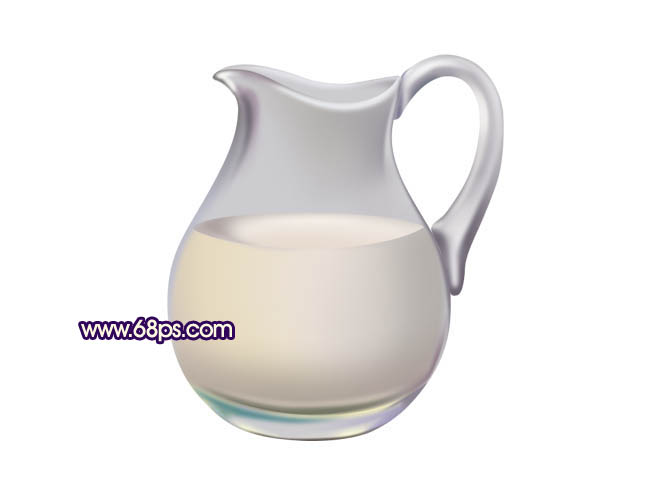
<图37> |
<图38> |
<图39> |


