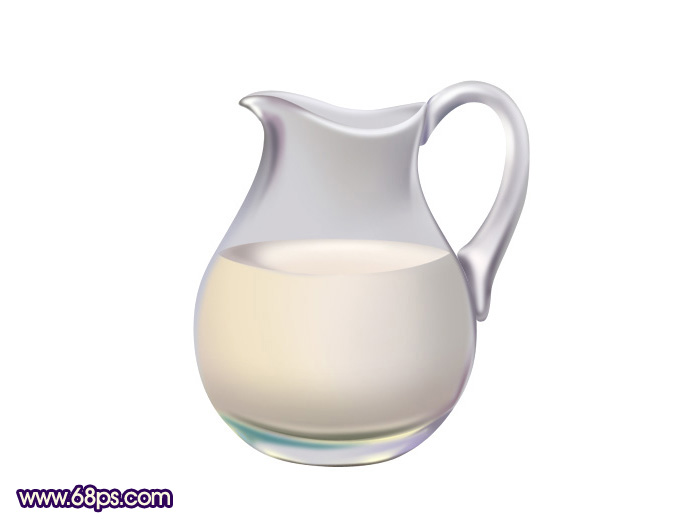
玻璃器具的制作相对来说要难画一点。因为玻璃的高光及暗调都集中在边缘部分,而且颜色对比较为强烈,有时还有较多的环境色。制作的时候最好是分层来铺色,先做出暗部,然后再铺高光及环境色。 最终效果 1、新建一个800 * 800像素的文档,背景填充白色。新建
玻璃器具的制作相对来说要难画一点。因为玻璃的高光及暗调都集中在边缘部分,而且颜色对比较为强烈,有时还有较多的环境色。制作的时候最好是分层来铺色,先做出暗部,然后再铺高光及环境色。
最终效果 |
| 1、新建一个800 * 800像素的文档,背景填充白色。新建一个图层命名为“主轮廓”,用钢笔勾出茶壶的主体轮廓转为选区后填充灰色:#CCCBCF。 |
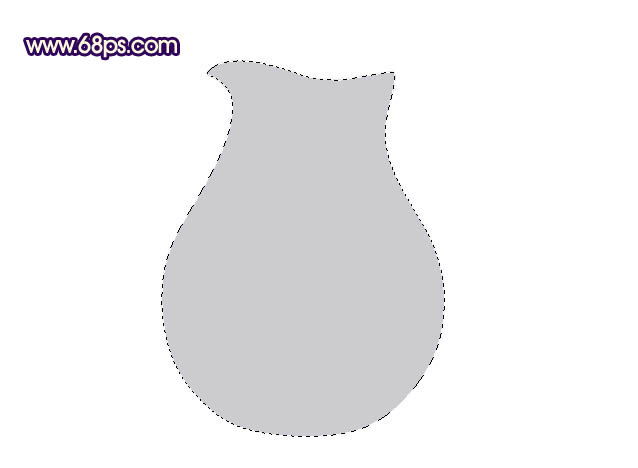
<图1> |
| 2、现在开始从瓶口部分入手。新建一个图层按Ctrl + Alt + G 与前一个图层编组,然后在当前新建的图层下面新建一个图层这样以后新建的图层都会与前一图层编组,后面操作就快捷一点,用钢笔勾出下图所示的选区,按Ctrl + Alt + D 羽化15个像素后填充颜色:#B2B0B3,,图层不透明度改为:50%,加上图层蒙版,用黑色画笔稍微把边缘部分涂均匀,如下图。 |
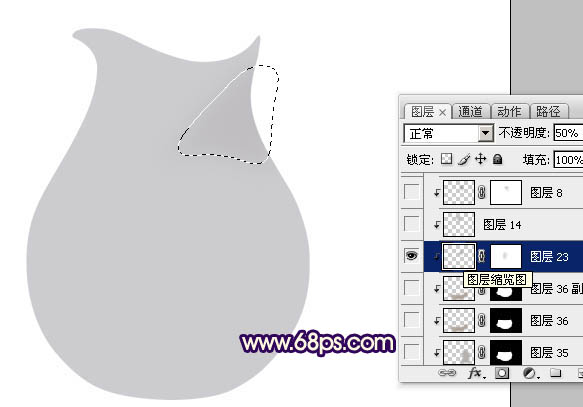
<图2> |
| 3、新建一个图层,用钢笔勾出下图所示的选区,羽化15个像素后填充颜色:#BAB7B4。 |
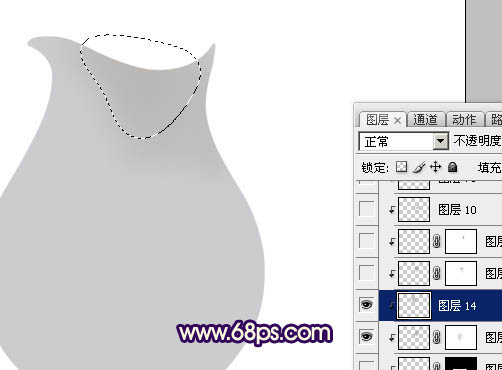
<图3> |
| 4、新建一个图层,用钢笔勾出下图所示的选区,羽化25个像素后填充颜色:#B99959D,作为边缘的暗部。 |
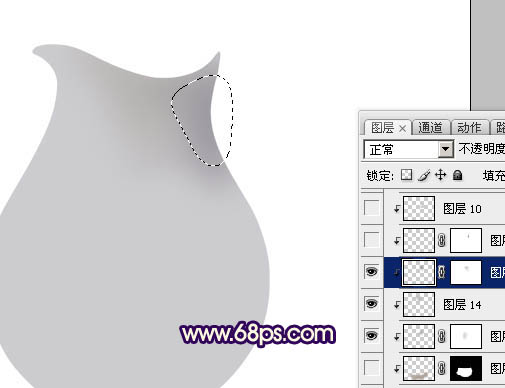
<图4> |
| 5、新建一个图层,感觉暗部过渡不太自然,用钢笔勾出下图所示的选区,羽化15个像素后填充颜色:#C7C5C9。 |
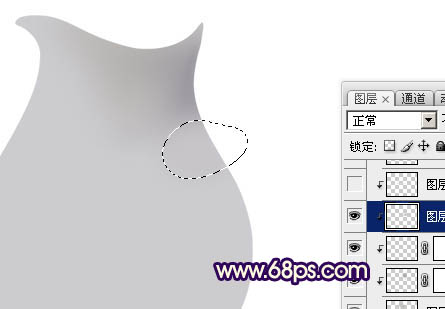
<图5> |
| 6、新建一个图层,用钢笔勾出边缘部分的高光区域选区,羽化2个像素后填充颜色:#D3D2D5,取消选区后加上图层蒙版,用黑色画笔把底部稍微涂点透明效果,如下图。 |
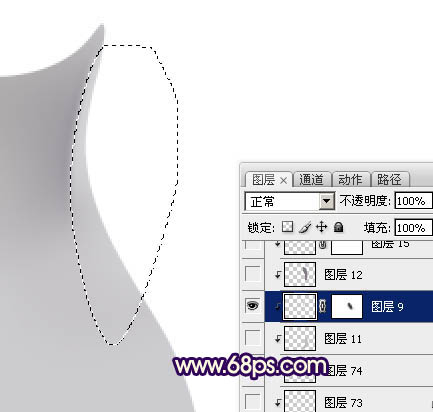
<图6> |
| 7、新建一个图层,用钢笔勾出整个右边边缘暗部选区,羽化1个像素后填充颜色:#827B87。 |
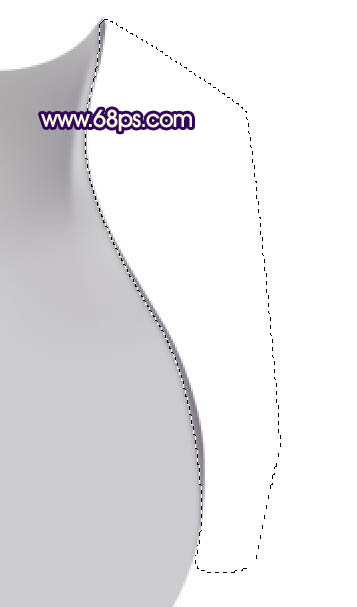
<图7> |