
-
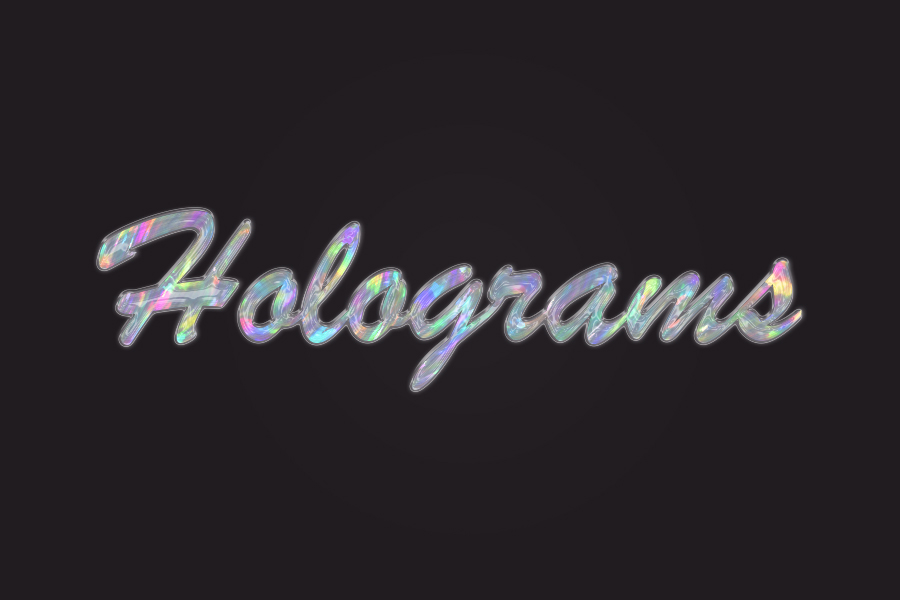
Photoshop制作剔透的彩色玻璃字
最终效果 1、创建一个900 x 600 px的文件,设置前景色和背景色分别为黑色和白色,打开滤镜渲染云彩。 2、打开滤镜滤镜库纹理颗粒,应用下面的设置。 3、点击滤镜库窗口右下角新建效果- 5.6k
- 0
-
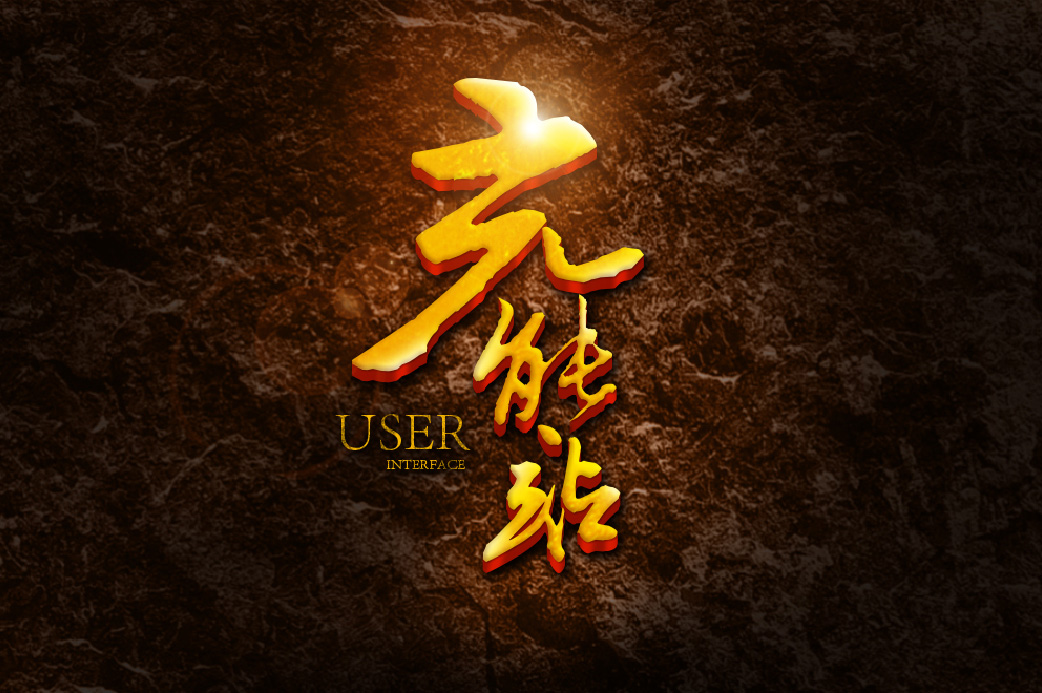
Photoshop制作大气的金色书法立体字
最终效果 1、打开网站书法迷,输入充能站三个字,选择合适的字体下载。 2、将下载的字体拖到Ai中进行简单的处理,根据字体字形以及负空间关系进行排版,加上UI(user interface)英文- 5.6k
- 0
-
-
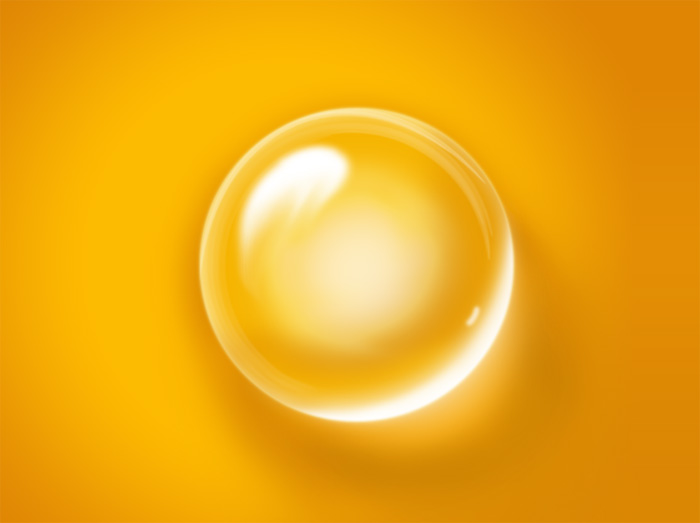
Photoshop制作质感透明气泡
气泡的制作重点就是高光部分的渲染,边缘,中间等都有高光区域,并且高光形状各不相同。刻画的时候需要配合蒙版、涂抹工具、滤镜等来共同完成。最终效果 一、新建大小自定的文- 6.8k
- 0
-
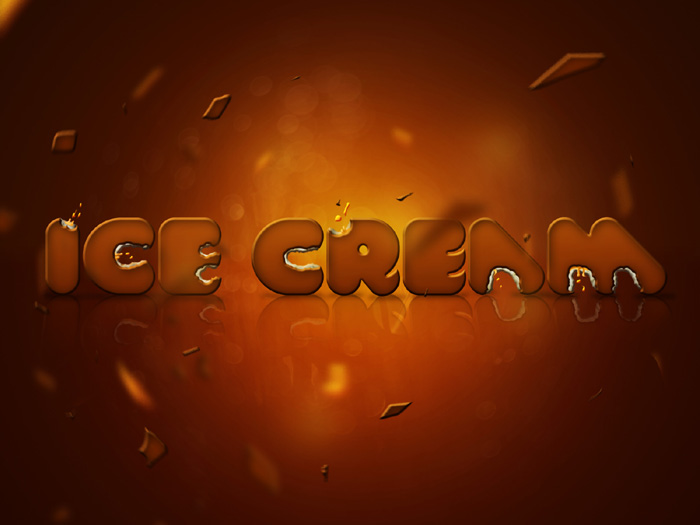
Photoshop制作巧克力饼干文字效果
文字部分由两层构成:巧克力表层和夹心部分,表层部分直接用图层样式制作,边缘部分用蒙版擦出一些小孔;夹心部分可直接使用素材;后期在添加新一些装饰素材丰富画面。 最终效- 1.9k
- 0
-
-
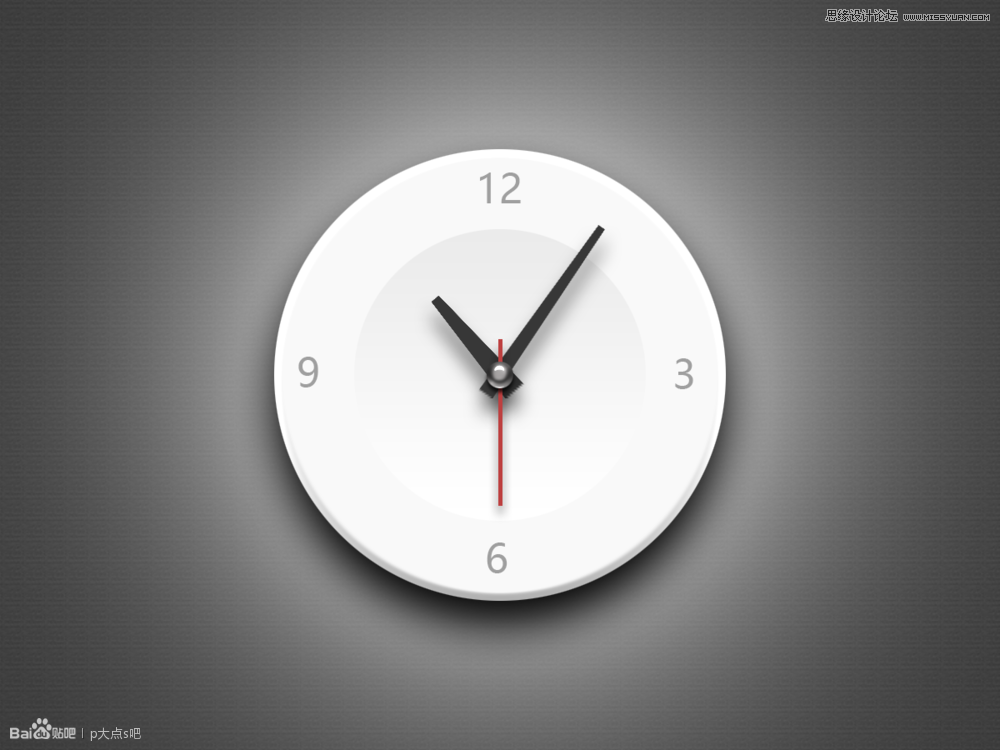
Photoshop绘制立体时尚的钟表效果图
本教程主要使用Photoshop绘制立体时尚的钟表效果图,整体的立体效果和创意感觉非常的不错,钟表的圆盘特别想一个盘子,好了不多说了,喜欢的朋友让我们一起来学习吧。 效果图:- 1.2k
- 0
-
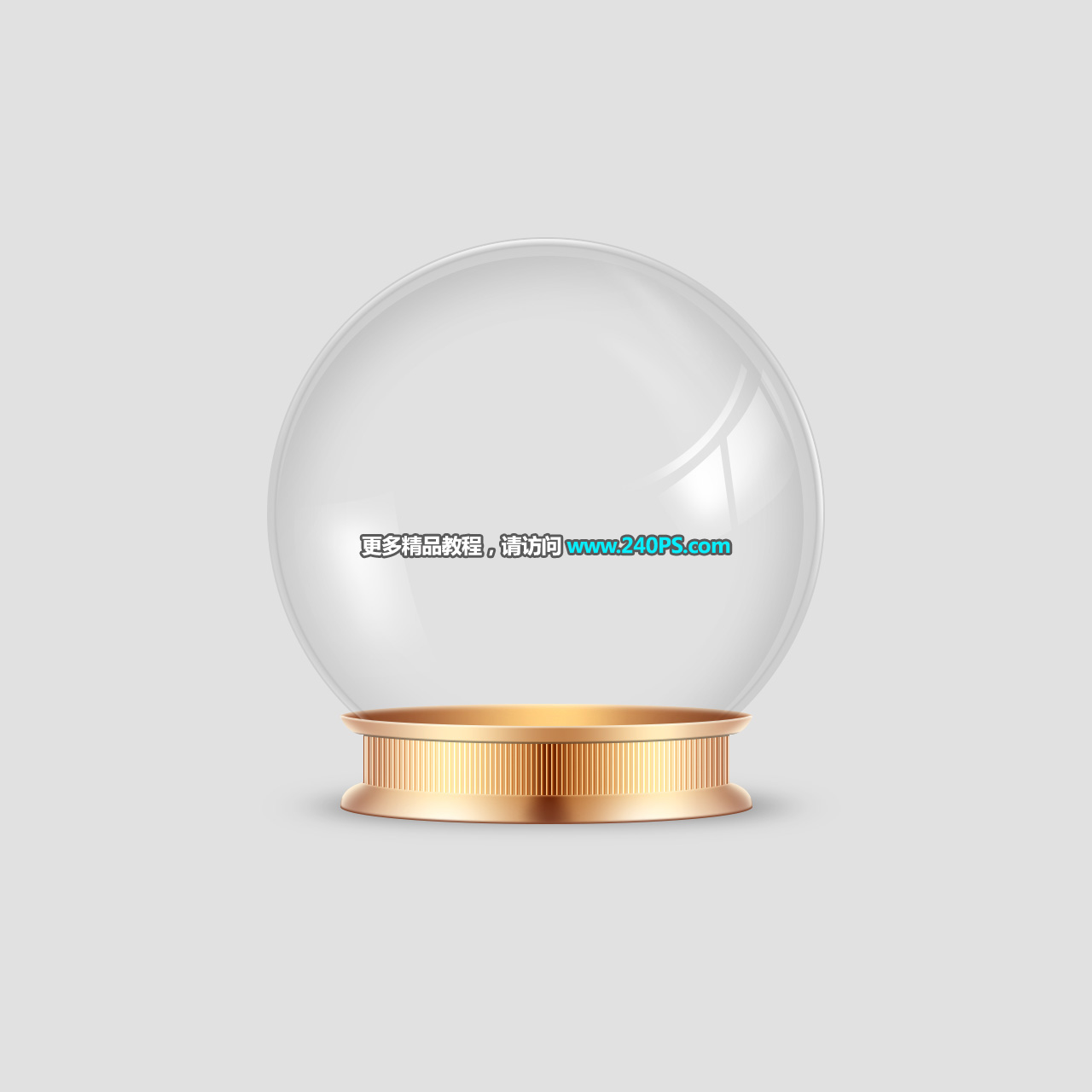
Photoshop制作一个剔透的玻璃水晶球
水晶球制作分为两个部分:玻璃球体和底座。玻璃球体部分重点是刻画边缘的暗部和高光;底座较为简单,用渐变拉出金属质感,然后增加细节和纹理。 最终效果 1、新建文件。打开- 3.5k
- 0
-
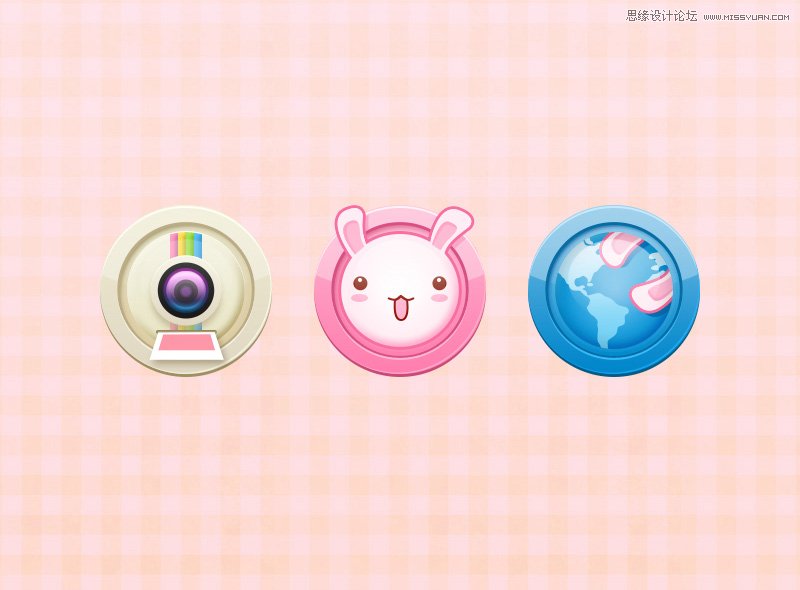
Photoshop绘制可爱风圆形ICO图标
本教程主要使用Photoshop制作可爱卡通风格的联系人图标,作者把之前参加过比赛的几套风格各异的主题图标拿制作过程出来讲解一下,图标的绘制方法有很多种,主要看你适合哪种,用- 1.2k
- 0
-
-
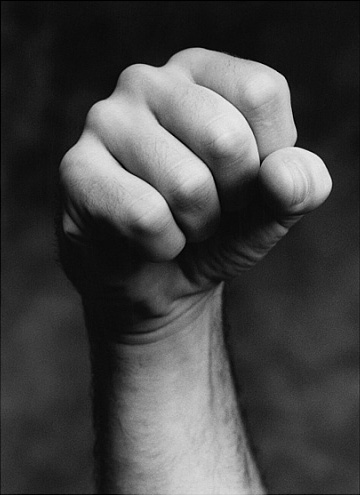
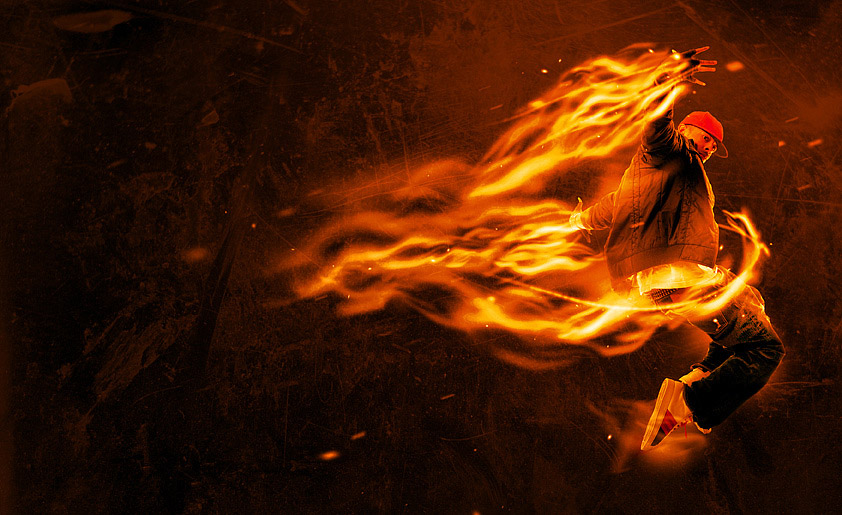
Photoshop制作燃烧的烈焰拳头
作者制作烈焰拳头分为三个部分:首先给拳头部分描边,并用图层样式做出发光效果;然后用火焰素材叠加到拳头边缘及内部增加火焰感觉;最后抠出拳头反相后调成火焰颜色,增加中- 8.1k
- 0
-
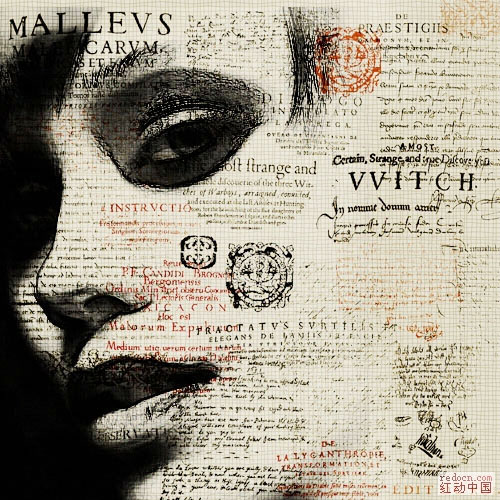
Photoshop快速制作文字人像效果图片
效果图制作使用了文字素材,我们先把人物图片去色,然后用一组滤镜做出比较有个性的暗部区域;再用文字素材叠加到人物图片上面得到初步效果;再复制人物放到图片的最上面,修- 7.2k
- 0
-
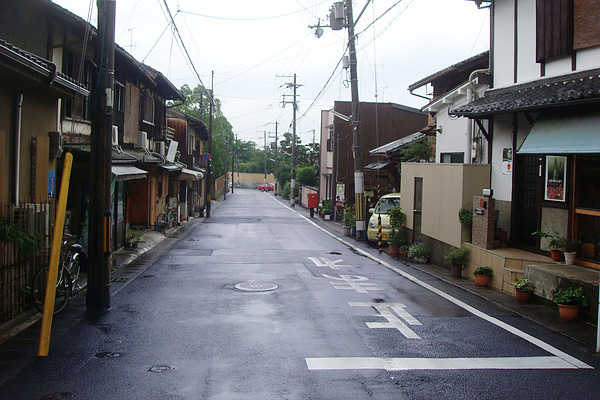
Photoshop制作清新的淡青色日系街道图片
作者调色思路非常不错,前期需要确定图片的风格,日系或其它喜欢的颜色;然后搜集一些类似的照片进行参考,找出特征;再自己动手,慢慢调色及渲染颜色即可。 原图 最终效果 一- 11.9k
- 0
-
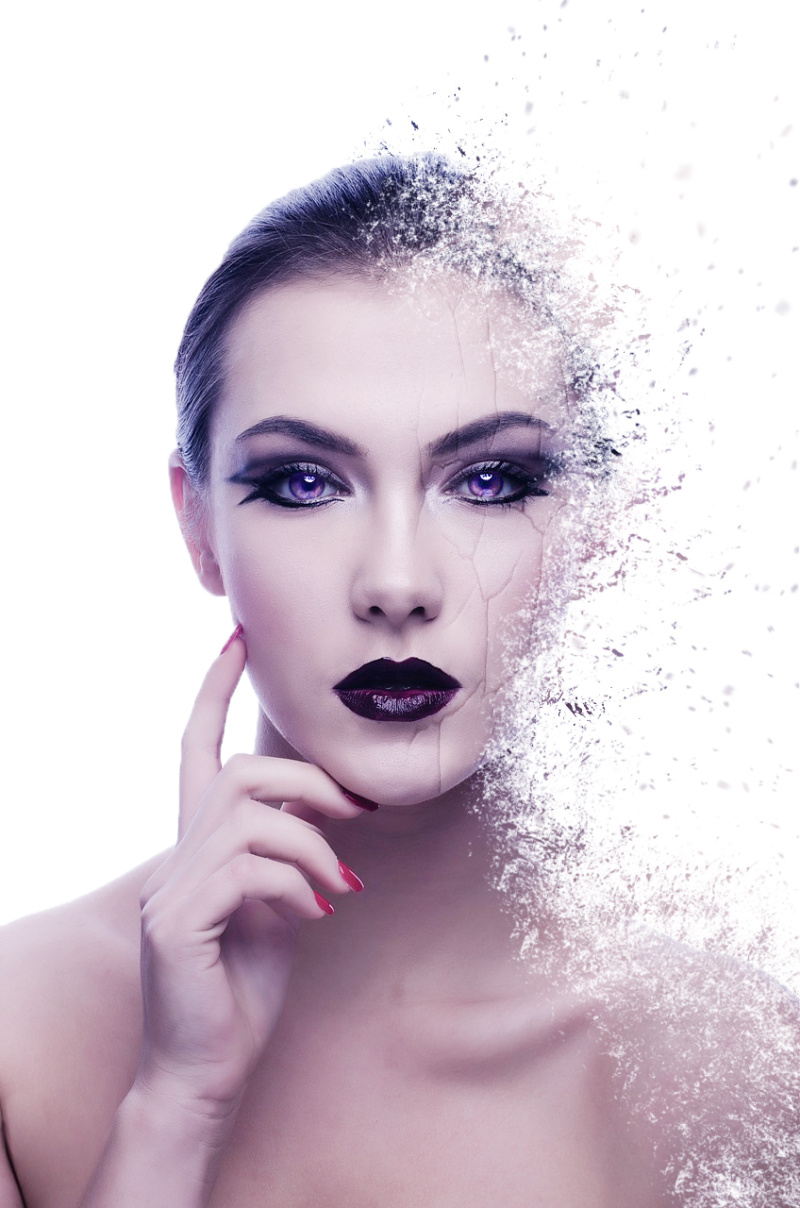
Photoshop将美女脸部加上打散颗粒效果
打散效果的制作思路基本相同:先把主体抠出来;然后复制一层,并用液化或涂抹工具把需要做出打散效果的部分做一些延伸,并添加黑色蒙版,用喷溅画笔做出颗粒效果;原图也需要- 21.5k
- 0
-
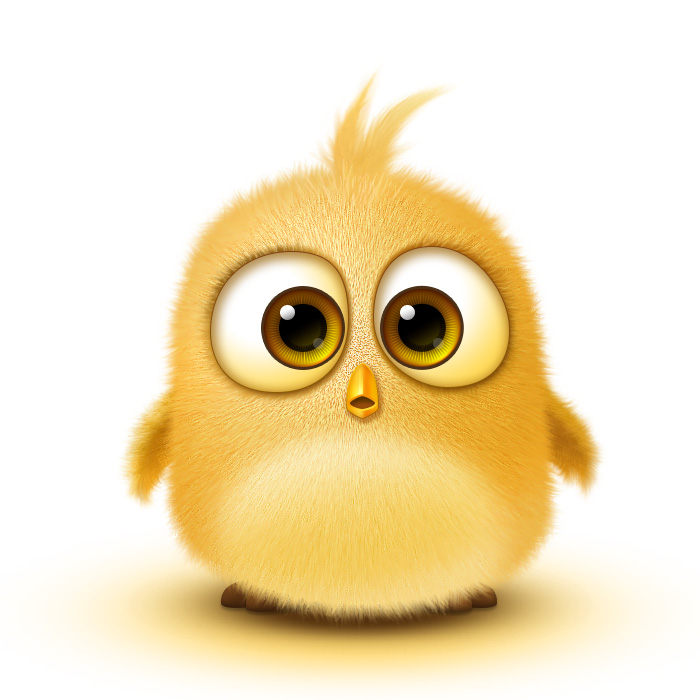
Photoshop绘制超萌的小黄鸟
效果图制作非常细腻,尤其是毛发部分,层次分明,质地光滑,线条流畅。作者总结了一套绘画思路:对光影的理解、对形体的理解、对质感的熟悉程度、以及够不够有耐心哦。 最终效- 10.4k
- 0
-

Photoshop制作一个精致的奶瓶
牛奶瓶为玻璃材质,高光区域比较多。制作的时候,先勾出轮廓,填充一些底色;然后由底部慢慢刻画细节,可以用画笔涂抹,也可以用选区来控制范围。 最终效果 1、新建一个1024 *- 8.1k
- 0
-
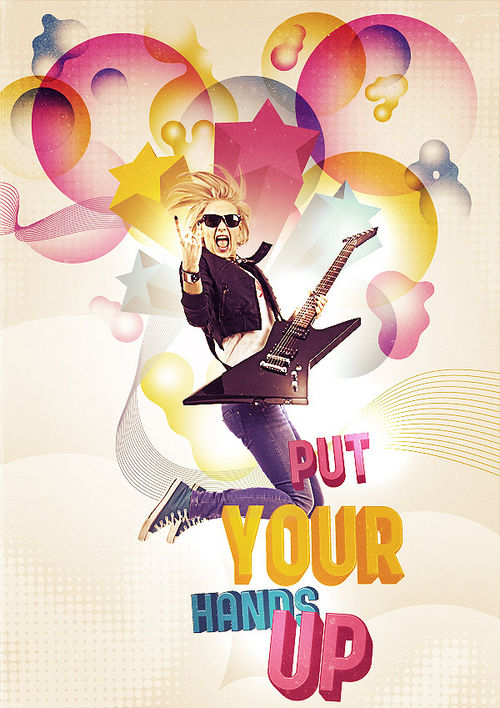
Photoshop制作酷炫摇滚海报
这篇PS教程是结合Photoshop和Illustrator两种绘图软件的特点来制作的,主要介绍如何使用Photoshop和Illustrator制作出色彩缤纷的摇滚宣传海报。下面先看看最终效果图。 图00 第一步:新建ph- 4.9k
- 0
-

使用PHOTOSHOP设计木制书架
目前,很多小说阅读类APPS界面设计都采用了木质书架,这种方式无疑是一个完美的方式。 今天,我们将指导您在Photoshop中创建一个木质书架。在本教程中,你会学到如何创造木材纹理- 9.6k
- 0
-
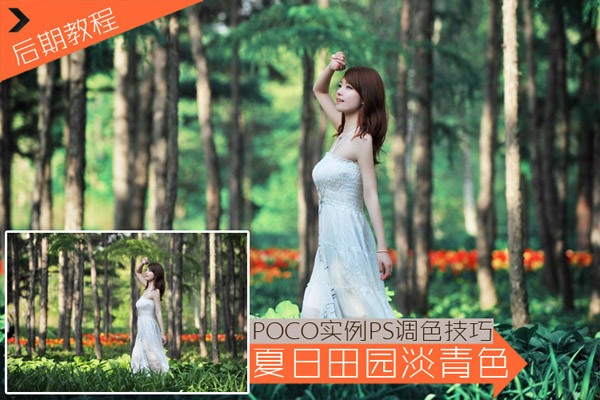
Photoshop处理夏日清新照片
清新夏日,实例教你ps后期调色,唯美的田园风格环境人像,我们选择淡青色调,更加符合画面的主题,后期主要运用可选颜色对红色、黄色、绿色、白色四种颜色进行了调整,另外,- 3.7k
- 0
-
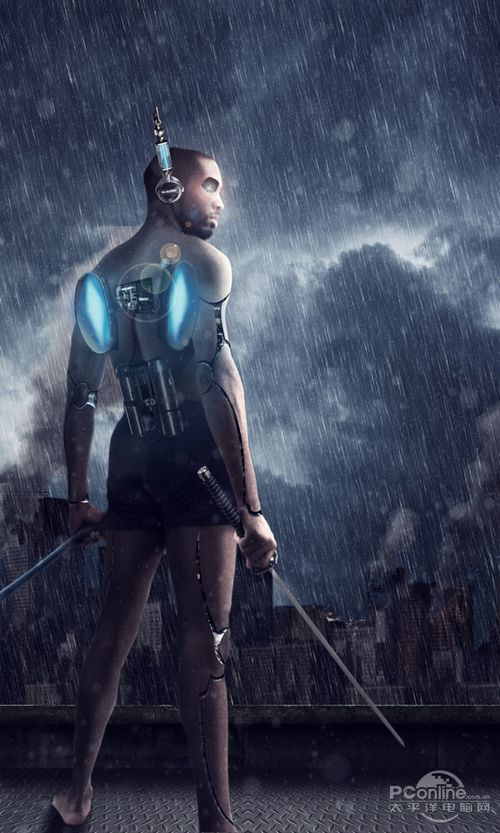
Photoshop打造超智能杀戮战士
这次的PS翻译教程将为大家带来Photoshop打造超智能杀戮战士的详细制作过程。本PS翻译教程中主要是利用素材的合成以及适当的调节修改,达到最终效果图。下面先看看本Photoshop教程的最- 19.4k
- 0
-
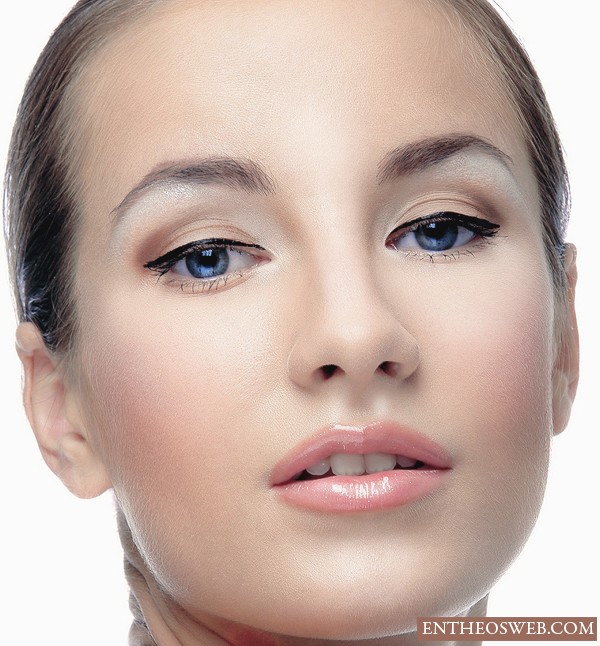
Photoshop高品质细白肌肤润饰教程
这次的PS教程主要介绍如何用Photoshop作出高品质的图像。学习用新的方法来创建自然肌肤效果,本教程没有用任何的额外的插件。 效果图: 第一步 打开图片。记住不是所有的图像可以适合这个修饰风格。你应该选择一幅高质量和人物皮肤不要过于光滑)或模糊,至少- 7k
- 0
-
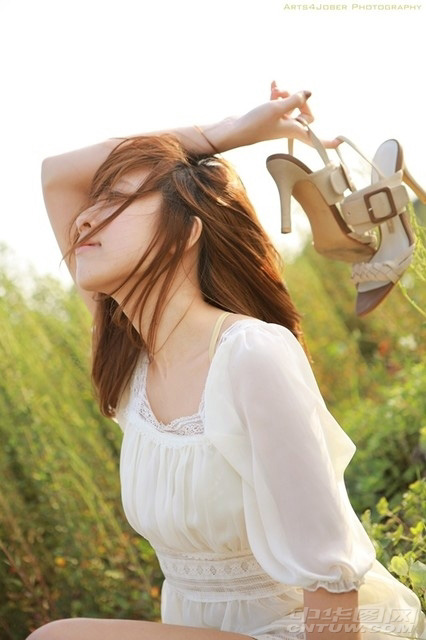
Photoshop给外景人物加上漂亮的韩系粉黄色
粉色及淡色图片看上去非常舒服,不过不同的图片调色过程不同,思路却基本类似。可以先调出自己想要的主色,然后把图片颜色调淡,调柔和即可。 原图 最终效果 1、打开素材图片,创建色彩平衡调整图层,对中间调进行调整,数值:12/-14/-27。 2、创建可选颜色- 3.2k
- 0
-

Photoshop打造动感流体运动鞋海报
流体及粒子效果是非常动感及常用的效果。制作方法有很多,较为容易的就是直接使用喷溅液体素材或笔刷,设置好颜色后直接刷到物体上即可。 最终效果 点小图查看大图 1、新建1289*1000px大小的文档,编辑填充颜色#adadad。 2、打开背景素材,拉入文档中,ctrl+- 21.6k
- 0
-

Photoshop给室内人像增强画意效果
画意效果就是按照绘画的要求对图片进行美化及调色处理。处理的难度及要求较高,需要对绘画有一定的了解,尤其是色彩的运用方面。 原图 最终效果 1、打开原始照片。 2、首先,执行“自然饱和度”命令,在弹出的“自然饱和度”对话框中,设置“自然饱和度”值- 9.9k
- 0
Photoshop


-
¥优惠劵使用时效:无法使用使用时效:
之前
使用时效:永久有效优惠劵ID:×