玻璃器具的制作相对来说要难画一点。因为玻璃的高光及暗调都集中在边缘部分,而且颜色对比较为强烈,有时还有较多的环境色。制作的时候最好是分层来铺色,先做出暗部,然后再铺高光及环境色。 最终效果 1、新建一个800 * 800像素的文档,背景填充白色。新建
| 8、新建一个图层,回到瓶口部分,用钢笔勾出瓶口的高光部分选区,羽化4个像素后填充颜色:#F2F4F8。 |
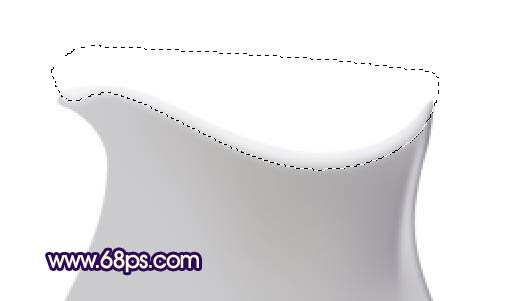
<图8> |
| 9、新建一个图层,用钢笔勾出瓶口顶部暗调部分的选区如下图,羽化1个像素后填充颜色:#756B6A。 |
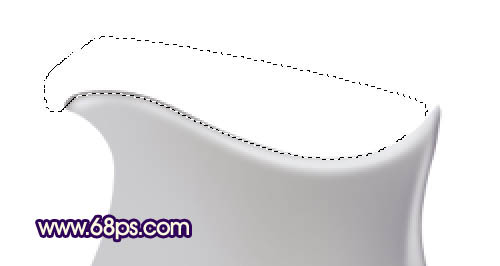
<图9> |
| 10、新建一个图层,用钢笔勾出下图所示的选区羽化8个像素后填充颜色:#93818F。 |
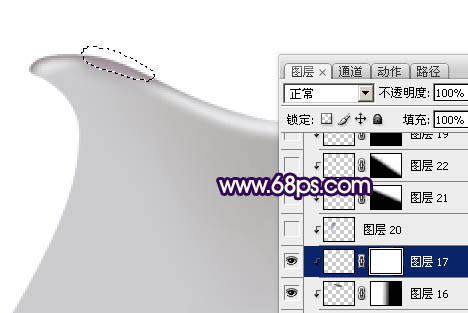
<图10> |
| 11、新建一个图层,用钢笔勾出左边暗调部分的选区,羽化5个像素后填充颜色:#95929B,取消选区后用加深,减淡工具稍微加强一下明暗关系。 |
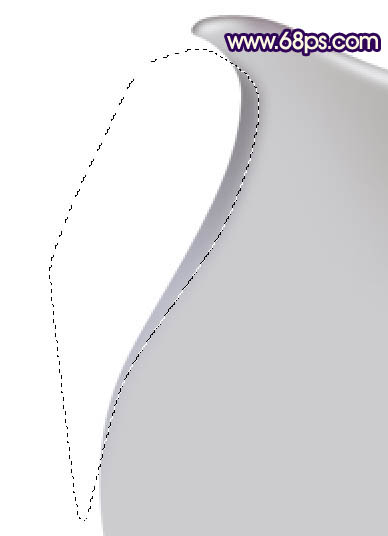
<图11> |
| 12、新建一个图层,用钢笔勾出下图所示的选区,羽化3个像素后填充颜色:#A998A7,取消选区后加上图层蒙版,用黑色画笔把底部涂点透明度效果。 |
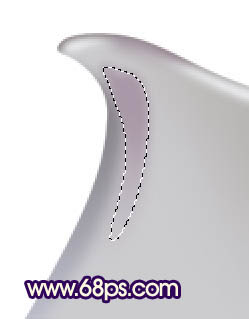
<图12> |
| 13、新建一个图层,用钢笔勾出下图所示的选区,羽化3个像素后填充颜色:#716C77,取消选区后加上图层蒙版,用黑色画笔把底部涂出透明度效果。 |
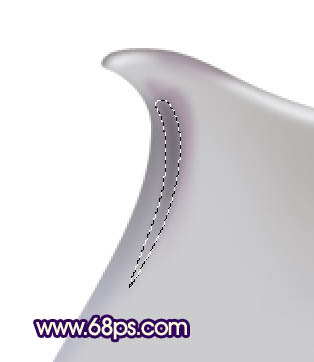
<图13> |
| 14、新建一个图层,用钢笔勾出下图所示的选区,羽化1个像素后填充颜色:#76726C。 |
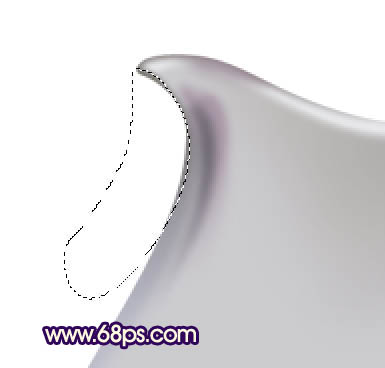
<图14> |
| 15、新建一个图层,用钢笔勾出拐角部分的高光选区,如下图羽化1个像素后填充颜色:#F7F7F1。到这里瓶口部分的制作大致完成,整体效果如图16。 |
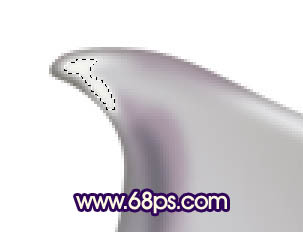
<图15> |
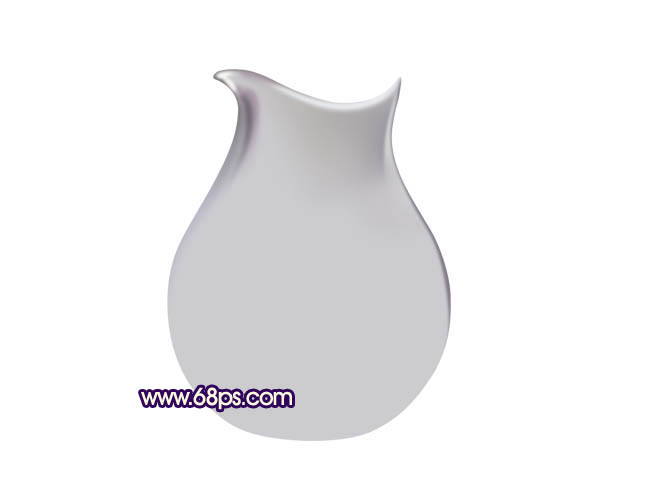
<图16> |
| 16、现在开始制作底部。在“主轮廓”图层上面新建一个图层,用钢笔勾出下图所示的选区,羽化15个像素后填充颜色:#9A91B4,取消选区后用加深工具把右边的暗部加深一点,加上图层蒙版,用黑色画笔把左边涂点透明效果。 |
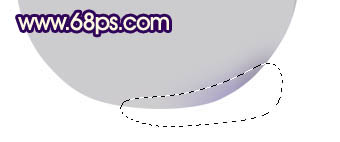
<图17> |
| 17、新建一个图层,用钢笔勾出下图所示的选区,羽化3个像素后填充颜色:#FEFEDA。 |
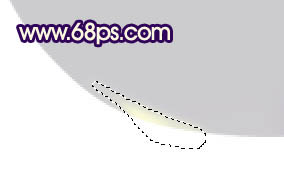
<图18> |
| 18、瓶底其它高光及暗调部分的制作过程如图19 - 24,每做好一部分需要新建一个图层。具体的颜色可以参考过程图。大致瓶底完成的效果如图25。 |
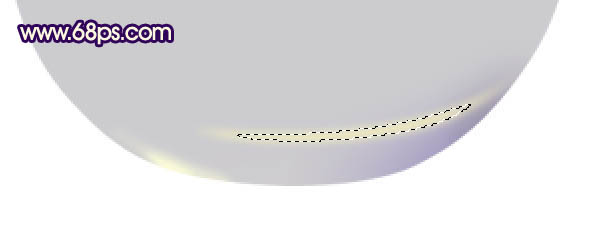
<图19> |
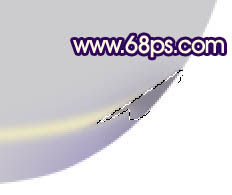
<图20> |
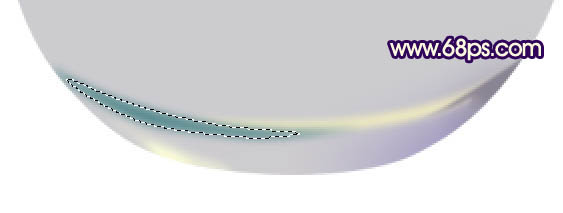
<图21> |
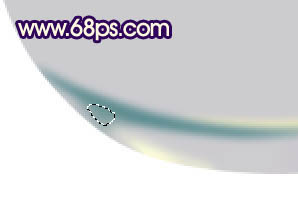
<图22> |
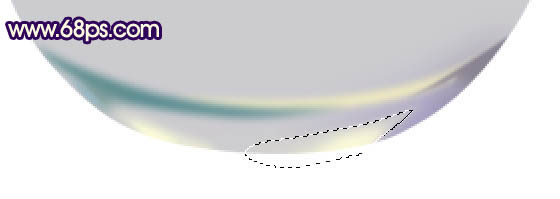
<图23> |
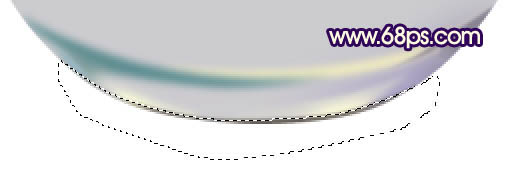
<图24> |
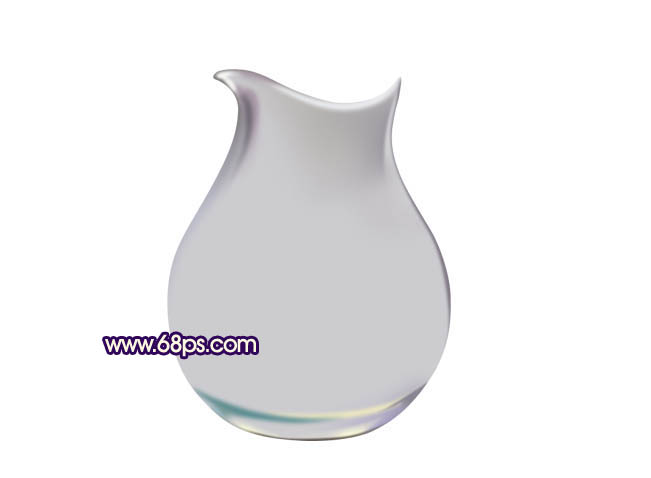
<图25> |


