
-

PS调色教程:怀旧色彩电影艺术风格照片
我综合了包括《绿皮书》在内的电影,给大家说说这种色调怎么调整。调整步骤很简单,主要是Camera Raw中的基本面板和HSL面板,我还用了渐变滤镜,调整时间也就是1分钟。 我们从美国- 1.4k
- 0
-
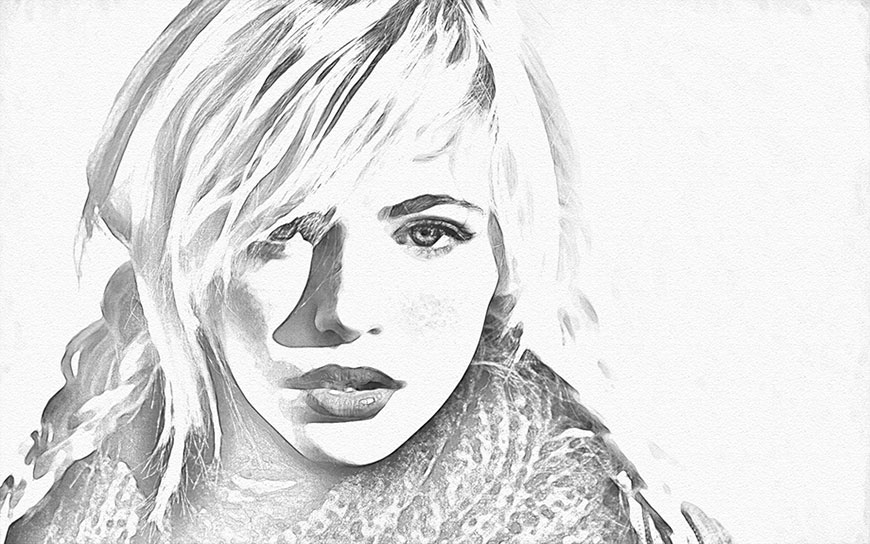
PS调色教程:彩色铅笔素描风格人像照片
素描铅笔画的效果大家都很喜欢,今天我们就来分享一种用PS来快速转变图片的方法,也许就是几个简单步骤,就能把一张人物照片转变为素描肖像。希望大家可以喜欢。 手绘的魅力是- 1.4k
- 0
-
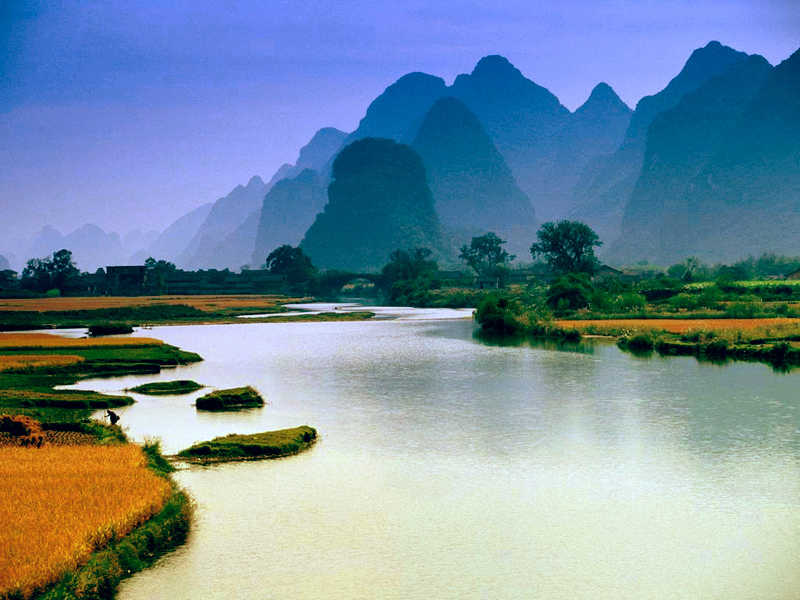
PS色彩平衡工具修复偏蓝风景照片
每天在网上浏览,总看到不少校正偏色图的帖子,技巧和方法都很不错,但是细看下来,目前还没发现只用一个工具来搞定偏色图的(也可能有不少只是我还没看到吧)。试想一下,难道- 963
- 0
-
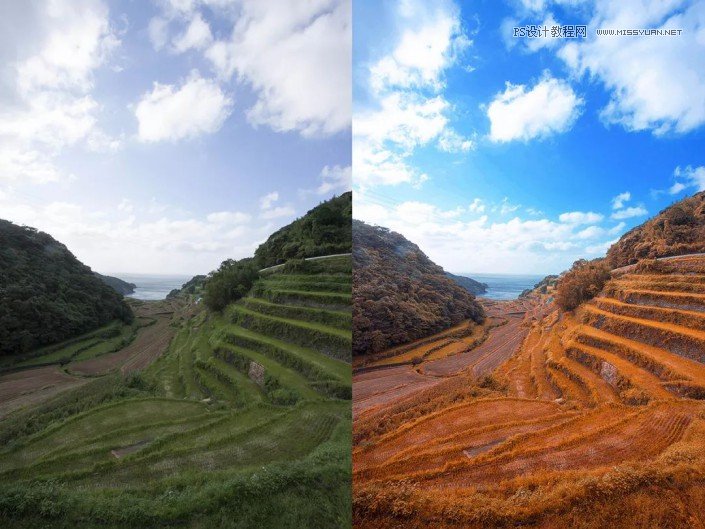
PS把春季山坡照片调成唯美秋季色彩
今天给大家带来一期风景的调色教程,教程的知识点是把春天的绿色照片变成秋天的金黄色,将原片的色彩给体现出来。 我们看看对比图 练习素材: 分析思路 首先来分析原片,抛开色- 1.4k
- 0
-
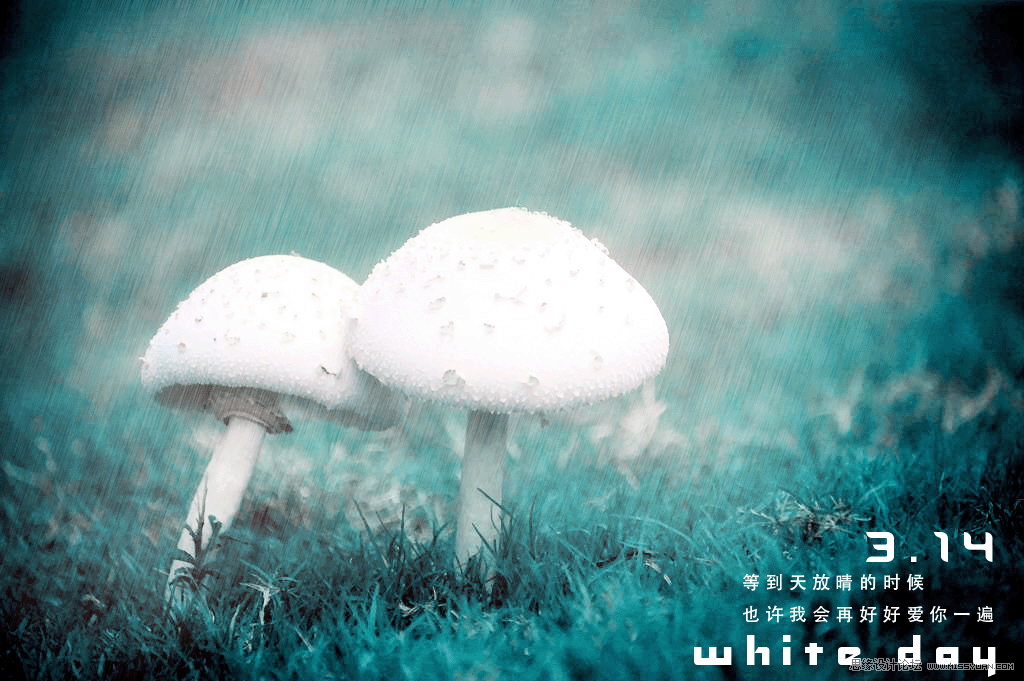
Photoshop调出蓝青色写意图片效果
图片处理也是非常讲究意境的,自己只要倾注了感觉,出来的画面将会带有很强的感情色彩。如下面教程,作者用到细雨及忧郁的蓝青色来渲染画面,流露出较强的情感色彩。 最终效果- 830
- 0
-
-
-
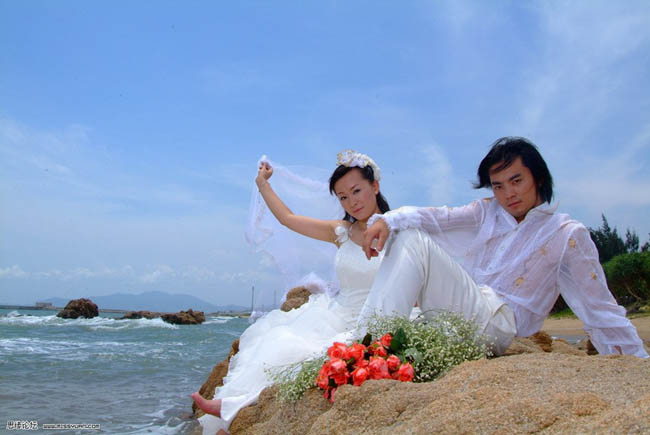
PS调色教程:打造清爽的海景婚纱照
最终效果 1、打开素材图,复制一层,图层混合模式改为“叠加”,按Alt键添加图层蒙版,用白色画笔涂抹水面。 2、复制一层,图层混合模式改为“滤色”。这两步操作的目的是把水面的效果弄出来。 3、新建一个图层按Ctrl + Alt + Shift + E盖印图层,然后把图层- 16.8k
- 0
-
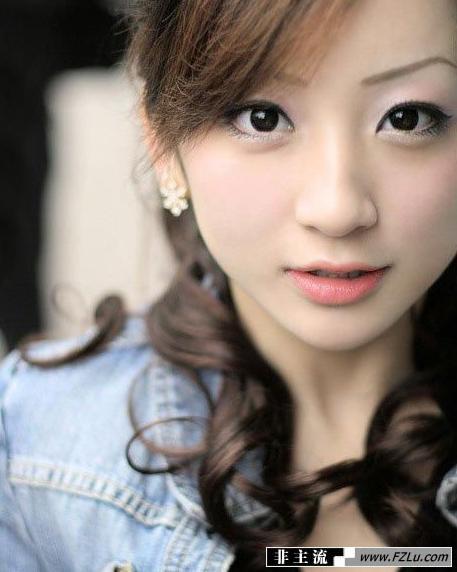
PS调色教程:几步调出个性非主流效果
本教程非常类似反转负冲的效果,制作的时候主要是使用应用图象来设置不同的数值及改变图层混合模式的属性来调色。调的时候可以在图层也可以在通道里面调效果都一样! 原图 最终效果 1、打开原图,复制背景,滤镜-高斯模糊-2.5半径,混合模式设为:滤色 2、- 9.6k
- 0
-
-
-
-
-
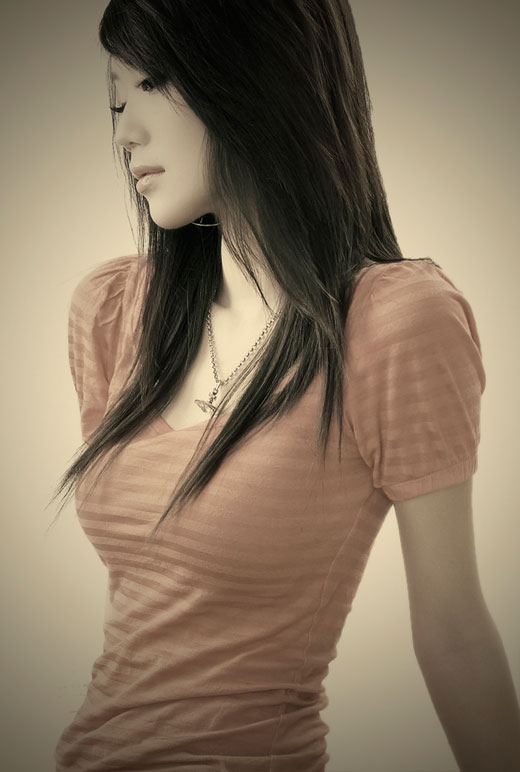
-
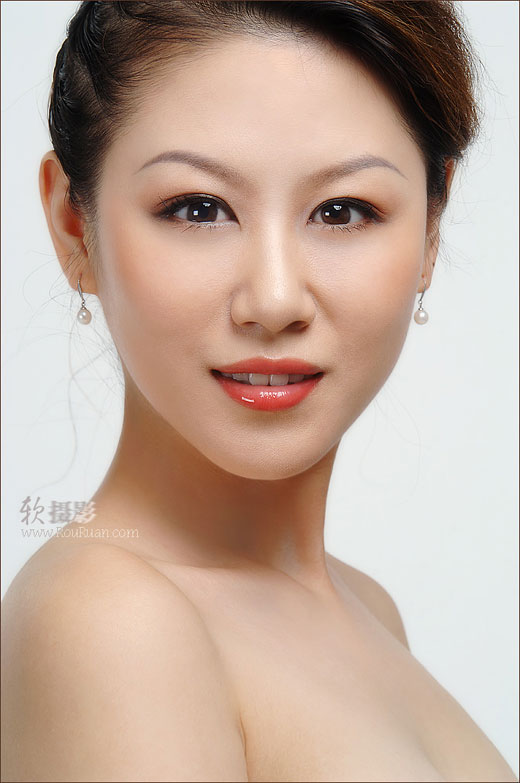
PS调色教程: 美女人像的5种流行色调
先看原始照片: 一、柔软的淡色调: 柔软的淡色调处理步骤(以另一幅照片为例): 步骤1:在Photoshop中打开一幅美女人像,转换为“Lab颜色”: 步骤2:在“通道”面板里点击“明度”图层,然后Ctrl+a(全选)→Ctrl+c(复制): 步骤3:在“历史记录”面板,- 28.3k
- 0
-
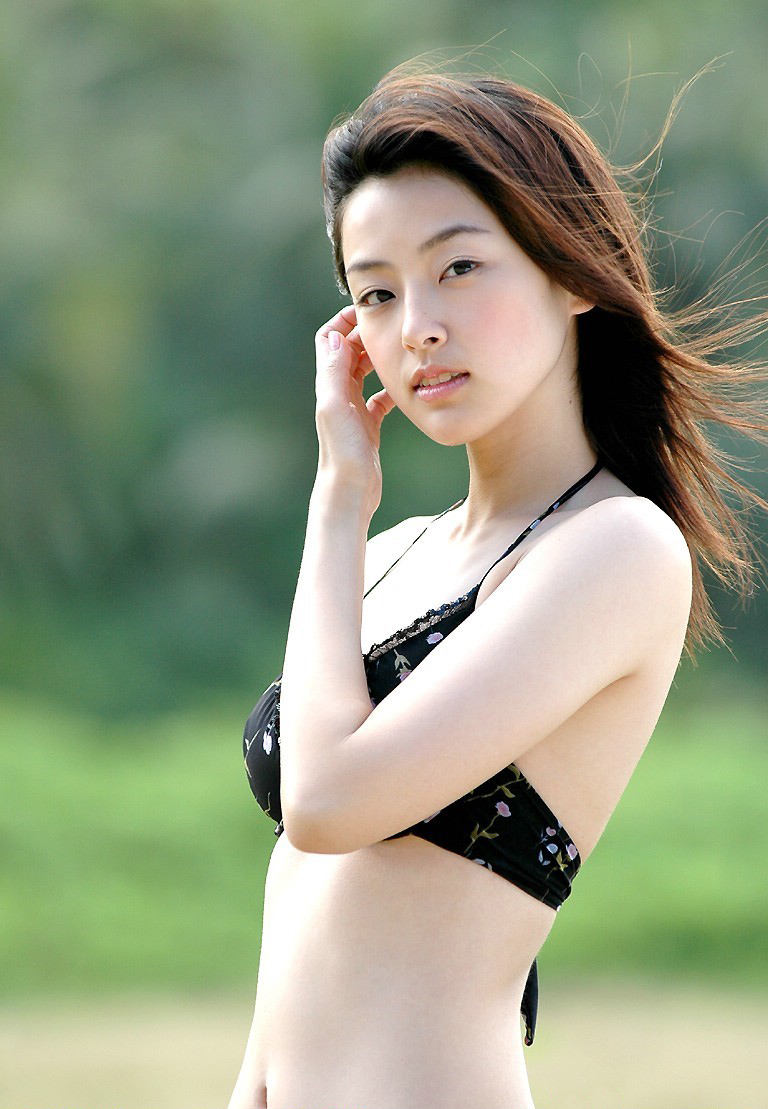
-
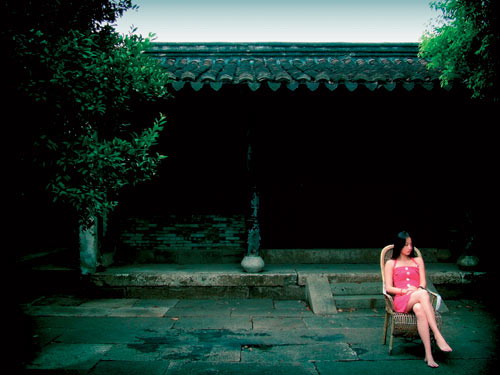
PS调色教程:流行怀旧色彩
原图 1、打开原图,用套索工具,或用钢笔工具扣出人物,转成选区,按Ctrl+M调出曲线,用曲线把人物提亮。按Ctrl+Shift+i然后把选区反选,适当压暗环境。参数自定义。 2、复制背景图层,在复制图层上使用滤镜——模糊——高斯模糊,数值可以设小些,把图层的- 2.9k
- 0
-
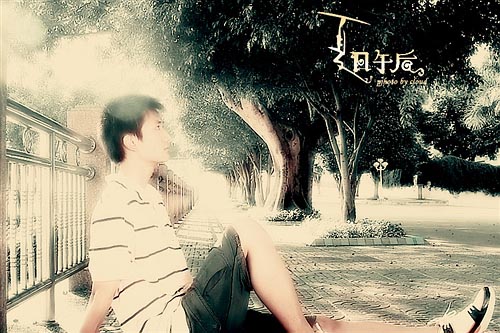
PS调色教程:非主流夏天效果
最终效果图 原图 1、打开原图,并拷贝图层。 2、对图层1进行可选颜色调整,重复两次。 3、进入通道,复制绿色通道,将它粘贴在蓝色通道里。 4、用色彩范围选择皮肤部分,并羽化像素1。 5、对羽化部分,用曲线调整。 6、复制图层1,混合模式改为:柔光。 7、- 5.2k
- 0
-
-
-
PS调色教程: 复古色调
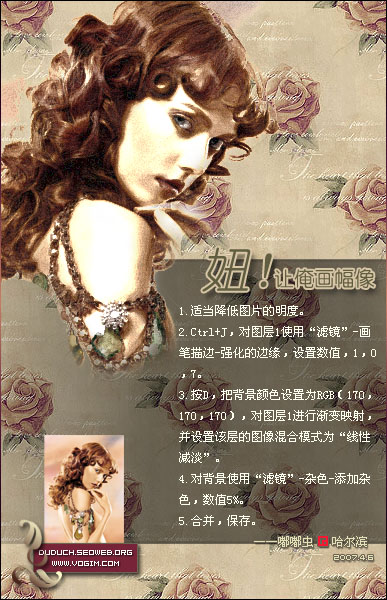
最近看了很多国外的旧照片和画像,所以做的教程大多都走复古路线。 前后对比效果: 教程思考过程是这样的: 本来要弄个颜色的做法,结果没成,有点水墨画的效果,还没记住过程,结果就活生生废弃了。 在为水墨效果描边的时候,开始用的是风格化下的照亮边缘- 8.1k
- 0
-
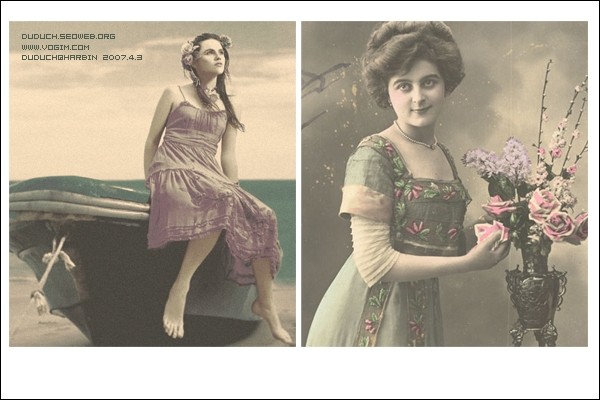
PS调色教程: 暗黄色调怀旧照片
做怀旧照片是因为看了网络上一组真正的中古照片时的想法,这里旧不代表有破碎的岁月痕迹,而只是溴化银经过时间的磨练后所蜕变的暗黄。 效果图对比: 制作步骤: 1.打开图片,做2次Ctrl+J(复制图层2次)。 2.前景色设置为RGB(77,73,66),背景色设置为RG- 3k
- 0
PS调色教程


-
¥优惠劵使用时效:无法使用使用时效:
之前
使用时效:永久有效优惠劵ID:×