

PS调色教程:非主流夏天效果

最终效果图 原图 1、打开原图,并拷贝图层。 2、对图层1进行可选颜色调整,重复两次。 3、进入通道,复制绿色通道,将它粘贴在蓝色通道里。 4、用色彩范围选择皮肤部分,并羽化像素1。 5、对羽化部分,用曲线调整。 6、复制图层1,混合模式改为:柔光。 7、

最终效果图
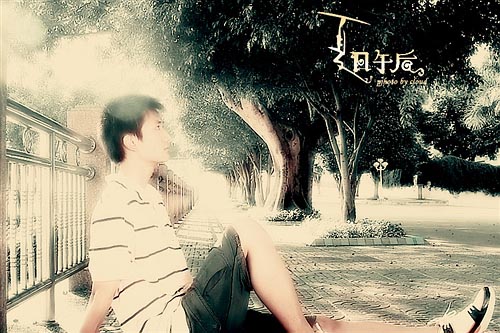
PS调色教程:非主流夏天效果

原图

PS调色教程:非主流夏天效果


1、打开原图,并拷贝图层。

PS调色教程:非主流夏天效果


2、对图层1进行可选颜色调整,重复两次。

PS调色教程:非主流夏天效果


3、进入通道,复制绿色通道,将它粘贴在蓝色通道里。

PS调色教程:非主流夏天效果


4、用色彩范围选择皮肤部分,并羽化像素1。

PS调色教程:非主流夏天效果

#p#副标题#e#
5、对羽化部分,用曲线调整。

PS调色教程:非主流夏天效果


6、复制图层1,混合模式改为:柔光。

PS调色教程:非主流夏天效果

  7、进行滤镜――锐化――USM锐化,参数如下图:

PS调色教程:非主流夏天效果


8、新建图层2,填充#F5E1B8颜色,混合模式改为:“正片叠底”

PS调色教程:非主流夏天效果


9、新建图层3,填充#BFE4F5颜色,放在图层2下面,混合模式改为:“颜色加深”

PS调色教程:非主流夏天效果


10、新建图层4,填充#F5E1B8颜色,放在图层3下面,混合模式改为:“颜色”

PS调色教程:非主流夏天效果


11、最后盖印图层,进行曲线调整,自定义,得最终效果图。

PS调色教程:非主流夏天效果

PS教程

Photoshop校正偏色数码照片

2007-10-1 18:58:00

PS教程

Photoshop调色教程: 非主流效果

2007-10-8 4:54:00

0 条回复 A文章作者 M管理员
    暂无讨论,说说你的看法吧
个人中心
购物车
优惠劵
今日签到
有新私信 私信列表
搜索