

先看原始照片: 一、柔软的淡色调: 柔软的淡色调处理步骤(以另一幅照片为例): 步骤1:在Photoshop中打开一幅美女人像,转换为“Lab颜色”: 步骤2:在“通道”面板里点击“明度”图层,然后Ctrl+a(全选)→Ctrl+c(复制): 步骤3:在“历史记录”面板,
先看原始照片:
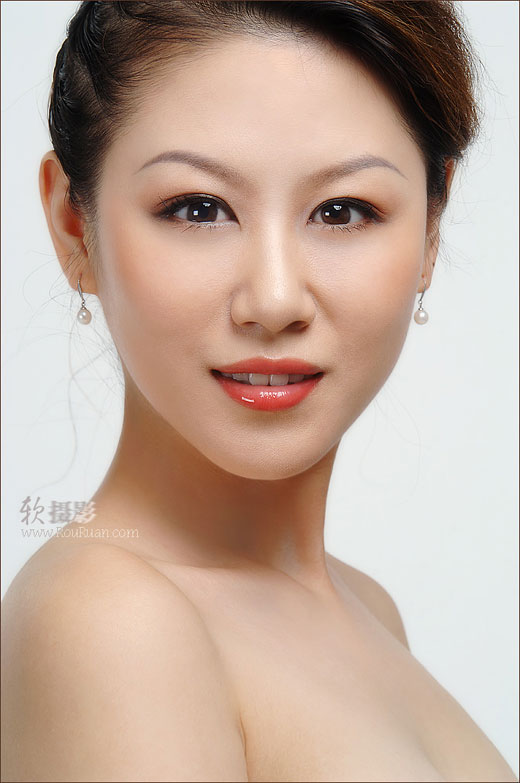
一、柔软的淡色调:

柔软的淡色调处理步骤(以另一幅照片为例):
步骤1:在Photoshop中打开一幅美女人像,转换为“Lab颜色”:

步骤2:在“通道”面板里点击“明度”图层,然后Ctrl+a(全选)→Ctrl+c(复制):

步骤3:在“历史记录”面板,点击退回到转换为“Lab颜色”之前的一步:

步骤4:Ctrl+V(粘贴),把上一步骤复制的“明度”图层粘贴为一个新图层:

步骤5:最关键的效果步骤,把新粘贴进来的“明度”图层的“不透明度”调为80%,然后合并图层即大功告成!(当然你也可以在此基础上继续调整...):

二、透亮的高调黑白:
对于MM娇嫩可人的肌肤,除却Lab模式里的明度通道,其他任何黑白都显得生硬而污浊,除非这MM想给她的脸蛋镀点煤灰效果 
操作:图象→模式→Lab颜色,再到“通道”面板里,点中“明度”通道,Ctrl+A→Ctrl+C→Ctrl+N→Ctrl+V 即得到最透明的灰色图象,再视实际明亮度提亮或减暗即可(本图增加了28%的“滤色”图层效果):

