

原图 1、打开原图,用套索工具,或用钢笔工具扣出人物,转成选区,按Ctrl+M调出曲线,用曲线把人物提亮。按Ctrl+Shift+i然后把选区反选,适当压暗环境。参数自定义。 2、复制背景图层,在复制图层上使用滤镜——模糊——高斯模糊,数值可以设小些,把图层的
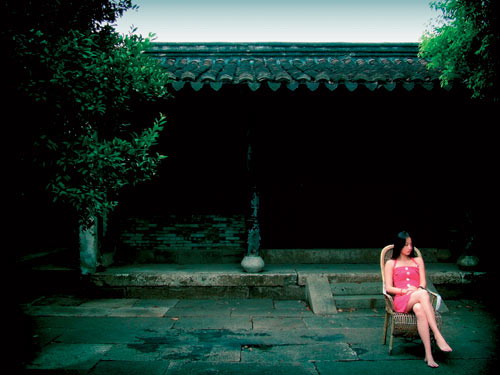
原图

1、打开原图,用套索工具,或用钢笔工具扣出人物,转成选区,按Ctrl+M调出曲线,用曲线把人物提亮。按Ctrl+Shift+i然后把选区反选,适当压暗环境。参数自定义。

2、复制背景图层,在复制图层上使用滤镜――模糊――高斯模糊,数值可以设小些,把图层的不透明度降到49%,如下图:

3、选择菜栏中的图像――调整――可选颜色,颜色:中性色,青色:+43%,其它颜色为:0%。整张图片就出现了以蓝青色为主色调的效果。


4、选择菜栏中的图层――图层样式――内发光,设置混合模式为线性加深,色彩可点选画面中任何一处你喜欢的环境色彩,这样看起来比较自然。此图中我仍然选用了蓝青色,适当调整大小、范围和不透明度即可。

另张图片的原图和效果图。


