

通道的应用非常的广泛,我们可以用通道来建立选区,进行选区的各种操作。也可把通道看作由原色组成的图像,因此可利用滤镜进行单种原色通道的变形、色彩调整、拷贝粘贴等工作。将通道和蒙板结合起来使用,可以大大的简化对相同选区的重复操作,利用蒙板可将
Apply Image 和 Calculations命令
这两个命令是针对Alpha通道进行图像的混合处理的,对于建立几个选区后,再将它们进行混合,往往能得到梦幻般的图像。
让我么先看看Apply Image命令的应用:
1)打开一幅图像文件,新建一个Alpha通道,点击Channels面板有下方的新建图标。
2)点击Alpha通道,此时图像一片漆黑,不过这是正常的现象。然后让我们选用文字遮罩工具,在图像上写上几个字,建立一个新的选区。
3)用白色填充
4)但击主颜色通道,切换到正常图像中。
5)执行Image/Apply Image 出现左图设置区。
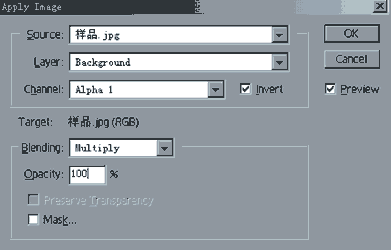
我们把Channel由RGB改为Alpha 1,然后点选Invert。别的不便,此时得到下右图效果。当我们再把Invert取消,这时得到左下图效果。可见,Apply Image就是将Source中的Layer填充到Channel中或Channel选区以外的图像中去。


没有选Invert 选中Invert
我们看到在选项框下方还有一个Target,其中的Blending(混合)是指混合方式(其中内容很多,在层的介绍中将提到);Opacity(透明度)当然就是控制图像的透明度了。最下面还有一个Mask,对了,这也就是一个蒙板选项,就是选择你想要保护的区域,三个选项和Source一模一样,也有一个Invert。
