

通道的应用非常的广泛,我们可以用通道来建立选区,进行选区的各种操作。也可把通道看作由原色组成的图像,因此可利用滤镜进行单种原色通道的变形、色彩调整、拷贝粘贴等工作。将通道和蒙板结合起来使用,可以大大的简化对相同选区的重复操作,利用蒙板可将
调整图像色调
通道图像的编辑主要体现在两个方面:一是调整颜色通道图像,从而使图像的总体色调发生变化;另一个就是对通道图像本身进行编修处理,制作复杂的,使用别的工具无法做出的选区和效果。
对于图像色彩的原理不在这里叙述。我们来看一个例子,就能知道通道对于颜色的编辑有多么的强大。
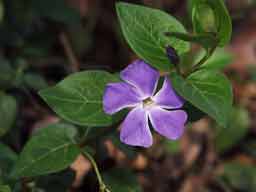
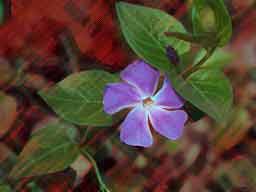
原图 图二
1)打开原图。
2)选择Red(红色)通道,执行Filter/Artistic/Colored Pencil,然后直接点击Ok。得到图二效果。我们看到图像中的红色都产生了彩色笔的特效
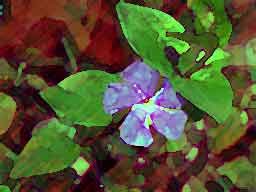
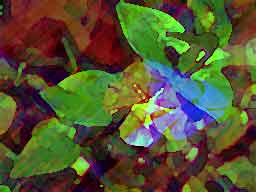
图三 图四
3)再选择Green(绿色)通道,执行Filter/Artistic/Water Color,直接单击Ok。得到图三所示效果。我们看到图像中的绿色图像部分产生了水彩笔的效果。
4)最后选择Blue(蓝色)通道,执行Filter/Distort/Shear,并将扭曲线拉的开一些,这样就可以看到更明显的效果,如图四。这么一来,一幅普通的图像就变成了图四的效果,试想这又如何用别的工具来做到呢?
我们可以先建立一个选区,然后通过通道对建立的选区进行进一步的图像修改,还可以应用通道对几个选区进行混合,并适当的利用滤镜已得到优秀的特效图像。
