
-
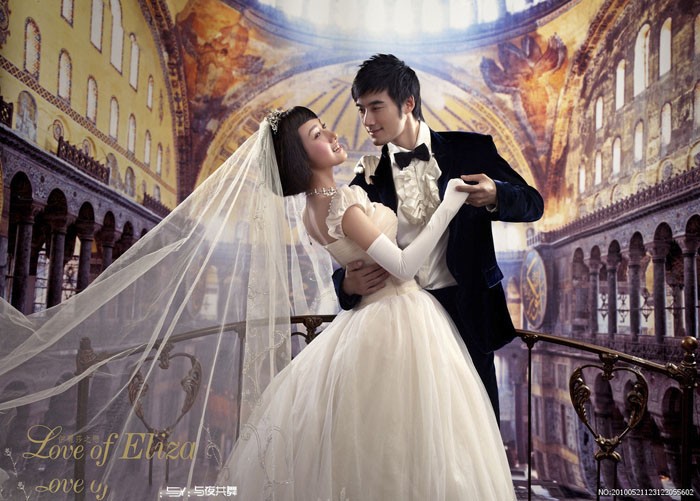
利用两次通道抠出透明婚纱
同样是通道抠图,不过作者用两次通道来完成。操作的目的也非常明确,首先用通道把透明婚纱的主色部分抠出来,然后再用通道把高光部分提取出来即可。 原图 点小图查看大图 最终- 9.7k
- 0
-

利用PS通道给偏暗多斑的人物去斑及美白
最终效果 1、打开素材图片,把背景图层复制一层。 2、图层混合模式改为滤色,不透明度改为:75%,如下图。 3、转到通道面板,选择绿色通道。 4、复制绿色通道。 5、对绿副本通道执- 20.7k
- 0
-
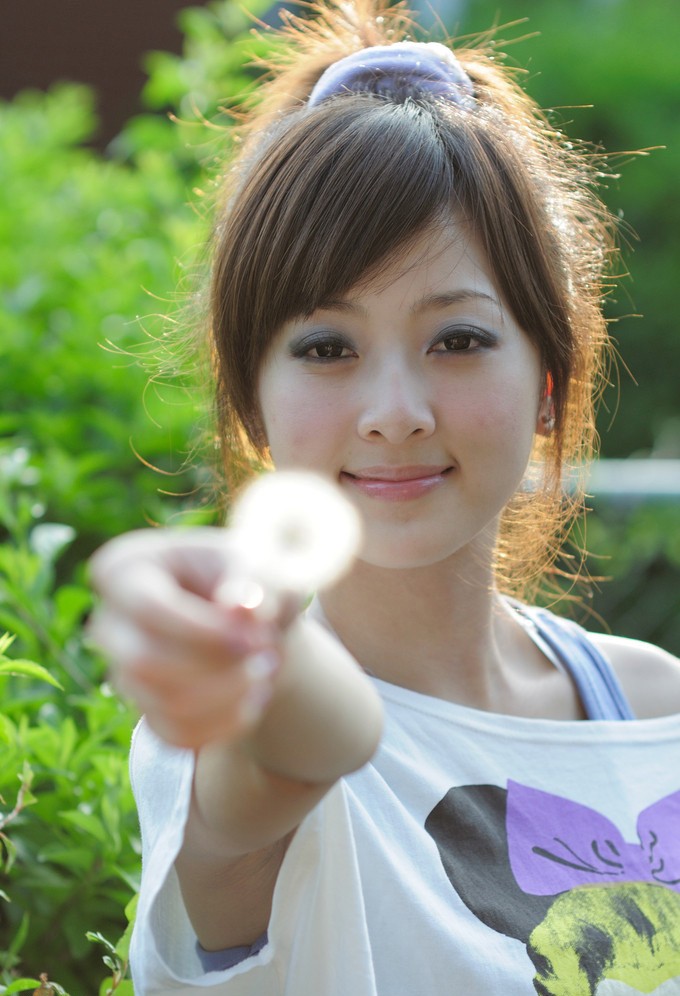
利用通道精细抠出背景复杂的人物发丝
通道抠图之前,我们需要了解一下通道的知识。RGB模式下,我们看到的彩图都是用黑白图像保存在各个通道里面。由通道的概念我们也知,道通道抠图其实是有缺陷的,因为单个通道的图像信息是不完整的。不过我们可以避免这些不足,把需要抠取的主体转为与红,绿,- 35.1k
- 0
-
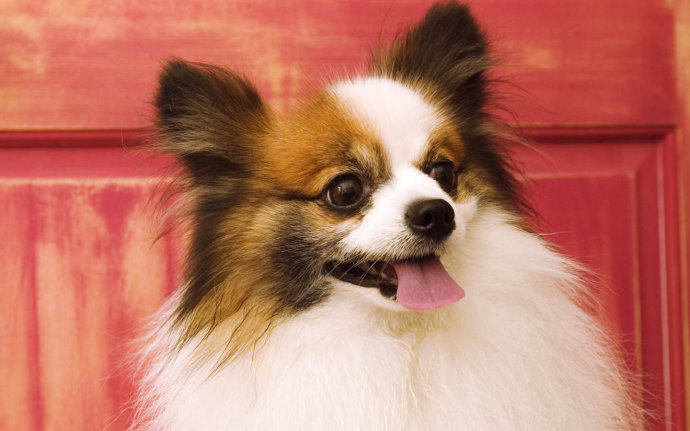
利用PS通道混合器及画笔抠出毛发较多的宠物狗
通道混合器抠图跟通道抠图有点类似,只是通道混合器设置更为简单,同时可以把背景部分的颜色随意调成白或黑色,这样省去很多调色的过程。后期用画笔处理毛发细节即可。 原图 最终效果 1、打开文件。 2、观察通道可以发现,毛发呈现黑、白两种截然相反的色调- 14.1k
- 0
-
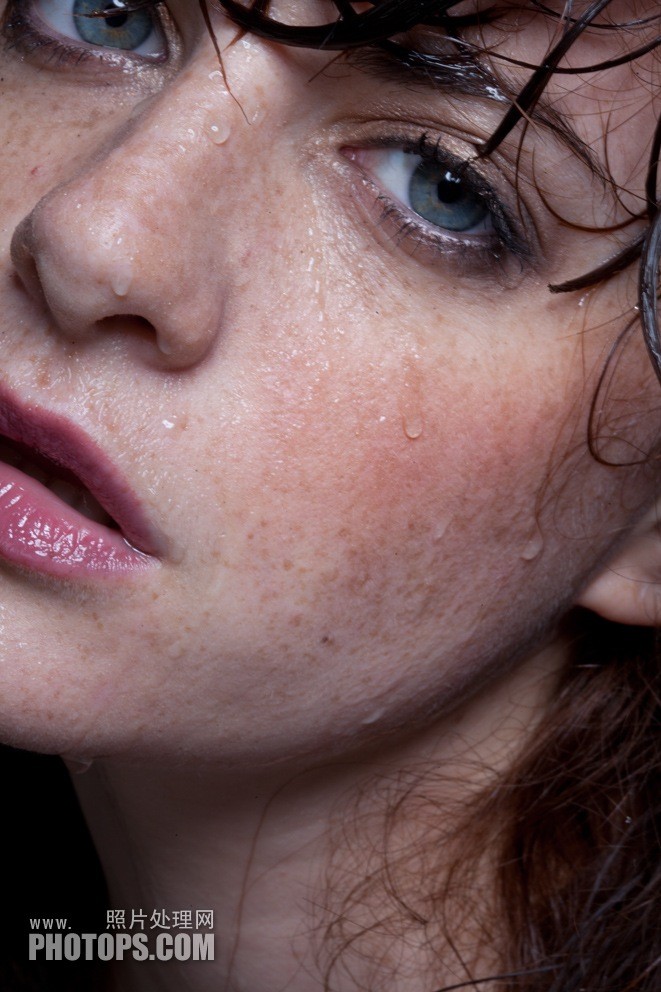
利用计算及通道完美消除人物脸部的斑点
本教程介绍一种比较综合的人物磨皮祛斑方法。主要是用计算、通道、曲线、模糊滤镜等来去斑。大致思路:先选择合适的通道并复制,然后用计算及滤镜把斑点处理明显,得到斑点的选区后再用曲线调亮就可以消除斑点。后期再用模糊滤镜,修复画笔等微调即可。 原图- 21.7k
- 0
-
-
Photoshop通道为手绘图片调色
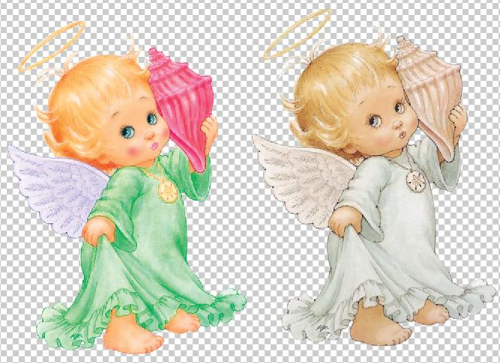
在工作中常常会用到在网上下载的图片,如何将这些图颜色鲜明的显示到你的设计中呢。特别是让它处理的可以成为印刷的图片。请看下面两张图的对比。 有没有感觉第一个可爱的小天使色彩更显眼、更漂亮些呢? 下面我们来到PHOTOSHOP里面看。 打开小天使的图片:- 2.5k
- 0
-
PHOTOSHOP通道基础教程
通道的应用非常的广泛,我们可以用通道来建立选区,进行选区的各种操作。也可把通道看作由原色组成的图像,因此可利用滤镜进行单种原色通道的变形、色彩调整、拷贝粘贴等工作。将通道和蒙板结合起来使用,可以大大的简化对相同选区的重复操作,利用蒙板可将- 18.6k
- 0
通道


-
¥优惠劵使用时效:无法使用使用时效:
之前
使用时效:永久有效优惠劵ID:×