

本教程介绍用Photoshop滤镜制作逼真的小石头。先确定好适当的大小和形状,然后用滤镜加上类似石纹的纹理,然后再整体调整高光和暗调即可。 最终效果 1、新建RGB文档,分辨率为300,建图层一,将前景色设置为:R:215 G:215 B:215,将背景色设置为:R:219 G:161
| 8、图层2透明度设置成50%,用橡皮擦工具,硬度偏小。将中间部分擦去,只留下边缘。 |
 |
| 9、新建图层3,用圆形选框工具,拉出一个椭圆。选择―羽化,半径设置为“15”像素。填充白色,编辑―自由变换,降低图层的透明度。 |
 |
| 10、新建图层4,用上述方法再做一些明度不同的“高光”。 |
 |
| 11、新建图层5,选择画笔工具,用小些的象素,画黑色小点.滤镜―风格化―大风,方向设置成“向右”。 |
 |
| 12、图层1为当前层,图像―调整―饱和度与色相,将饱和度调为30%.确定,再调整色相,调出自己喜欢的颜色即可。 |
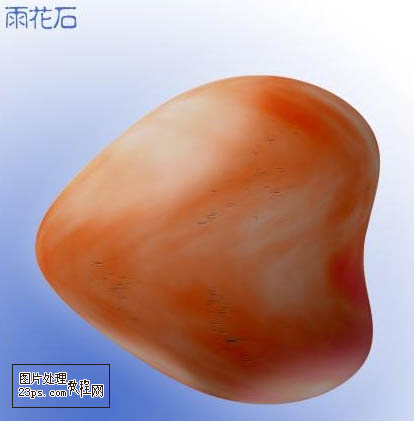 |
