
-
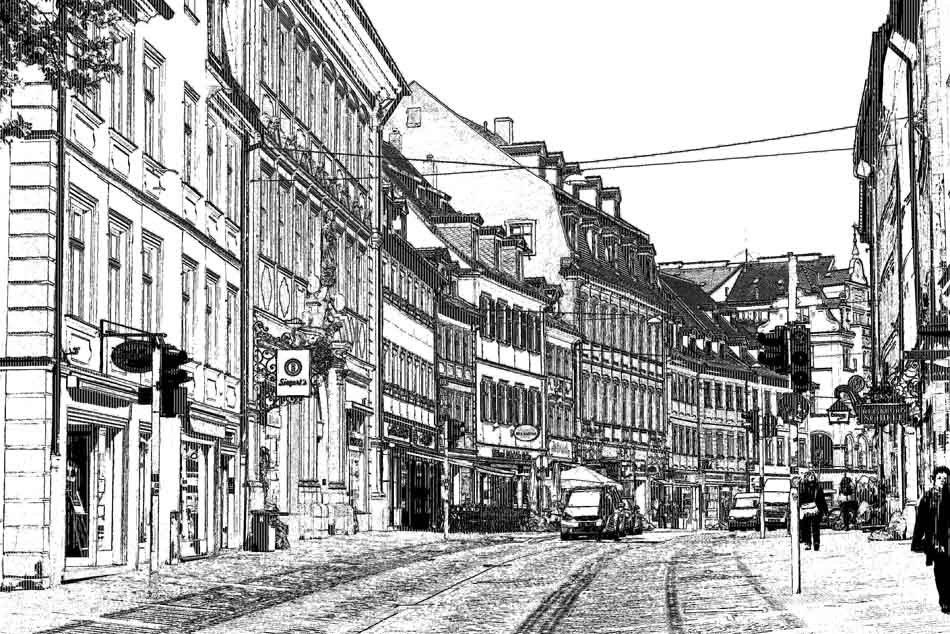
PS滤镜把城市建筑照片转成素描线稿效果
本教程主要使用Photoshop快速把建筑物照片转成漫画线稿效果,整体的效果很逼真,感兴趣的朋友让我们一起来学习吧。 城市建筑素描线稿效果图如下: 先看看原图和效果图对比: 话不- 2.1k
- 0
-
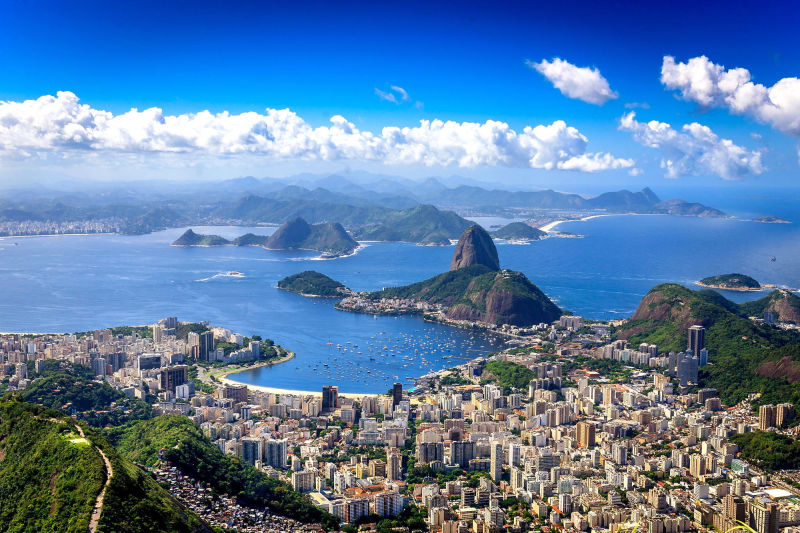
利用PS滤镜把风景图片转为动画片场景效果
动画片场景都是手绘的,在转这种效果的时候,要用滤镜等把平常的风景图片转为类似手绘效果,然后上色,处理好局部明暗,并增加一些装饰即可。 原图 最终效果 1、找一张漂亮的风- 9.4k
- 0
-
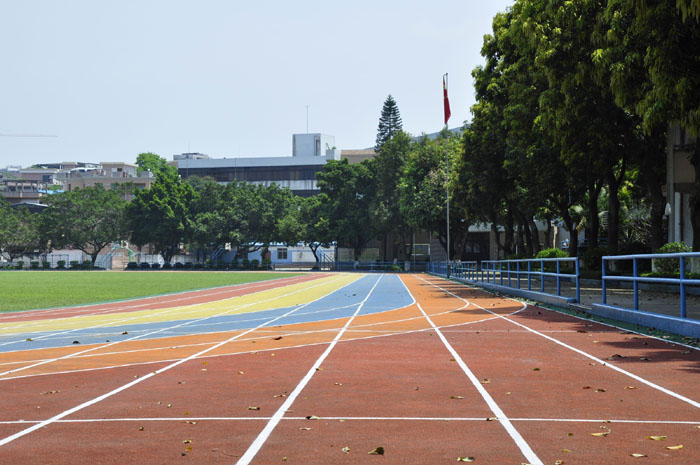
利用PS滤镜把风景图片转为日系绘画效果
用专业的油画滤镜来制作绘画效果是比较快的,一两步就可以做出绘画的纹理,后期只需要渲染一下颜色,处理好细节,加强局部明暗即可。 原图 点小图查看大图 最终效果 1、打开素材- 26.2k
- 0
-
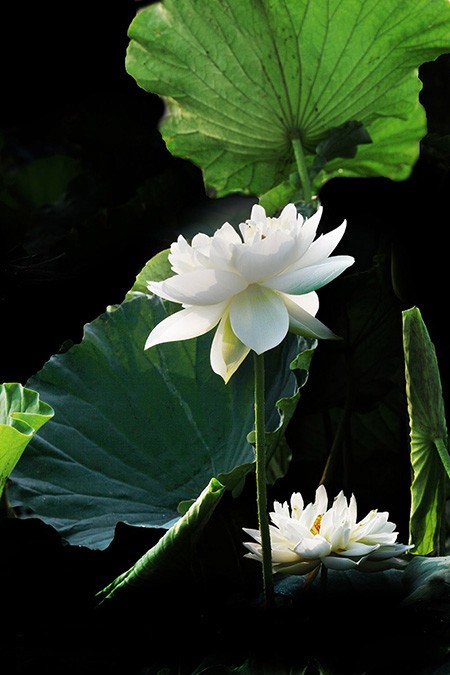
使用Ps滤镜和图层叠加功能制作水墨荷花
水墨荷花制作思路并不复杂:把图片转为黑白,用滤镜等增加水墨纹理即可。不过在处理的时候还有很多细节需要处理,如图片的背景,水墨纹理控制范围等,这些需要自己慢慢摸索。- 12.1k
- 0
-
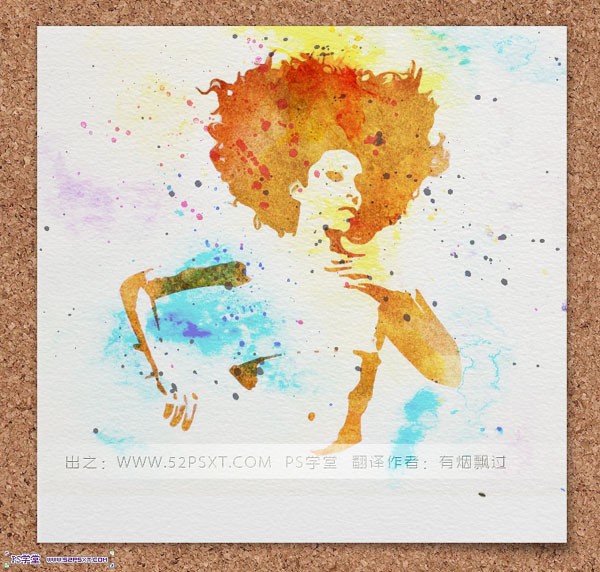
利用PS滤镜及素材把人物转为个性的水彩画
水彩画的制作思路并不复杂。大致过程:先选好素材,背景如果较为复杂,需要把人物单独抠出来。然后用滤镜做出纹理,再用素材叠加增加颜色和水墨效果即可。 最终效果 点小图查看大图 1、打开人物素材,进行适当的裁剪,图像--调整--阈值。 点小图查看大图 2、- 21.9k
- 0
-
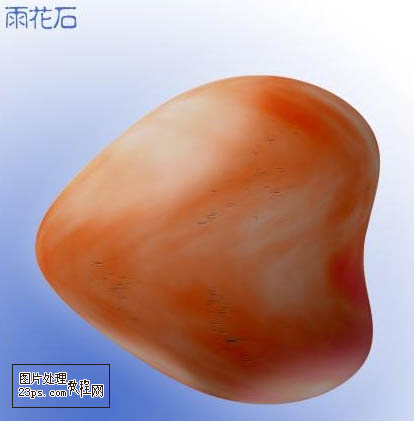
PS滤镜制作逼真的红色鹅卵石
本教程介绍用Photoshop滤镜制作逼真的小石头。先确定好适当的大小和形状,然后用滤镜加上类似石纹的纹理,然后再整体调整高光和暗调即可。 最终效果 1、新建RGB文档,分辨率为300,建图层一,将前景色设置为:R:215 G:215 B:215,将背景色设置为:R:219 G:161- 5.1k
- 0
-
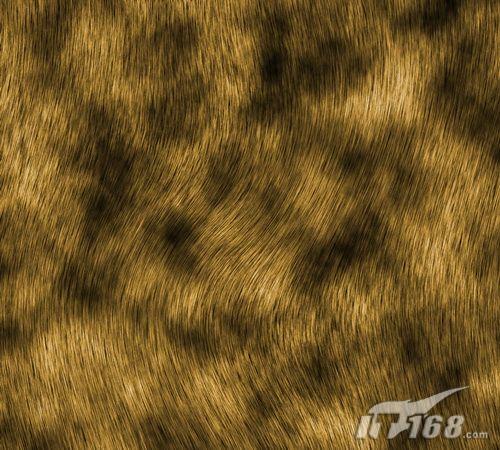
PS滤镜制作逼真毛皮效果
本教程主要是灵活运用滤镜来制作各种实物效果,制作的时候先要分析下实物的具体特性然后再用PS慢慢的制作出来,有的效果用滤镜比鼠绘更快! 最终效果 1、新建一个宽度为12,高度为12,分辨率为300像素,模式为RGB的白色文件。 2、设置前景色和背景色分别为黑- 6.9k
- 0
-
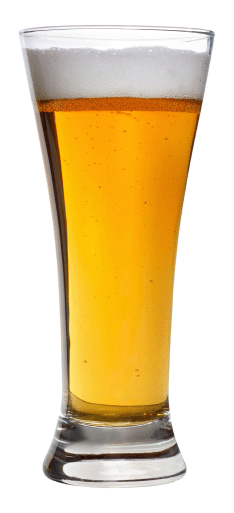
PS滤镜


-
¥优惠劵使用时效:无法使用使用时效:
之前
使用时效:永久有效优惠劵ID:×