
-
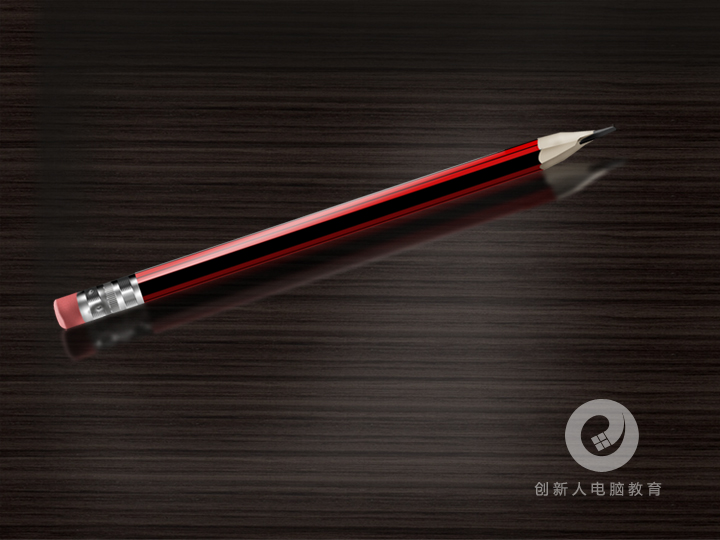
Photoshop鼠绘逼真的铅笔教程
第一步:新建一个背景为白色的RGB文件,宽16cm,高11cm,像素为200px/英寸。 第二步:新建图层,使用矩形选区工具绘制一个长方形,设置渐变颜色,使用线性填充。如图: 第三步: 新建图层,设置渐变为黑-白-深灰-白-浅灰,用矩形选区绘制铅笔金属套的大小,- 2.9k
- 0
-
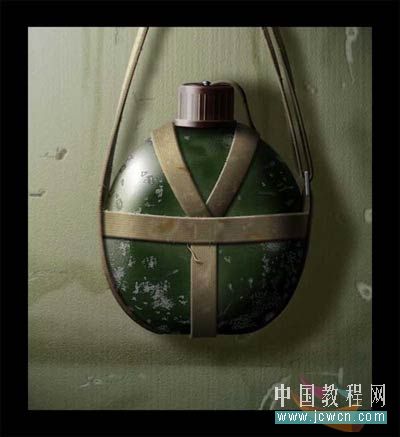
Photoshop鼠绘逼真老式军用水壶
最终效果: 开工之前先做点准备工作,看图应该知道该怎么做吧。这是为壶带做的准备。 1、新建文件,大小为1000*1100。分辨率为300像素,用椭圆工具拉出椭圆,在椭圆的下方添加两个描点。只调节红圈内的三个点,各移动几个像素。 2、进入通道,执行选择下的修- 4.4k
- 0
-
-

PHOTOSHOP鼠绘漂亮的圣诞雪人
本教程介绍雪人的鼠绘方法。画面的整体效果相当不错,色彩得体,细节部分处理得很完美,不过教程并没有详细的介绍细节部分的具体制作方法,大家得去摸索。 最终效果 1、新建一个750x550的文档,选择渐变工具,设置渐变颜色为#FFFFFF—#759CC3—#02143A从下至- 3.3k
- 0
-
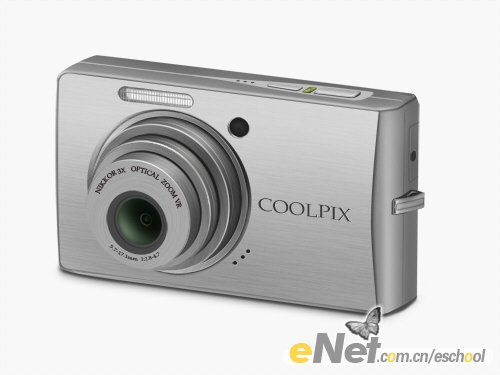
Photoshop鼠绘COOLPIX数码相机
先看一下最终效果: 1.新建一个文件,将背景填充白色,然后用路径工具勾画出如下图所示的形状,如下图所示: 2.新建图层,然后将先前画的路径填充一个稍深的灰色,然后再用钢笔工具画出如下图所示的形状,接着新建图层,将新勾出的路径填充灰色,为了与底色区- 2.1k
- 0
-
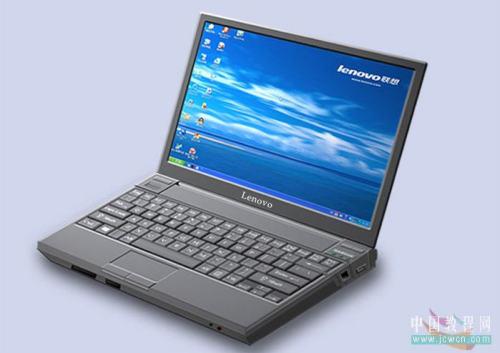
Photoshop鼠绘笔记本电脑
本例介绍使用Photoshop绘制逼真笔记本电脑,教程详细讲解了笔记本电脑的制作过程,对新手朋友掌握路径工具和图层样式有一定的帮助。 最终效果: 1、新建1024*768,150px的画布一个。(为了制作方便,我们先把画布建的大一些,完成后再改为论坛规定的大小,即- 3.6k
- 0
-

Photoshop鼠绘青苹果教程
本教程会与大家分享怎样用Photoshop绘画一只逼真的闪亮的青苹果,这个过程中会交给大家多种多样的PS绘画技术。 下面先来看看最终效果: 效果图 第一步: 新建一个空白文档,设置如下图。 图1 第二步: 新建一个图层,命名为“APPLE”,用椭圆选框工具创建一- 3k
- 0
-
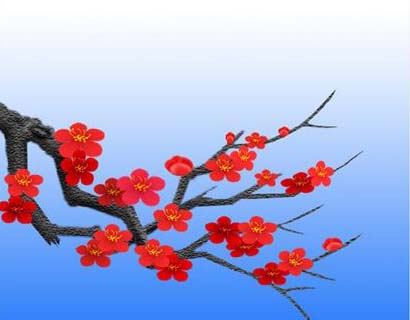
Photoshop鼠绘盛开的梅花
本教程介绍梅花的制作方法。教程跟鼠绘有点区别,大多数还是借助PS的滤镜和变形工具等来制作纹理和花朵,不是纯手工鼠绘,不过更节省时间。教程有版本限制需要CS2及以上版本。 最终效果 1、新建600*600像素,分辨率为150P画布,背景填充如图渐变。 2、新建一- 4.4k
- 0
-

Photoshop鼠绘逼真的无线鼠标
最终效果: 600){this.height=this.height*600/this.width; this.width=600;}" border=0> 1.新建一个文件,用钢笔工具画出如下图所示的选区,然后新建一个图层,将勾好的路径填充黑色,如下图所示: 600){this.height=this.height*600/this.width; this.widt- 2.2k
- 0
-
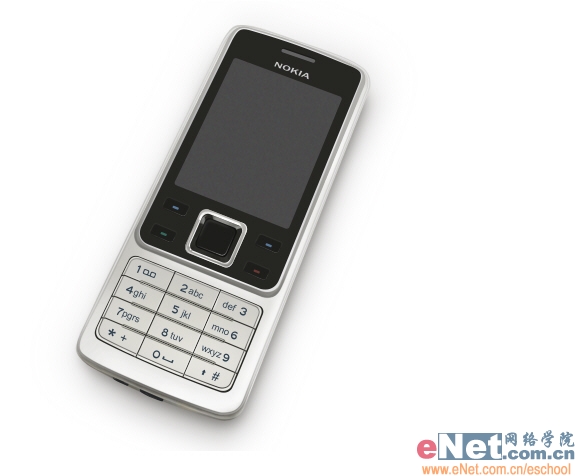
Photoshop鼠绘诺基亚手机
先看一下最终效果: 1.新建文件,用钢笔工具勾出如下图所示的路径,注意上部比下部要稍微小些,然后选择路径,右键选择填充路径,颜色值为R:204 B:203 G:198 2.将刚才创建的机身路径缩小调整,然后选择两个像素大小的画笔进行描边处理,再用减淡工具对机身- 3.7k
- 0
-
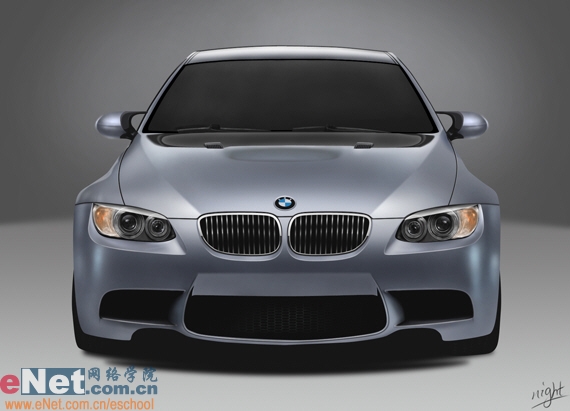
Photoshop鼠绘实例:宝马BMW M3
先看一下最终效果: 1.新建文件,将背景层的颜色改为浅灰色,然后新建一个图层,用钢笔工具勾出汽车的大的轮廓,接着将路径填充车体的浅蓝色。 2.继续用钢笔工具勾出如下图中所示的四条路径,然后再新建一个图层,选择这些路径并填充黑色,由于汽车基本处于对- 3.6k
- 0
-
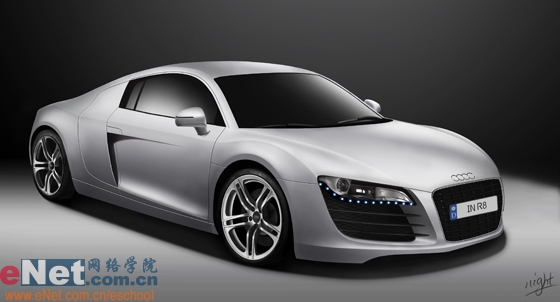
Photoshop鼠绘奥迪R8
先看一下最终效果: 1.新建黑色背景文件一个,使用钢笔工具将汽车的轮廓画出,轮子可以先不画。 2.新建一个图层,将勾好的路径转化为选区,然后填充一个亮灰色,将车的前部和车灯部分填充黑色,然后在车身选区的限制作用下对车边部分用加深减淡工具进行涂抹。- 4k
- 0
-
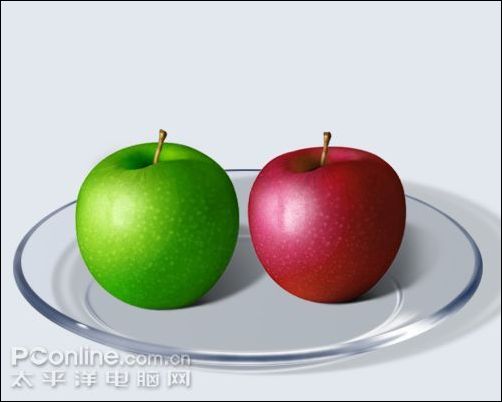
Photoshop鼠绘逼真的苹果
这是对一张照片的模仿,有了图片,画起来可就比对着实物或凭着想象容易得多了,甚至可以用钢笔将苹果的外形框出来,只需调整一下大小,减少了外部形状这个步骤。 最终效果 1、新建一个500*400的文档,白色背景。新建图层1,在得到的苹果外形选区中填充绿色(- 3.5k
- 0
-
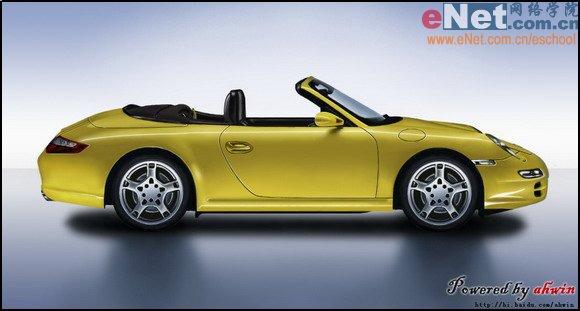
Photoshop鼠绘一辆保时捷跑车
本教程介绍跑车的绘制方法, 作者绘画技能非常厉害,教程在很多细节部分都没有写出来,学习的时候尽量领悟的作者的思路,他是怎样制作模型上色,及处理。光感也非常重要。学会了制作一部分其他的就可以迎刃而解了! 最终效果 1.绘画首先要打草稿,这你应该知- 3.5k
- 0
-
-
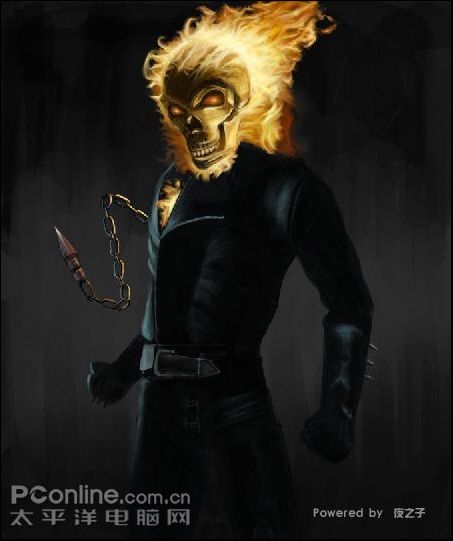
Photoshop鼠绘实例教程:死灵骑士
先看看最终效果: 效果图 1.新建图层,用画笔工具画出大形,注意在画的过程中要反复的比较。 图1 2.新建图层放在线稿层的下方,给背景和死灵骑士上色。 图2 3.大概的画出头部的明暗关系,用较饱和的橘红画出火焰的基本形。 图3 4.画出头部更多的转折关系以及身- 2.4k
- 0
-
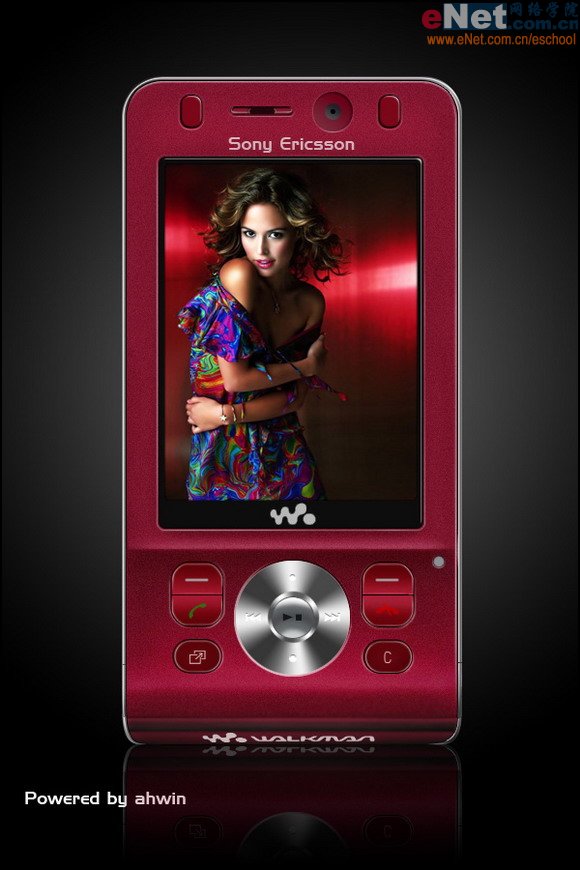
Photoshop鼠绘索爱W910i手机
首先看一下最终效果: 1.运行Photoshop,新建一个600x900像素的RGB图像。 2.使用圆角矩形工具,绘制圆角矩形。 3.使用钢笔工具,调整圆角矩形路径,使其成为手机的外轮廓。 4.将路径转化为选区,并填充选区。 5.收缩选区5像素。 6.按下Delete键将收缩- 3.8k
- 0
-
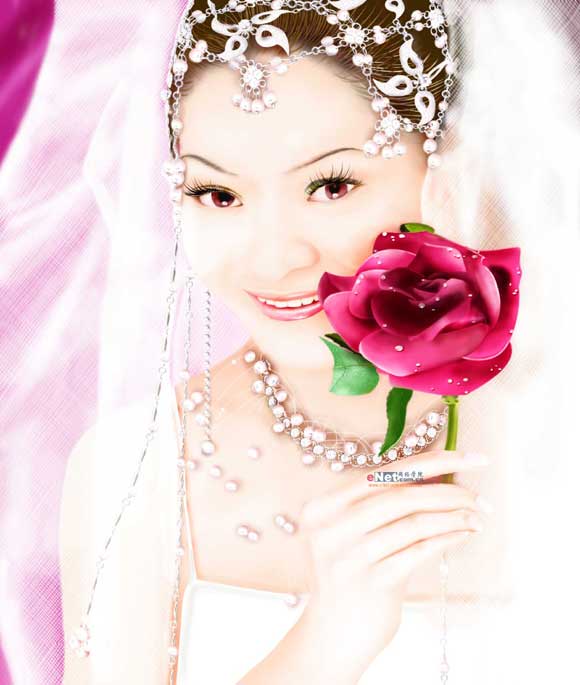
photoshop鼠绘婚纱美女教程
Photoshop鼠绘婚纱美女教程,大家可以跟着练习一下。 先看一下效果: 1、新建一个宽1500像素,高1900像素,分辨率为100的文件,由于此图细节比较多,所以我们建立一个比较大的文件。然后新建一个图层,命名为线稿层,在此图层内用画笔工具画出人物线稿。此线- 2.2k
- 0
-
photoshop鼠绘逼真的金鱼
1、建文档 新建图层利用椭圆形工具(M)画个正圆选区! 2、设前景色为红色 背景色为桔黄色 用径性渐变填充 3、像下图那样按住ALT键 用选择工具 狂复制 4、现在把除背景层的所有图层合并为一个层为图层1 执行滤镜 扭曲 挤压如下图 5、复制图层1 并 命名为- 1.7k
- 0
-
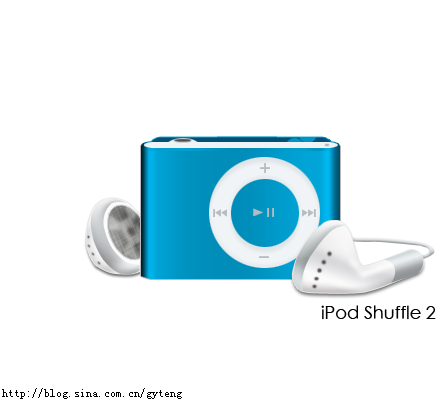
Photoshop鼠绘iPod Shuffle 2
先看看最终的效果: 先新建一个480*400大小的文件,设置好参考线,并画一个矩形,给矩形随便填充一种颜色。 在混合选项里面选择“渐变叠加” 具体的颜色设置和位置如下: 1.001F29,0%; 2.00B2E9,4%; 3.00A3D6,8%; 4.0092BF,23%; 5.008DB9,50%; 6.0- 1.2k
- 0
-
Photoshop鼠绘一只逼真的白梨
一、建文件17厘米x14厘米,72像素分辨率,填背景色为暗红色。 二、新建图层1,作椭圆选区,作径向渐变。 三、复制图层1(改为图层2),执行图像--调整--亮度/对比度。 四、将图层2设模式为溶解,填充调至8。 五、将图层2执行图层--图层样式--斜面和浮- 1.3k
- 0
-
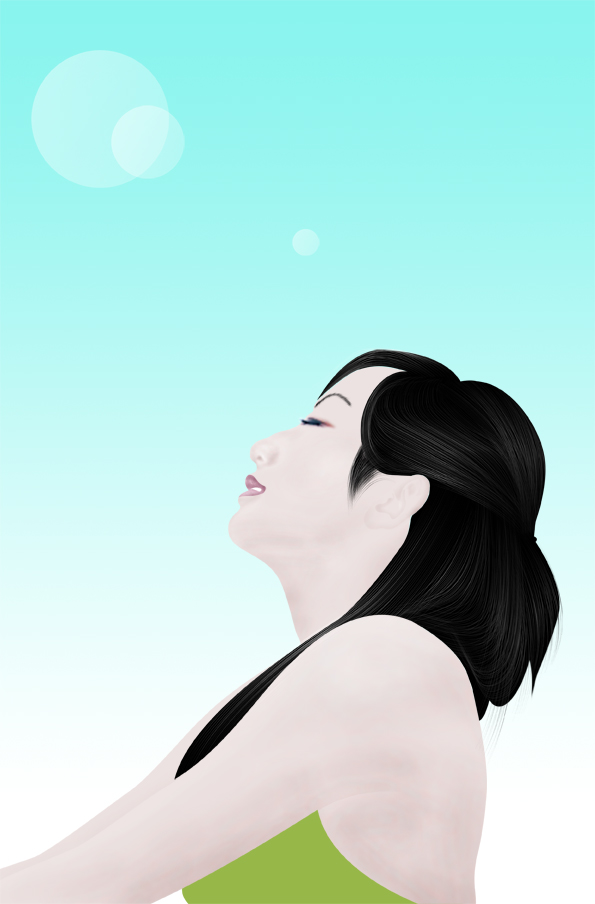
Photoshop鼠绘美女
鼠绘,相信大家都看过很多人的作品,如小非,王华,原野等等,他们都是顶级人物,本人的能力也是看他们的网上教程来的,希望新手们多顶他们的贴.本人觉得如果对PS的加深与减淡工具掌握好的话,鼠绘真容易不过了.在下是个没有小非他们那么有耐心,所以效果图- 1.6k
- 0
-
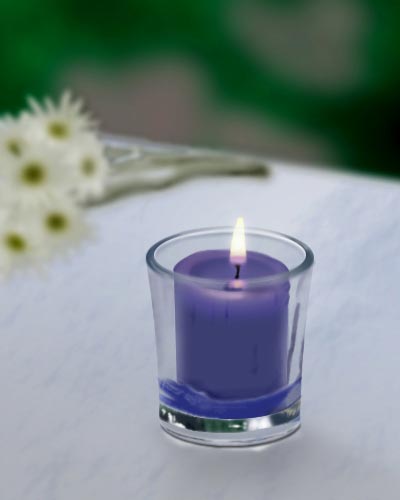
Photoshop鼠绘实例:浪漫鲜花与烛光
这张图是用Photoshop模仿一张照片的手绘练习:铺着桌布的餐桌上摆放着一束淡雅的雏菊,画面近景处紫色的蜡烛正在玻璃杯中安静地燃着……画面温馨浪漫的烛光。手绘的地方比较多,要有些耐心哦。先看完成图。 1)在Photoshop中新建400*500像素文档,白背景。 2- 2.2k
- 0
photoshop鼠绘


-
¥优惠劵使用时效:无法使用使用时效:
之前
使用时效:永久有效优惠劵ID:×