
-
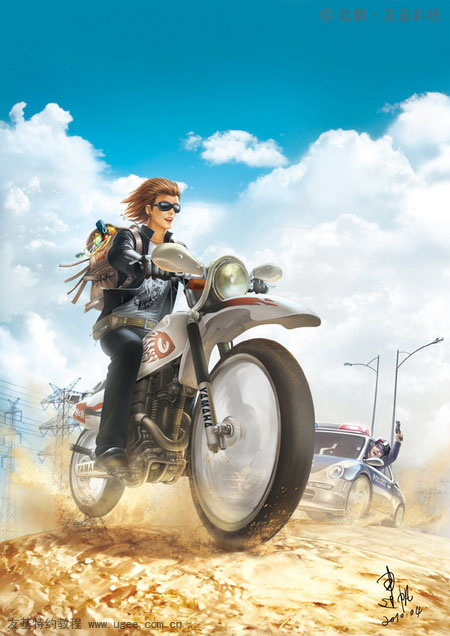
PS鼠绘郊野中疯狂的摩托车爱好者
鼠绘的重点是细节部分的刻画,可能新手不知怎样去细化。最好的方法就是搜集相关的资料,如本文中主体是摩托车,绘画之前最好是找一些动感的摩托车素材。这样画出的效果才更逼真。 最终效果 1、简单的先用铅笔稿创作,再扫描进电脑进行PS色彩绘制。主要先确定- 12.2k
- 0
-
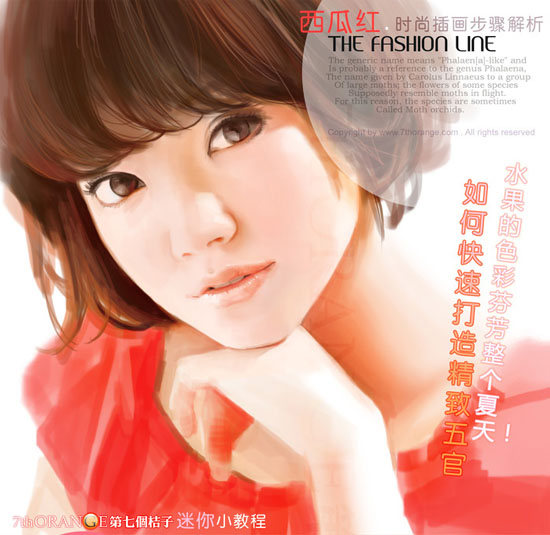
PS鼠绘红润的美少女
作者是专家级别的鼠绘高手。在绘制这幅画的时候,作者介绍了非常多的绘画技巧。绘画的重点是画面需要讲究整体效果,用色及刻画细节都需要考虑整体搭配,这样画出的作品才更美。 最终效果 点小图查看大图 绘画之前的准备,需要PS软件及数位板。 笔刷设置:虽- 11.7k
- 0
-

PS鼠绘星球大战中的外太空机器人
本教程的重点是机器人部分的绘制。作者刻画的时候用了较暗的背景,这样可以更好的体现机器人的金属质感。绘制的时候没有什么捷径,每个细节都需要自己慢慢去刻画。 最终效果 1、先把自己在脑海里想好的构图简单画出。 2、对草稿图涂上大致底色。 3、然后画上- 7.1k
- 0
-
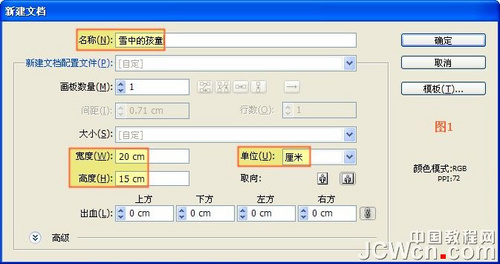
Illustrator CS4鼠绘堆雪人的孩童矢量插画
本例介绍运用 Illustrator CS4 来绘制一幅在地地上堆雪人的孩童插画,教程详解的非常详细,从天空背景、树木、雪人、人物的绘制都有详细的过程,对掌握AI绘图工具以及了解绘制卡通插画的技巧均有很大的帮助,希望朋友们喜欢~~ 首先打开AI软件,建议您使用AI C- 8.7k
- 0
-
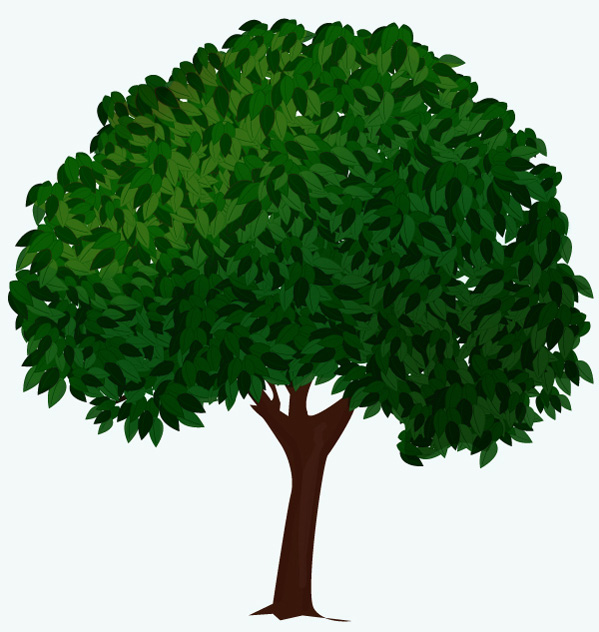
Illustrator CS4鼠绘教程:卡通绿叶子大树
最终效果图预览 步骤1 首先,我们将创建自定义的笔刷。 选择钢笔工具(P),并画出叶子的形状。填充形状和路径,并调整到深绿色。 步骤2 用钢笔工具(P)创建一个弯曲的线条,用同一种着色描出,穿过整个树叶。 步骤3 制作两片树叶,并改变填充颜色为暗绿和亮绿- 18.3k
- 0
-
photoshop鼠绘阿尔卡特手机
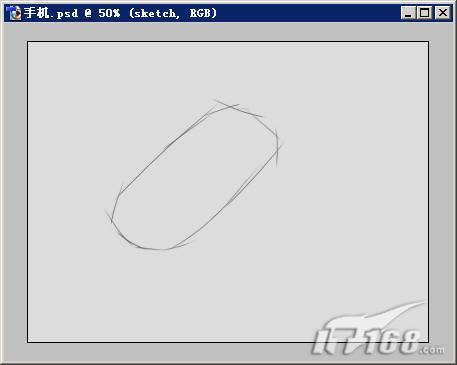
今天教程是使用photoshop鼠绘阿尔卡特手机,主要使用加深,减淡工具,以及路径与选区工具完成,下面笔者将给大家详细介绍。 1.首先新建一个800 * 600 的文件,然后填充颜色R:220 G:220 B:220,然后用画笔画出手机的大概草图,图片如下: 画出手机草图 2.然后- 1.5k
- 0
-
Photoshop鼠绘一只旧皮鞋
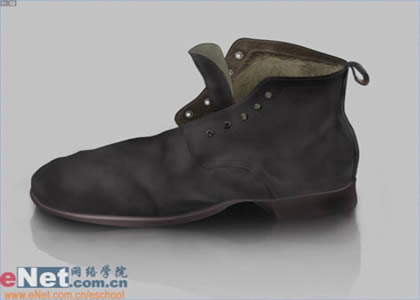
最终效果: 1.首先,在photoshop中新建一个大小为800*600的文件,然后将颜色填充为R:216G:216B:216,效果如下: 2.新建一个图层,然后用笔刷工具画出一个大概的轮廓,不用拘泥于线条的准确,这只是个参考的大形。 3.然后用钢笔工具描出各个部分的轮廓- 2.7k
- 0
-
Photoshop鼠绘教程:魔兽兽族战士
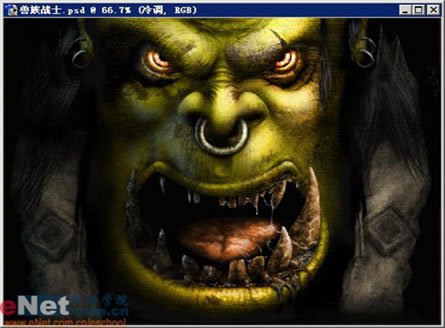
最终效果: 1.首先,新建文件,再新建一个图层,起稿,画草图。 2用路径工具根据草图,勾出大概的轮廓。 3将路径填充颜色R:140G:133B:16,并将嘴部填充为黑色。 4接下来,就是用加深减淡工具,对脸部进行涂抹。 5.将脸部复制一份,并再用减淡工具涂一下,是- 3k
- 0
-
Photoshop鼠绘卡通小孩
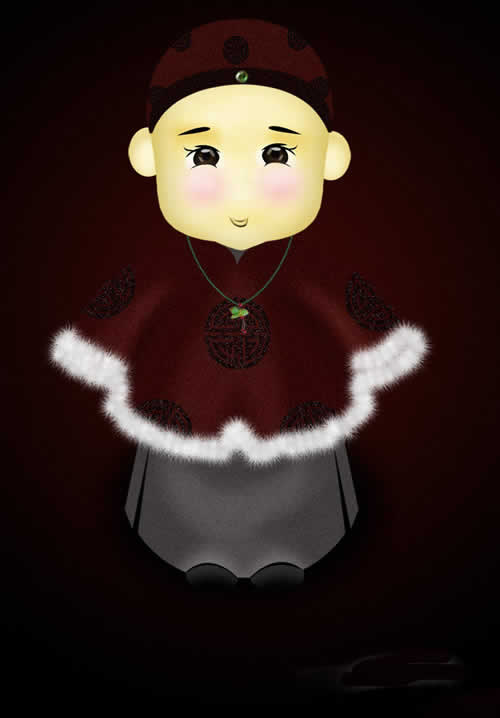
与大家分享 1. 新建一个文档,用椭圆工具画个圆,再用套索在圆下加出一点为小孩下巴。 2. 填充一个浅黄色并且执行编辑—变换—变形,把小孩的头部变形一下。 3. 脸部变形好以后拉条标尺线在脸部的中间位置,用矩形选框工具选中其中的一边并且清除掉。 4. 把- 3.1k
- 0
-
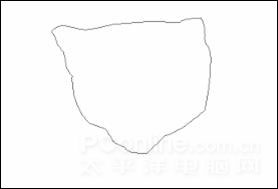
Photoshop鼠绘教程:可爱的小猫
1. 新建一个文件,大小为567X567DPI,分辨率为72。 2. 新建图层1,取名为头部底色,用钢笔工具大致钩出猫的脸部轮廓。(图1) (图1) 3.将路径转化为选区,用浅褐色填充(图2) (图2) 4.利用加深和减淡工具,将猫头的大致轮廓描绘出来,白色部分可以用喷枪工具,- 3.2k
- 0
-
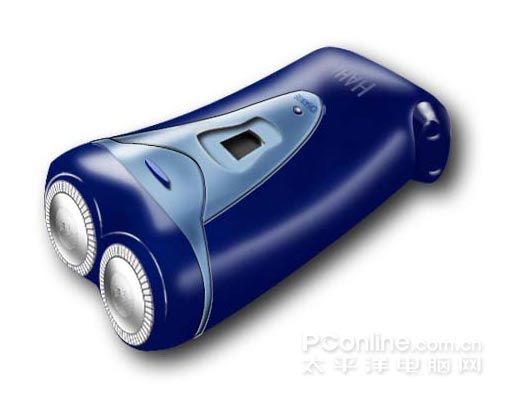
Photoshop鼠绘教程:剃须刀
很多朋友在欣赏过别人的鼠标手绘作品后都觉得很难,离自己是那么的遥远。其实,只要稍加点努力,你也可以很快拥有自己一个满意的鼠标手绘作品。注意,是“满意的”。 本教程的开始部分是讲美术基础,这里对美术基础做了一个简单的讲解。有基础的朋友可以略过- 2.9k
- 0
-
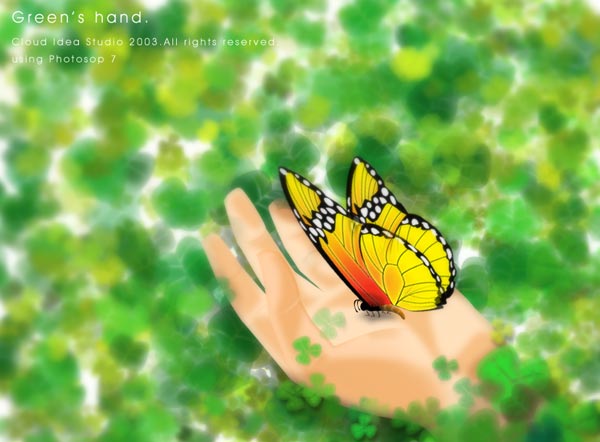
Photoshop鼠绘插画教程
这是一个从无到有,完全用Photoshop和鼠标绘制图像的过程。本文用了大量的图片,希望能直观地展现本实例的全部制作过程。大家不妨一起动动手,一定会有很多新的感觉和收获。 本例重点运用如下Photoshop的特性和技术: 1、强大的PS笔刷定制; 2、Path /HSB绘图- 7.6k
- 0
-
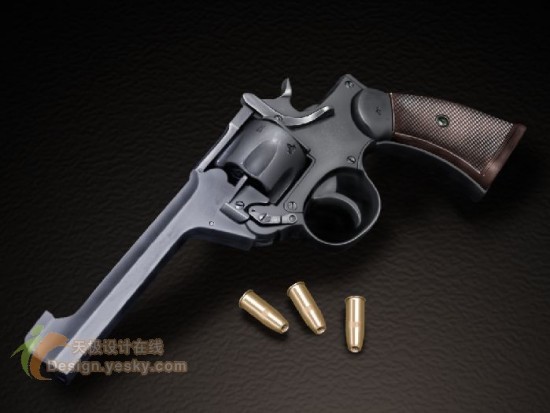
Photoshop鼠绘一把左轮手枪
Photoshop功能强大,在我的眼里可以说博大精深,无所不能,下面的精致手枪就是用Photoshop和鼠标在空白文档的基础上画出来的,没有用任何素材。 本实例主要运用了Photoshop渐变工具、加深工具、涂抹工具等工具以及定义图案的运用。下面是整个绘制过程的详细- 4.9k
- 0
-
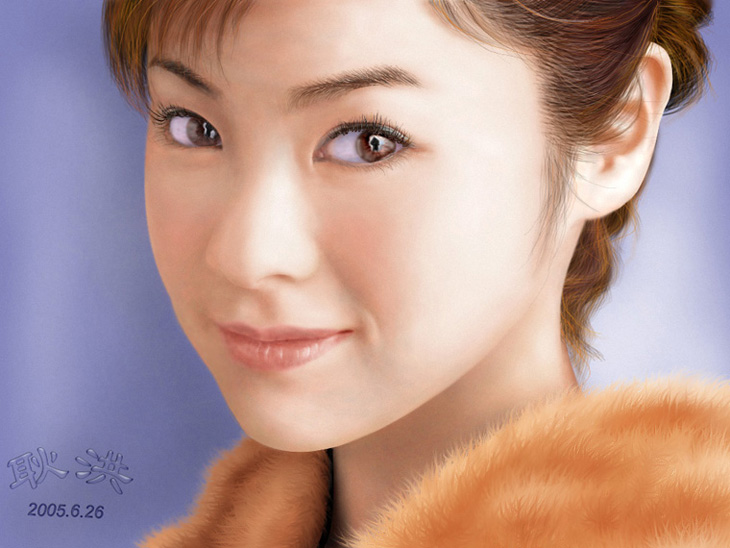
Photoshop鼠绘逼真mm
Photoshop写实鼠绘 打造逼真mm 画了个写实人物,顺便发个教程,先看看最后完成图: 一.由于等一下画头发时要用到毛发笔刷,所以先来自制一些笔刷。 1.新建一个大小为64 x 64象素的图,放大到300%,选铅笔工具,模式为“溶解”,画笔大小为1象素,如图: 在- 13.5k
- 0
-
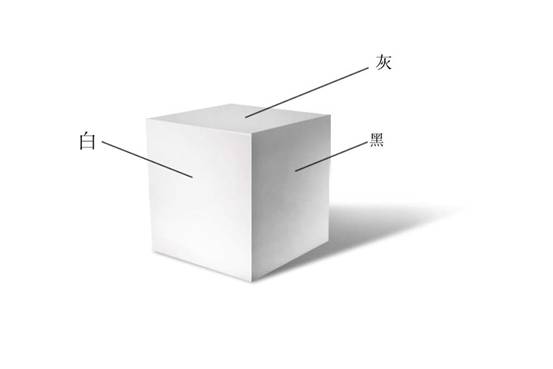
超强Photoshop鼠绘入门教程
如何拥有自己第一个满意的PHOTOSHOP鼠标手绘作品 很多朋友在欣赏过别人的鼠标手绘作品后都觉得很难,离自己是那么的遥远。其实,只要稍加点努力,你也可以很快拥有自己一个满意的鼠标手绘作品。注意,是“满意的”。 本教程的开始部分是讲美术基础,这里对美- 89.5k
- 0
-
-

-
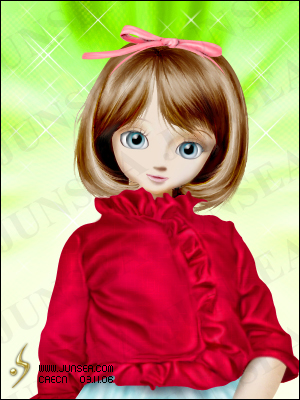
Photoshop鼠绘精致芭比娃娃
本文我们介绍用Photoshop鼠绘一个精彩芭比娃娃的过程,比较细致,大家耐心画出来以后会有不小的成就感。其中用到的工具并不多,同大多软件中鼠绘要用的工具差不多,有加深、减淡、画笔、- 4.5k
- 0
-
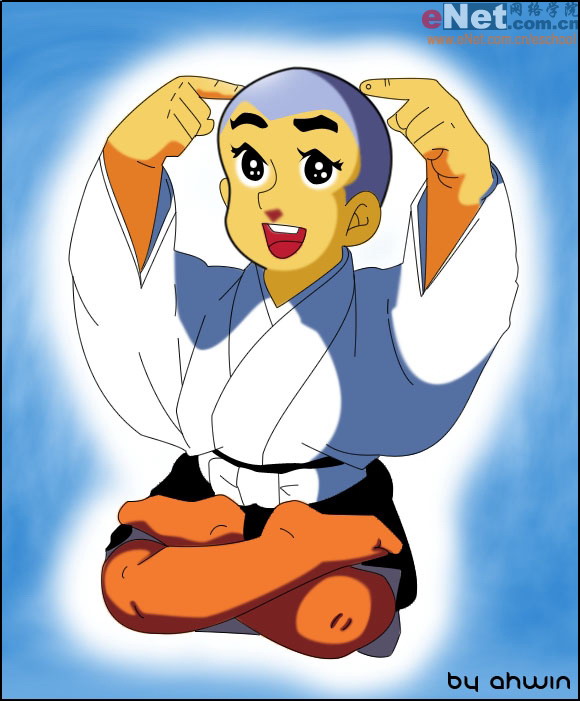
Photoshop鼠绘卡通人物一休
先看一下效果: 1)首先是用画笔工具选择红色在新建的图层上画出一休的轮廓。 2)将刚才画的草图图层透明度降低。 3)使用钢笔工具根据草图开始勾出路径。 4)勾出路径后,新建一个线稿图层,单击鼠标右键选择“描边路径”。 5)在“描边路径”对话框中选择- 7k
- 0
-
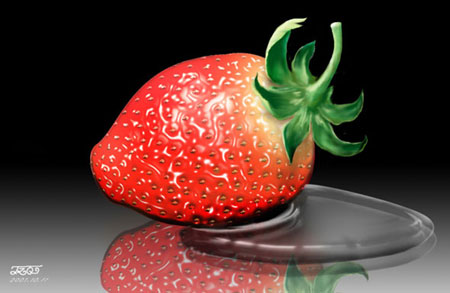
Photoshop鼠绘鲜嫩草莓
Alpha通道在PhotoShop中有着独特的作用,利用Alpha通道可制作出丰富而独特的效果,但初学者大多对Alpha 通道的使用方法及所产生的作用不太了解,通过跟随下列步骤制作如下图那样一个逼真的草莓,能使你了解Alpha 通道的一些使用方法。 完成效果: 制作步骤:- 5k
- 0
-
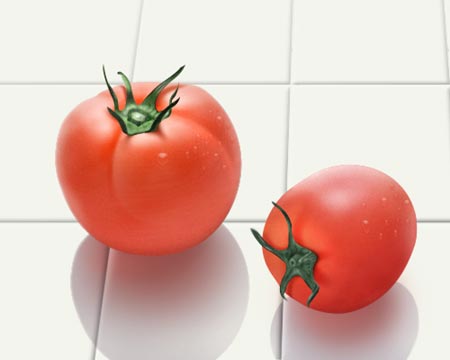
Photoshop鼠绘逼真蕃茄
1.新建500*400文档,白背景。 新建一层,用椭圆工具画个圆形,将选区转为路径,建立工作路径的容差约在2-3,如果低于1会有太多的节点。适当添加描点,用直接选择工具调整节点做出蕃茄的外形。如果钢笔用得好就直接用钢笔钩出来,如果想方便就将原图的形状抠- 4.5k
- 0
鼠绘


-
¥优惠劵使用时效:无法使用使用时效:
之前
使用时效:永久有效优惠劵ID:×