

本例介绍运用 Illustrator CS4 来绘制一幅在地地上堆雪人的孩童插画,教程详解的非常详细,从天空背景、树木、雪人、人物的绘制都有详细的过程,对掌握AI绘图工具以及了解绘制卡通插画的技巧均有很大的帮助,希望朋友们喜欢~~
首先打开AI软件,建议您使用AI CS4版本
1)执行文件菜单→新建命令【设置画布:名称为雪中的孩童,画板数量1,宽度20厘米,高度15厘米,单位厘米,取向为横向】如图1
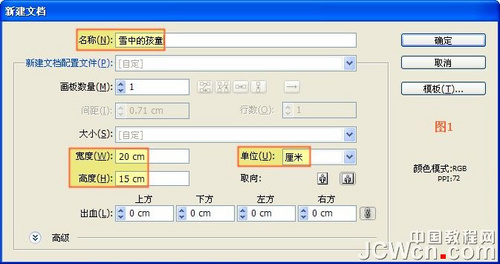
图1
下面来看一下最终效果图:

效果图
2)下面我们就从远处的场景开始绘制。选择工具栏中的矩形工具,之后设置渐变色,按键盘快捷键 CTRL+F9 打开渐变面板【设置渐变色:类型为线性,角度90,添加一个色块,左边色块为 CDFFFF 或 R:205/G:255/B:255 ;位置0,中间色块为 8CD7FF 或 R:140/G:215/B:255 ;位置55,右边色块为 55AFFF 或 R:85/G:175/B:255 ;位置 100,不透明度100】将描边色禁掉,绘制矩形,如图2-1

图2-1
天空的部分就完成了。下面我们来绘制地面。选择矩形工具,之后设置渐变色【设置渐变色:类型为线性,角度-90,左边色块为白色;右边色块为 B9EBFF 或 R:185/G:235/B:255 不透明度及位置均默认】将描边色禁掉,绘制矩形,如图2-2

图2-2
天空与地面就绘制完成,很简单吧!即将绘制风的效果。选择工具栏中的钢笔工具,将填充色禁掉,描边色任意设置,绘制如图2-3的效果

图2-3
用黑箭头选中刚绘制的图形,将填充色设置为 55C8FF 或 R:85/G:200 /B:255,描边色禁掉,如图2-4

图2-4
保持选中状态,按快捷键 SHIFT+CTRL+F10 打开透明度面板,将不透明度设置为20,如图2-5

图2-5
这样我们就完成了风的效果。
3)下面我们来绘制树,来看一下效果图

效果图
为了表现冬天的效果,因此我特意将树用蓝色来绘制。首先绘制树干,选择钢笔工具,填充色禁掉,描边色任意设置【操作提示:树干的形状可多种多样,这里的高度和画面是一样高的,您也可以将高度适当调整】绘制如图3-1的效果

图3-1
保持选中状态,打开渐变面板【设置渐变色:类型为线性,角度-90,添加一个色块,左边色块为 5AA5FF 或 R:90/G:165/B:255 ;位置0,中间色块为 2369E6 或 R:35/G:105/B:230 ;位置60,右边色块为 2364B9 或 R:35/G:100/B:135 ;位置100,不透明度100】将描边色禁掉,如图3-2

图3-2
继续选择钢笔工具绘制树干阴影部分,如图3-3

图3-3
保持选中状态,渐变色仍然设置之前绘制的树干颜色,这时打开透明度面板【设置混合模式为正片叠底,不透明度50】如图3-4

图3-4
树干就已经绘制完成,将这两部分用黑箭头工具选中,鼠标右键打开的快捷菜单中选择编组即可将树干的部分编成一组【需要值得注意的是编组这一命令在后面的绘制中会经常用到,因为可将绘制的同一类型的放在一起便于随时修改】我们继续选择钢笔工具来绘制树枝部分,仍然将填充色禁掉,描边色任意设置,绘制树枝轮廓,如图3-5

图3-5
保持选中状态,将填充色设置为 55A5FF 或 R:85/G:165/B:255 ,继续绘制树枝的阴影部分,如图3-6

图3-6
保持选中状态,将填充色设置为 2364B9 或 R:35/G:100/B:185 ,如图3-6-1

图3-6-1

图3-7
4)接下来我们绘制雪人,来看一下效果图

效果图
这个雪人用的工具很简单,只用椭圆工具和钢笔工具即可完成雪人的绘制。选择工具栏中的椭圆工具,按住 SHIFT 键绘制正圆,如图4-1

图4-1
打开渐变面板【设置渐变色:类型为径向,角度-180,长宽比为90,左边色块为白色;位置0,右边色块为 E6E6E6 或 R:230/G:230/B:230 ;位置100,不透明度100】将描边色禁掉,如图4-2

图4-2
按照同样的方法再绘制一个正圆,渐变色不变,如图4-3

图4-3
下面我们来绘制雪人的眼睛,选择椭圆工具,将填充色设置为黑色,描边色禁掉,按住 SHIFT 键绘制正圆,如图4-4-1

图4-4-1
用黑箭头工具选中绘制好的正圆,按住 ALT 键复制正圆,得到如图4-4-2的效果

图4-4-2
我们会发现这两只黑眼球不一定在一条水平线上,用黑箭头工具选中两只黑眼球,按快捷键 SHIFT+F7 打开对齐面板,选择对齐面板中对齐对象中的垂直居中对齐按钮,得到如图4-4-3

图4-4-3
继续选择椭圆工具绘制白眼球,如图4-4-4

图4-4-4
接下来我们来绘制雪人的鼻子,选择椭圆工具,将描边色禁掉,打开渐变面板【设置渐变色:类型为径向,角度-180,长宽比为90,左边色块为 FF5000 或 R:255/G:80/B:0 ;位置0,右边色块为 AF0000 或 R:175/G: 0/B: 0 ;位置100,不透明度100】按住 SHIFT 键绘制正圆,如图4-5

图4-5
#p#副标题#e#
继续选择椭圆工具,将填充色设置为白色,描边色禁掉,绘制鼻子的高光部分,如图4-6

图4-6
下面我们来绘制雪人的腮红,同样选择椭圆工具,将填充色设置为淡粉色 FFC8E1 或 R:255/G:200/B:225 ,描边色禁掉,绘制正圆,如图4-7

图4-7
有的朋友从图中不难发现,这个腮红好像有些虚边,其实很简单,只需将绘制好的椭圆选中,之后选择效果菜单→风格化命令中的羽化选项,打开羽化对话框后将羽化半径设置为10即可。最后我们来绘制雪人的帽子。我们来看一下这个帽子的轮廓,如图4-8

图4-8
可以选择椭圆工具和圆角矩形工具来完成绘制,有些朋友不可思议怎么会呢?不信您来看我是如何绘制的。这个图形的难点就是先要绘制一个半圆,在AI软件中没有直接给我们提供半圆工具,选择椭圆工具,将填充色禁掉,只留下描边色,按住 SHIFT 键绘制正圆,宽和高为3,如图4-8-1

图4-8-1
选择矩形工具,宽与高为3,按照如图4-8-2进行放置

图4-8-2
用黑箭头同时选择圆和正方形【操作提示:正方形一定要在正圆形的上方,否则就形不成半圆】,按快捷键 SHIFT+CTRL+F9 打开路径查找器面板,选择形状模式中的减去顶层按钮,如图4-8-3

图4-8-3
接着选择圆角矩形工具,按照如图4-8-4所示绘制圆角矩形

图4-8-4
用黑箭头工具同时选中之前绘制的半圆和圆角矩形,打开路径查找器面板,选择形状模式中的联集按钮,得到如图4-8-5的效果

图4-8-5
雪人帽子的轮廓就绘制完成,选中轮廓打开渐变面板【设置渐变色:类型为线性,角度-90,添加一个色块,左边色块为 FFC300 或 R:255/G:195/B:0 ;位置0,中间色块为 FFA500 或 R:255/G:165/B:0 ;位置50,右边色块为 E65A00 或 R:230 /G:90/B:0 ;位置100,不透明度100】如图4-8-6

图4-8-6
紧接着我们绘制帽子的暗部。选择钢笔工具,将填充色禁掉,描边色任意设置,绘制如图4-8-7所示的图形

图4-8-7
用黑箭头选中刚绘制的图形,描边色禁掉再将填充色设置为 FFB400 或 R:255/G:1805/B:0 ,打开透明度面板,按照如图4-8-8进行设置

图4-8-8
下面绘制帽檐阴影,还是选择圆角矩形工具,将填充色设置为 DC5500 或 R:220/G:85/B:0 ,描边色禁掉,按照如图4-8-9 设置

图4-8-9
看一下这顶帽子戴在雪人的效果,图4-8-10

图4-8-10
还挺时尚的吧!不过我们很快就会发现这个雪人身上还缺点装饰,对了这就是围脖,下面我们就来绘制一个漂亮的围脖,这里我选择的是一款绿色围脖,您也可以随便搭配颜色。选择钢笔工具,按照如图4-9绘制

图4-9
选中图形,打开渐变面板【设置渐变色:类型为线性,角度0,添加一个色块,左边色块为 3CC33C 或 R:60/G:195/B:60 ;位置0,中间色块为 87DC3C 或 R:135/G:220/B:60 ;位置40,右边色块为 C3FF78 或 R:195/G:255/B:120 ;位置 100,不透明度100】将描边色禁掉,如图4-10

图4-10
继续用钢笔工具绘制阴影,如图4-11的效果

图4-11
选中图形,将填充色设置为 3CC33C 或 R:60/G:195/B:60 ,如图4-12

图4-12
继续选择钢笔工具,按照如图4-13进行绘制

图4-13
选中图形,打开渐变面板【设置渐变色:类型为线性,角度70,添加一个色块,左边色块为 3CC33C 或 R:60/G:195/B:60 ;位置0,中间色块为 87DC3C 或 R:135/G:220/B:60 ;位置40,右边色块为 C3FF78 或 R:195/G:255/B:120 ;位置 100,不透明度100】将描边色禁掉,如图4-14

图4-14
用钢笔工具绘制阴影,如图4-15

图4-15
选中图形,将填充色设置为 3CC33C 或 R:60/G:195/B:60 ,打开透明度面板,按照如图4-16进行设置即可

图4-16
我们再看一下雪人在场景中的效果,图4-17

图4-17
好了各位朋友们,这次内容就是这些,下次我们将继续学习鼠绘儿童1《雪中的孩童》中的两个可爱的儿童的绘制,感谢您的学习,并祝您愉快!再会!
这次我们将继续学习《雪中的孩童》绘制,我们主要完成两个孩童的最终效果。
最终效果:

最终效果
5)下面就要进入我们的重头戏了,即将绘制两名儿童啦。先看一下效果图

效果图
我们先绘制穿蓝衣服的儿童,按 CTRL+R 打开标尺栏,从标尺栏中拖出参考线,按照如图5-1将头与身体进行整体比例

图5-1
我们将从头部开始绘制。选择椭圆工具,将填充色禁掉,描边色任意设置,绘制椭圆,如图5-2-1

图5-2-1
用黑箭头工具选中椭圆,打开渐变面板【设置渐变色:类型为线性,角度140,左边色块为 FFF5D2 或 R:255/G:245 /B:210 ,右边色块为 FFCD96 或 R:255/G:205/B:150 ;位置及不透明度默认】将描边色禁掉,如图5-2-2

图5-2-2
#p#副标题#e#
下面我们来绘制头发。选择钢笔工具,将填充色禁掉,描边色任意设置,如图5-2-3

图5-2-3
将填充色设置为黑色,描边色禁掉即可,如图5-2-4

图5-2-4
继续绘制头发的亮部,仍然选择钢笔工具,将描边色任意设置,填充色禁掉,绘制如图5-2-5所示的部位

图5-2-5
再将填充色设置为 735532 或 R:115/G:85/B:50 ,描边色禁掉,如图5-2-6

图5-2-6
那么下面我们绘制脸部的阴影部分,选择钢笔工具,描边色任意设置,填充色禁掉,如图5-3

图5-3
再将填充色设置为 FFCD9B 或 R:255/G:205/B:155 ,描边色禁掉,如图5-4

图5-4
接下来我们绘制眼睛与嘴,选择椭圆工具绘制如图5-5的效果

图5-5
选择椭圆工具绘制腮红,填充色设置为一个淡粉色,选中绘制好的椭圆,之后选择效果菜单→风格化命令中的羽化选项,打开羽化对话框后将羽化半径设置为10即可,如图5-6

图5-6
头部就已经绘制完成。
6)下面我们来绘制儿童的身体部分,来看一下效果图

效果图
从图中我们不难发现,两只手臂不在一个透视角度里,所以我们要从远由近来绘制。选择钢笔工具,接下来我们所要做的就是用先用钢笔工具绘制轮廓,然后再填充颜色即可,按照如图6-1―6-24步骤进行。

图6-1,6-2

图6-3,6-4

图6-5,6-6

图6-7,6-8

图6-9,6-10

图6-11,6-12

图6-13,6-14
图6-15,6-16

图6-17,6-18

图6-19,6-20

图6-21,6-22

图6-23,6-24
绘制到这里有的朋友很快就发现少绘制了一个胳膊,先不用着急,我们最后来绘制,因为这个小男孩要抱一个雪球,主要为了体现远近的关系。
7)我们下面绘制腿部以及鞋的部分,操作方法和第六步基本一样,仍然选择钢笔工具绘制轮廓,然后再填充颜色就可以了,按照如图7-1― 7-10步骤进行

图7-1,7-2

图7-3,7-4

图7-5,7-6

图7-7,7-8

图7-9,7-10
接着我们绘制雪球,选择椭圆工具,将填充色设置为 F5F5F5 或 R:245/G:245/B:245 ,描边色禁掉,绘制椭圆,如图7-11

图7-11
我们继续绘制雪球的阴影部分,将填充色设置为 EBEBEB或R:235/G:235/B:235 如图7-12

图7-12
#p#副标题#e#
下面我们就要完成另外一只胳膊的绘制了。仍然选择钢笔工具绘制轮廓,然后进行颜色的填充,按照如图7-13―7-20进行操作

图7-13,7-14

图7-15,7-16

图7-17,7-18

图7-19,7-20
我们再看一下整体效果

整体效果
这样小男孩我们绘制完成了,选中绘制小男孩的所有图层进行编组即可。
8)接下来我们绘制这幅作品中小女孩的效果,如图

小女孩的效果
绘制方法和前面的小男孩基本相同,先用钢笔工具绘制轮廓,然后进行颜色填充。选择椭圆工具,将填充色禁掉,描边色任意设置,绘制椭圆,如图8-1-1

图8-1-1
选中椭圆,打开渐变面板【设置渐变色:类型为线性,角度90,添加一个色块,左边色块为 FFF0D2 或 R:255/G:240 /B:210 ;位置0,中间色块为 FFCD96 或 R:255/G:205/B:150 ;位置80,右边色块为 F0AA64 或 R:240/G:170 /B:100 ;位置100,不透明度默认】将描边色禁掉,如图8-1-2

图8-1-2
下面我们来绘制头发。选择钢笔工具,将填充色禁掉,描边色任意设置,如图8-1-3

图8-1-3
将填充色设置为735532或R:115/G:85/B:90,描边色禁掉即可,如图8-1-4

图8-1-4
仍然选择钢笔工具,将描边色任意设置,填充色禁掉,绘制如图8-1-5所示的部位

图8-1-5
再将填充色设置为黑色,描边色禁掉,如图8-1-6

图8-1-6
下面我们绘制脸部的阴影部分,选择钢笔工具,描边色任意设置,填充色禁掉,如图8-1-7

图8-1-7
再将填充色设置为FFCD96或R:255/G:205/B:150,描边色禁掉,如图8-1-8

图8-1-8
接下来我们绘制眼睛与嘴,选择椭圆工具绘制如图8-1-9的效果

图8-1-9
选择椭圆工具绘制腮红,填充色设置为一个淡粉色,选中绘制好的椭圆,之后选择效果菜单→风格化命令中的羽化选项,打开羽化对话框后将羽化半径设置为10即可,如图8-1-10

图8-1-10
接下来我们绘制小辫及装饰物。选择钢笔工具,将填充色禁掉,描边色任意设置,绘制如图8-2的效果

图8-2
再将填充色设置为735532或R:115/G:85/B: 50,描边色禁掉,如图8-3

图8-3
继续选择钢笔工具,将填充色禁掉,描边色任意设置,绘制如图8-4的效果

图8-4
再将填充色设置为黑色即可,如图8-5

图8-5
选择椭圆工具绘制头饰,如图8-6

图8-6
打开渐变面板【设置渐变色:类型为径向,角度0,长宽比0,左边色块为B4B9FF或R:180/G:185/B:255,右边色块为 8C82FF或R:140/G:130/B:255;位置及不透明度默认】将描边色禁掉,如图8-7

图8-7
#p#副标题#e#
这样头部就已经完成
9)下面我们来绘制身体部分。来看一下效果图

身体部分效果图
选择钢笔工具,接下来我们所要做的就是用先用钢笔工具绘制轮廓,然后再填充颜色即可,按照如图9-1―9-26步骤进行

图9-1,9-2

图9-3,9-4

图9-5,9-6

图9-7,9-8

图9-9,9-10

图9-11,9-12

图9-13,9-14

图9-15,9-16

图9-17

图9-18,9-19

图9-19,9-20

图9-21,9-22

图9-23,9-24

图9-25,9-26
10)我们下面绘制腿部以及鞋的部分,操作方法和第九步基本一样,仍然选择钢笔工具绘制轮廓,然后再填充颜色就可以了,按照如图10-1―10-10步骤进行

图10-1,10-2

图10-3,10-4

图10-5,10-6

图10-7,10-8

图10-9,10-10
下面我们绘制雪球,选择椭圆工具,直接将填充色设置为 F0F0F0 或 R:240/G:240/B:240 ,绘制椭圆,如图10-11

图10-11
最后我们将绘制另外的一只胳膊,看一下效果图

效果图
仍然选择钢笔工具绘制轮廓,然后进行颜色的填充,按照如图10-12―10-19步骤进行

图10-12,10-13

图10-14,10-15

图10-16,10-17

图10-18,10-19
我们再来看一下整体效果图

整体效果图
好了各位亲爱的朋友们,到这里AI鼠绘人物系列之二《雪中的孩童》就已全部完成,再一次感谢您的支持,祝您天天快乐吧!更多精彩敬请您的期待,再会!