

Photoshop鼠绘卡通人物一休

先看一下效果: 1)首先是用画笔工具选择红色在新建的图层上画出一休的轮廓。 2)将刚才画的草图图层透明度降低。 3)使用钢笔工具根据草图开始勾出路径。 4)勾出路径后,新建一个线稿图层,单击鼠标右键选择“描边路径”。 5)在“描边路径”对话框中选择

先看一下效果:
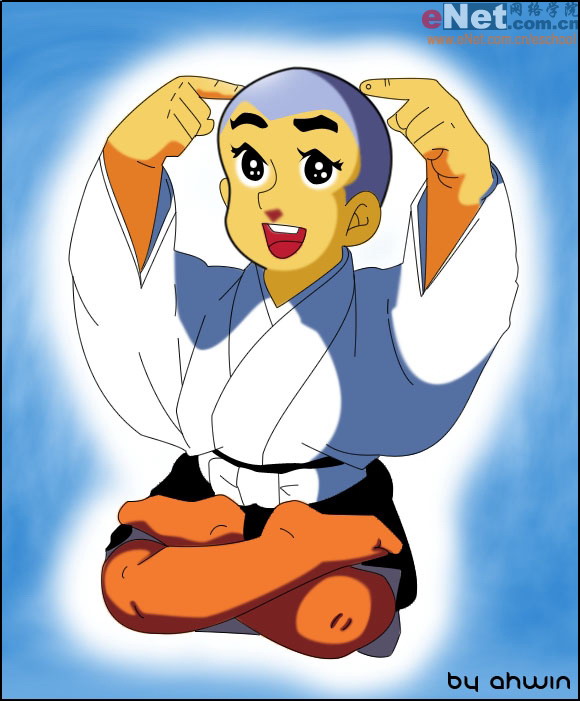

一休


1)首先是用画笔工具选择红色在新建的图层上画出一休的轮廓。


一休


2)将刚才画的草图图层透明度降低。


一休


3)使用钢笔工具根据草图开始勾出路径。


一休


4)勾出路径后,新建一个线稿图层,单击鼠标右键选择“描边路径”。


一休


#p#副标题#e#

5)在“描边路径”对话框中选择画笔工具,单击确定。


一休
 

6)这样就画出了一条实实在在的线条了。

一休

7)有耐心的一点一点用钢笔工具沿着草图勾出人物的轮廓


一休

8)画出一休的双手。


一休


#p#副标题#e#


9)画出一休的衣服和腿。


一休


10)还有一休的双脚。


一休


11)Ok~!完成线稿的绘制。现在我们就开始上色。


一休


12)使用魔棒工具建立要上色的选区,这里我是从一休的裤裆部分开始的。


一休


#p#副标题#e#


13)同样的方法给他的皮肤上色。


一休


14)建立衣服的选区,填充白色。


一休


15)基本色块确定后,就开始给人物上阴影的颜色。


一休


16)上皮肤的阴影。


一休


#p#副标题#e#


17)给衣服添加阴影。


一休


18)完成一休的面部。


一休


19)加上背景,一切搞定~!谢谢观赏~!

一休
PS教程

Photoshop制作金属打孔效果

2006-8-8 9:16:00

PS教程

Photoshop 背景橡皮擦使用详解

2006-8-9 9:21:00

0 条回复 A文章作者 M管理员
    暂无讨论,说说你的看法吧
个人中心
购物车
优惠劵
今日签到
有新私信 私信列表
搜索