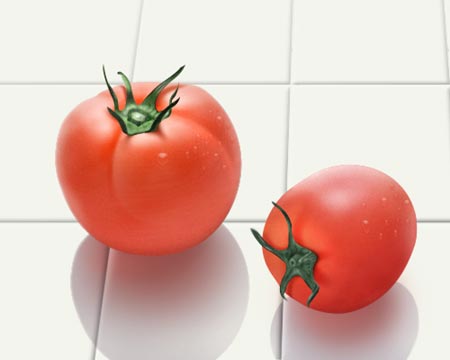
1.新建500*400文档,白背景。 新建一层,用椭圆工具画个圆形,将选区转为路径,建立工作路径的容差约在2-3,如果低于1会有太多的节点。适当添加描点,用直接选择工具调整节点做出蕃茄的外形。如果钢笔用得好就直接用钢笔钩出来,如果想方便就将原图的形状抠
17.将瓷砖复制多块排列好,合并起来,用自由变换做出点透视效果。

18.在蕃茄下面建一层画阴影。载入蕃茄的选区,将选区向下移动到适合,填充60%灰色,再将选区向上移动些,羽化20,降低选区的亮度,这样阴影就会由深到浅。取消选择,图层混合模式设为“正片叠底”,调低不透明度为35%。

19.蕃茄在瓷砖上会映出轻微红色,在茄影上新建一层,画个椭圆,羽化后填充红色,如果觉得过渡不够柔和就用高斯模糊。混合模式也是“正片叠底”,不透明度为70%。

20.如果喜欢画几滴水珠,可用图层样式来做。在蕃茄上建一层,用画笔点出水珠,双击图层,将高级混合中的填充不透明度降为0%,选斜面和浮雕:样式为内斜面,方法平滑,深度500%,方向上,大小4,软化3,阴影角度90,取消全局光,高度30,高光不透明度50%,暗调不透明度0%,钩选等高线。选择内阴影:混合模式“正常”,颜色235/95/76,不透明度45%,角度-90,取消全局光,距离3,大小3。再选择外发光:混合模式为“正片叠底”,不透明度33%,颜色233/116/82,扩展0,大小1。回到图层,想要多少水珠用画笔点就好。

21.另一个蕃茄的做法是一样的,就不再重复叙述一遍了,就当是练习吧。