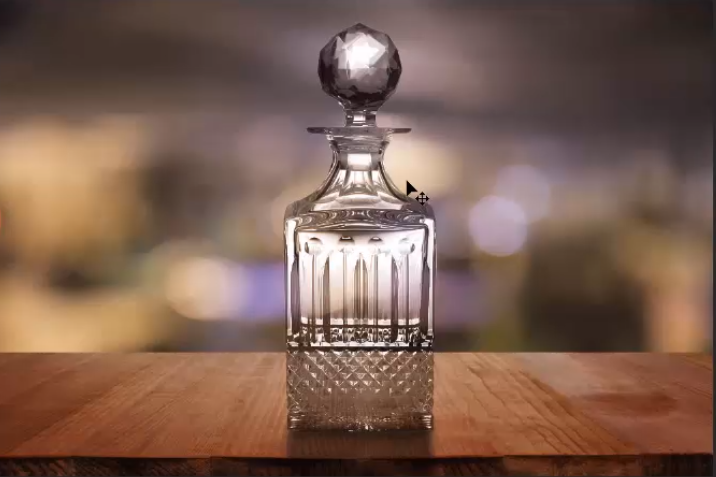
透明的物品抠图一直都是抠图中的难题,今天我们就一起来学习这种透明物品的抠图方法,推荐给朋友学习,希望大家可以喜欢。下面是透明香水玻璃瓶抠图换背景后的效果图: 下面是
现在看起来这个瓶子的暗色太重了,我们可以选中正片叠底的那个瓶子图层,也降低它的不透明度


最后当然不能忘了给物体加投影啦,首先新建一个图层,然后按住Alt键+左键单击瓶身蒙版的缩略图,来获得瓶身的选区,并在新图层上为它填充黑色

将它放到背景图层的上方

接着按Ctrl+T对它进行变形

直接将顶端锚点拖动至下方就可以了

将它的混合模式设置为正片叠底,降低一些不透明度


然后将它转换为智能对象图层,添加高斯模糊


不过正常情况下物体的投影,都是离物体越近的部分越深,所以我们可以再投影上方再新建一个图层,使用黑色的柔边圆画笔,绘制一条深色的部分

简单的涂抹一下就可以了,这样这个场景已经非常逼真了