
-
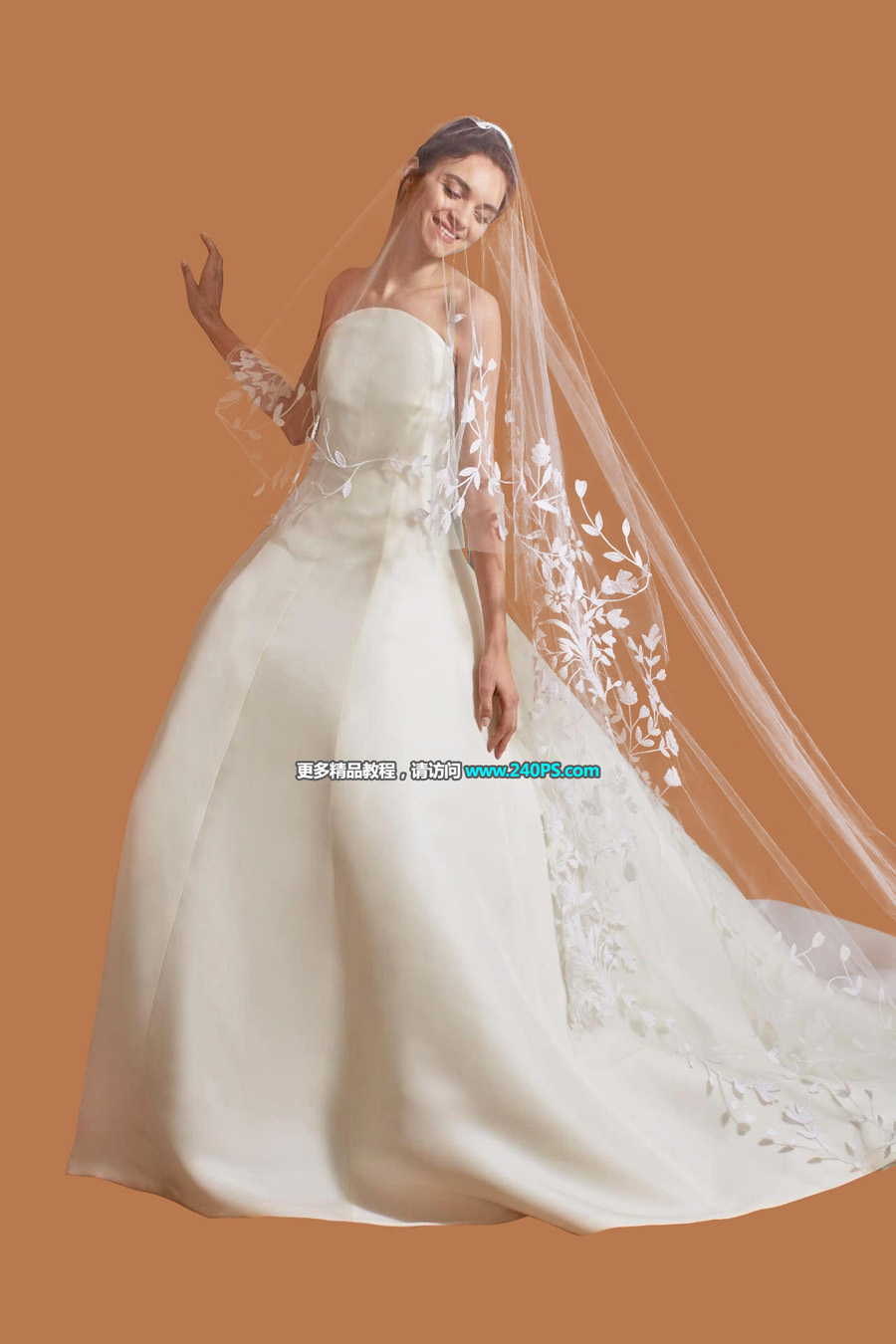
PS完美抠出透明婚纱照片
原图的婚纱图片背景为人工布置的藤蔓素材,较为复杂。抠图的时候先选择合适的通道,然后用套索等工具选取局部婚纱,并用调色工具压暗;最后把婚纱与背景分离。推荐给朋友学习- 5.4k
- 0
-
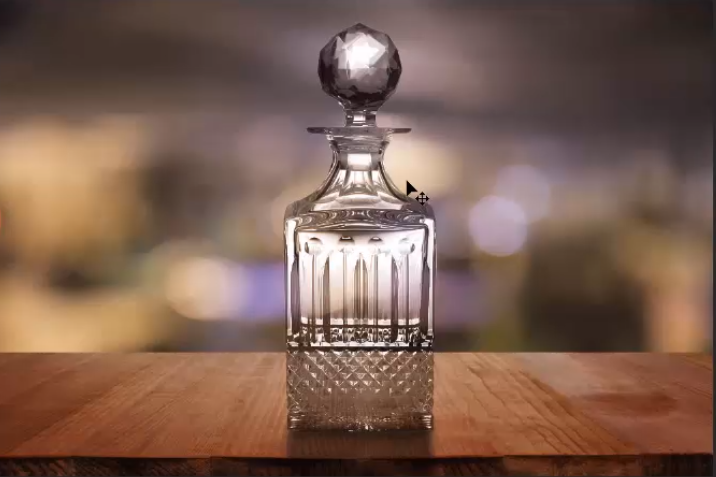
PS抠取透明香水玻璃瓶
透明的物品抠图一直都是抠图中的难题,今天我们就一起来学习这种透明物品的抠图方法,推荐给朋友学习,希望大家可以喜欢。下面是透明香水玻璃瓶抠图换背景后的效果图: 下面是- 1.7k
- 0
-
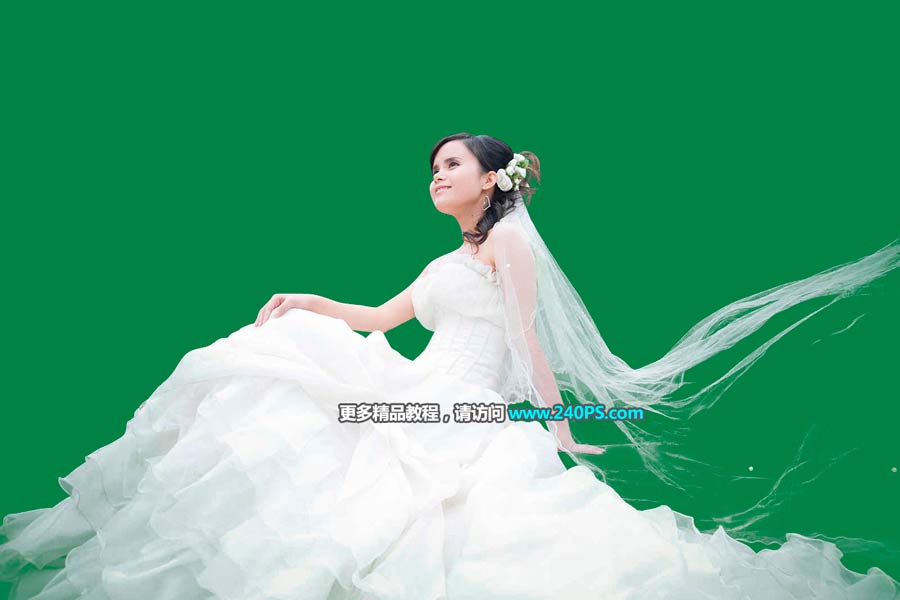
PS复杂背景下的透明婚纱抠图教程
这套图片的背景比较复杂,杂乱环境中的婚纱抠图难度较大。首先用钢笔等把婚纱部分都抠出来;然后用通道提取出婚纱部分;再用修复工具、画笔、钢笔等把婚纱中残留的瑕疵和背景- 5.1k
- 0
-
用PS套索工具对物品抠图的方法技巧
套索工具组里的第一个套索工具用于做任意不规则选区,套索工具组里的多边形套索工具用于做有一定规则的选区,而套索工具组里的磁性套索工具是制作边缘比较清晰,且与背景颜色- 1k
- 0
-
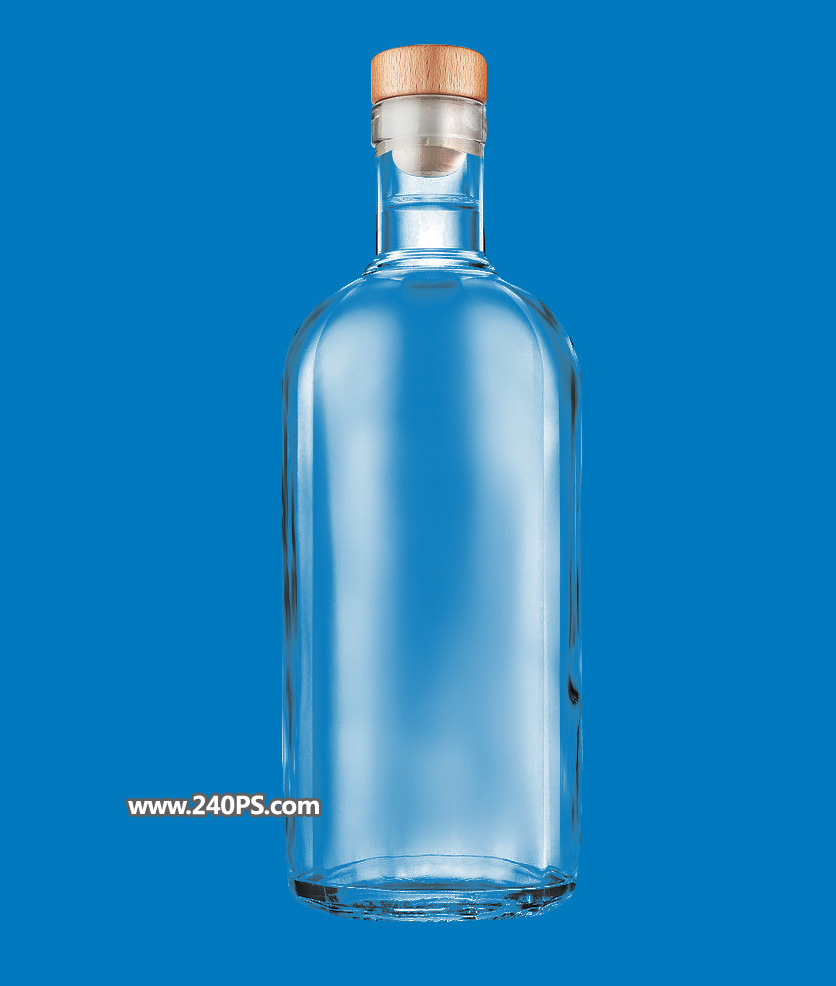
Photoshop如何抠出透明的玻璃瓶子
玻璃瓶子抠图的时候也需要把暗部和高光分开抠出;高光部分抠图要麻烦很多,先需要把瓶子的轮廓抠出,并把背景填充黑色;然后转为黑白效果;再用调色工具调节明暗就可以得到想- 47.5k
- 0
-

Photoshop如何抠出喷溅水花素材并更换背景
水花素材抠图非常讲究,需要把高光和暗部分开抠出;高光部分抠图稍微麻烦一点,需要把空白背景选取出来,并填充黑色,然后去色,并用调色工具稍微压暗,这样就可以保留高光部- 13.4k
- 0
-
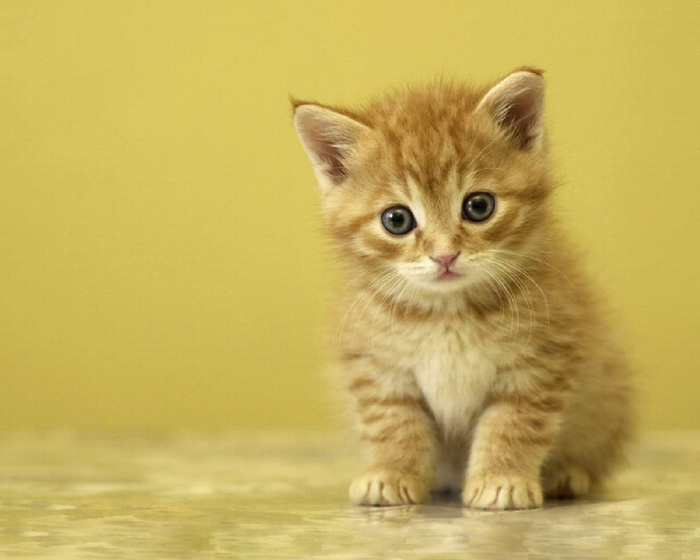
PS调整边缘抠出可爱的小猫
调整边缘抠图重点是要学习调整边缘设置面板中各项参数的功能,熟练后对于一些背景与主体差别不大的图片抠出就非常容易了。 原图 最终效果--更换背景 最终效果--白底 1、点击原图- 16.6k
- 0
-
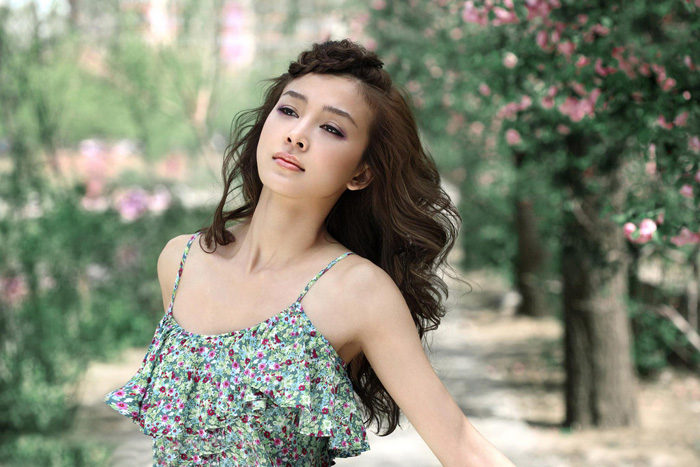
PS利用通道保留细节抠出细腻的发丝
通道抠图是非常快的,不过背景稍微复杂一点的头发抠图就要分步,分段去处理。从素材图可以看出人物头发周围的明暗不一致,需要把稍亮的及稍暗的部分分开用通道提亮,这样才能- 10.8k
- 0
-
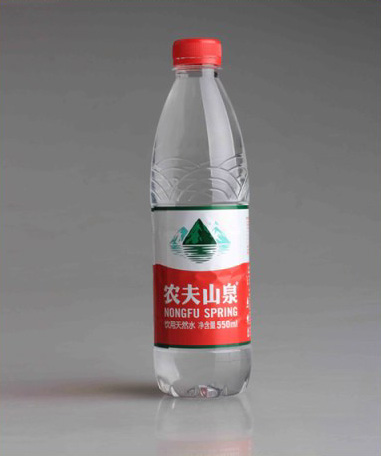
Photoshop快速抠出透明的矿泉水瓶
透明的物体抠图相对要麻烦一点,如果要求不高,我们可以直接提取图片的高光选区,添加蒙版;在蒙版上去除不需要的部分,然后单独把不透明度的部分在蒙版上涂出来即可。 原图- 14.5k
- 0
-

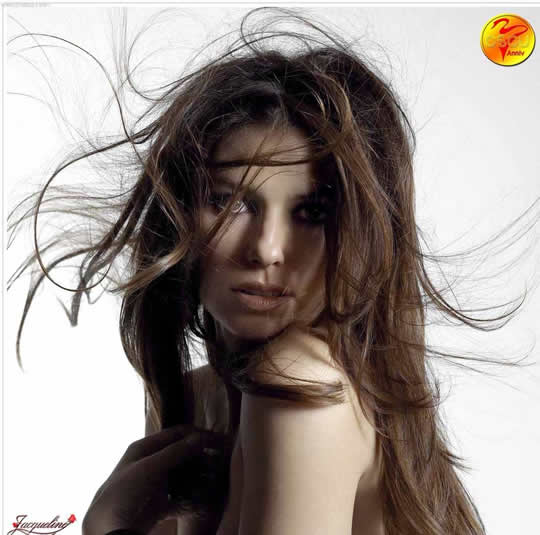
PS抠图教程:Photoshop抠出人物飘洒发丝
今天的PS教程主要是为大家带来Photoshop如何完美抠出头发,下面先看看素材吧! 从网上下载范爷的照片。 图00 首先我说一下这个方法要用到的是什么,ps上横栏工作区中,滤镜-抽出。- 26.4k
- 0
-
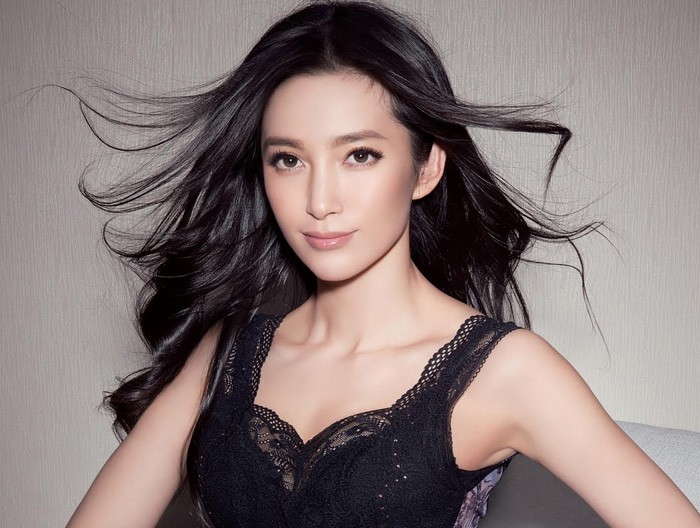
利用选区及调整边缘选项快速抠图
CS3及以后的版本都有调整边缘这个选项,不过这个功能是专门针对选区的,只要有选区产生,在属性面板的这个功能就可以使用。 过程:首先需要用选区工具把主体或背景选取出来,可- 8.6k
- 0
-
PS人物抠图教程:复杂头发的抠取
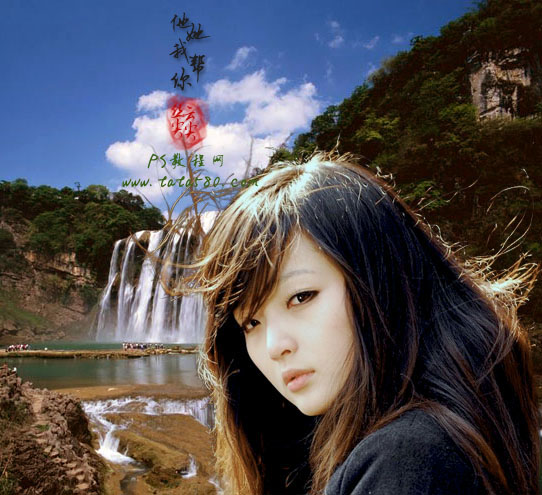
在所有的PS抠图中,当属人物抠图最为复杂,而人物抠图中最为头痛的就是头发抠图,因为头发的颜色变化多端,特别是有染色的MM的头发更是头痛,其实只要把握住问题的本质还是可以较好的- 704.1k
- 0
-
PS实用技巧: 利用调整边缘工具消除抠图后的白边
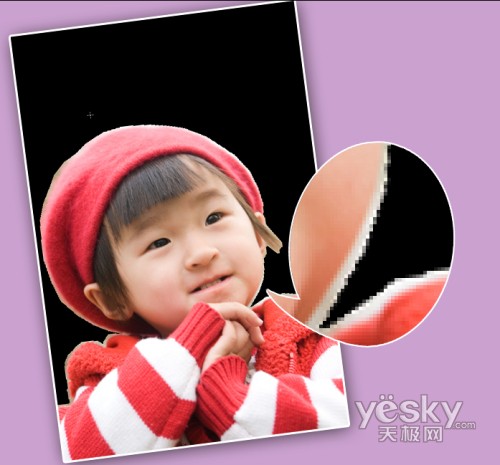
抠图的时候,有的照片边缘部分非常模糊。抠出的图片边缘或头发位置有一些残留白边。这些非常影响照片的美观。大家可能有很多办法消除白边,不过PS自带有快速消除白边的工具既“调整边- 10.3k
- 0
-

Photoshop橡皮擦高效抠图法
原图与效果图如下: 使用Photoshop抠图的方法有多种,如:蒙版抠图,抽出滤镜抠图,外挂滤镜抠图,通道抠图等等。但这些抠图方法操作起来都有各自的难度,初学者往往难以掌握。 今天,编- 5.2k
- 0
-
Photoshop教程:红色婚纱抠图技巧
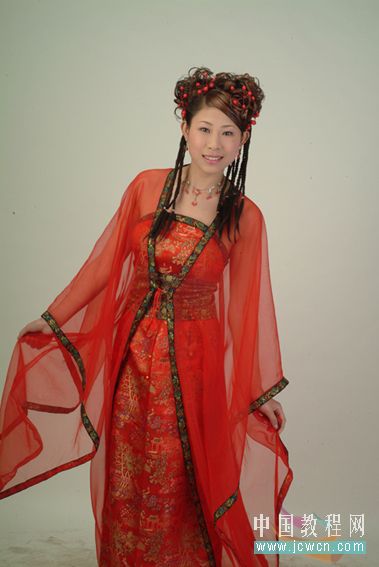
原图: 效果图: 方法步骤: 01、打开图片,ctrl+j得到图层1,图像--调整--自动色阶--编辑--渐隐自动色阶--60%。 02、ctrl+j两次,分别得到图层1副本和图层1副本2,点击红圈处新建图层2,放于图层- 8.4k
- 0
-
透明玻璃的PS抠图方法
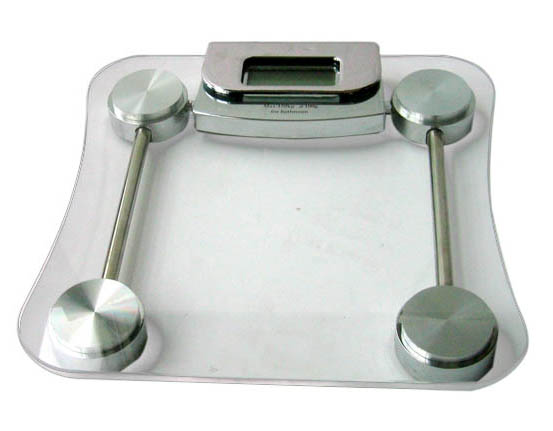
原图 效果 1、首先用工笔工具或套索工具勾出不透明的部分。注意:红框里的工具都是可用的,我一般都是喜欢用精确的钢笔工具。 2、按ctrl+enter键,路径转为选区了。如图所示:(顺便说句:- 19.7k
- 0
-
抠图技巧: 用PS通道给繁密的树枝抠背景
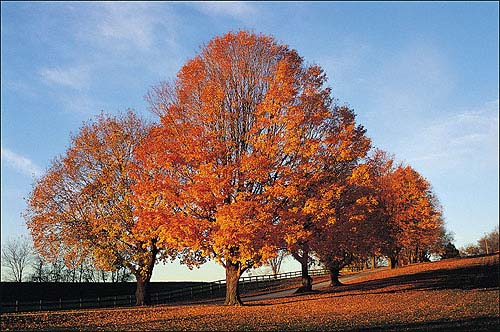
本教程用应通道结合蒙版的运用,扣出繁密的树放背景,几步就能轻松的扣完成,来看看下的制作过程吧。 原图 最终效果图 1、打开原图,进入通道面板,查看通道窗口。 2、找到天空与其他反- 9.7k
- 0
-
Photoshop抠图教程:墨的艺术
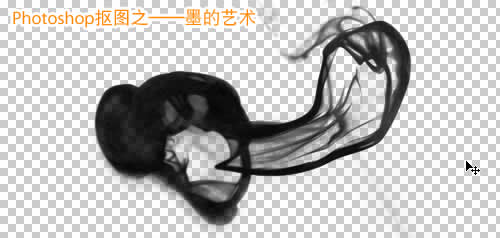
今天这个教程是我群里的一个朋友在问:如何把墨的流动效果抠出来,以前没有写过这类的教程,所以就有了这篇文章。 先看一下抠出来的最终效果。 对墨的图片思考 言归正传,我们先看图片- 6.2k
- 0
-
Photoshop婚纱抠图
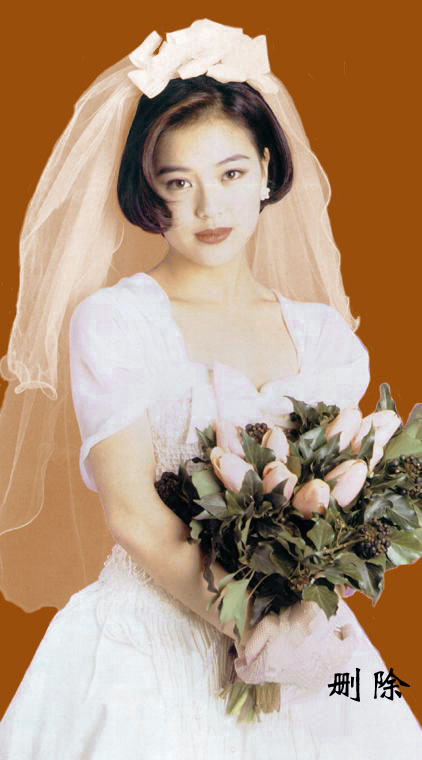
先看看最后效果吧。。 1. 复制背景层三个,分别将二个图层改成1、2。建立一个图层文件夹,将二个图层放入文件夹中。 2. 选中图层1,将其他图层先关闭。执行菜单图像调整去色,将图像转为- 82.4k
- 0
-
-
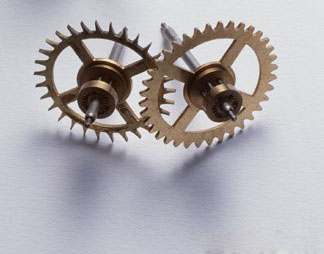
photoshopr阴影抠图技巧
1.打开 素材 ,我们要做的是抠图,因为这种阴影,大家肯定会经常遇到,(婚纱之类的也可以用本方法)见图1. 600) {this.resized=true; this.width=600; this.style.cursor='hand';}" onclick="if(!this.resized) {return- 6.8k
- 0
-
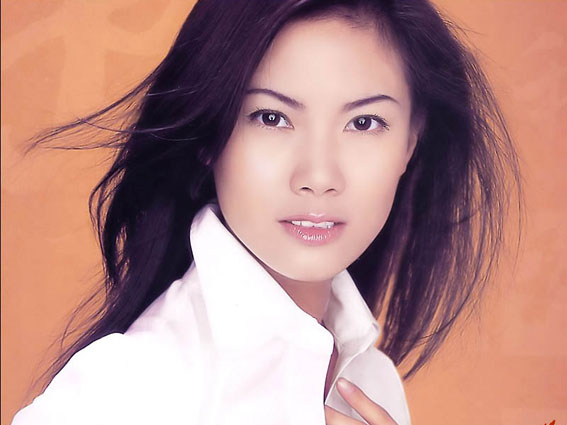
纯色背景的人物抠图方法
1)打开素材图. 2)复制背景图层一份,并改名为图层1.如图: 3)我们先用矩形选框工具框住右边的图像,然后按Ctrl+L键,点选设置白场吸管工具,在选区内的背景上点击,务必使背景尽可能变为- 23.2k
- 0
-

PHOTOSHOP抠图技巧汇总
在 Photoshop中抠像,最原始的做法是用 Magic Wand Tool 魔术棒将背景中相近颜色的区域选出来删掉,然后用 Eraser Tool 橡皮擦工具仔细擦去背景中剩余的一些碎枝末叶。或者就用 Lasso 套索工具勾勒出- 154k
- 0
PS抠图教程


-
¥优惠劵使用时效:无法使用使用时效:
之前
使用时效:永久有效优惠劵ID:×