一、 如何创建背景 1、创建一个新的900 x 675px文档。将前景颜色设置为#2c353c,将背景颜色设置为#191919。选择 渐变工具,选择 前景到背景渐变填充,然后单击 线性渐变图标。 然后,单
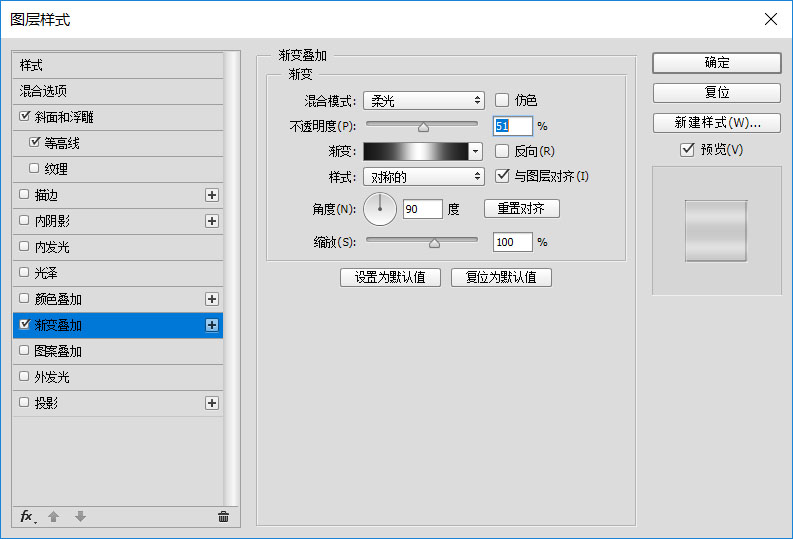
3、使用以下设置添加渐变叠加。
六、如何添加投影
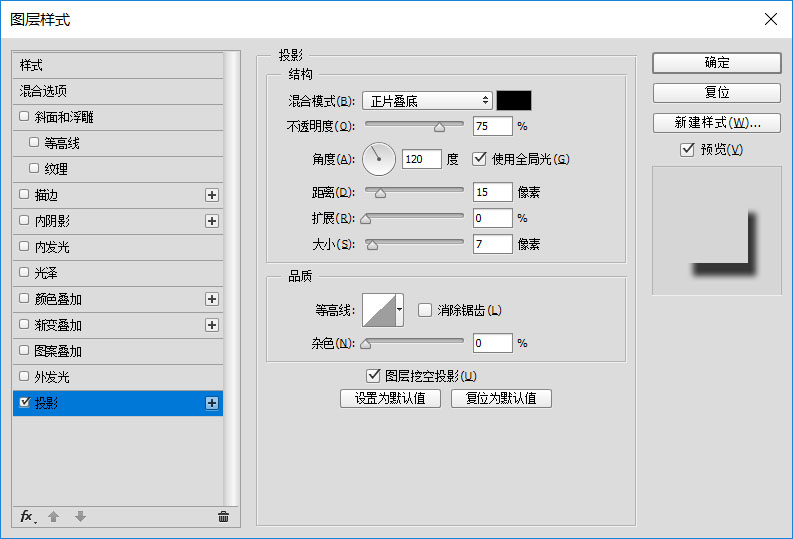
双击“Stroke 2”图层以使用以下设置应用投影效果。
七、如何设置第一个复制文本图层的样式
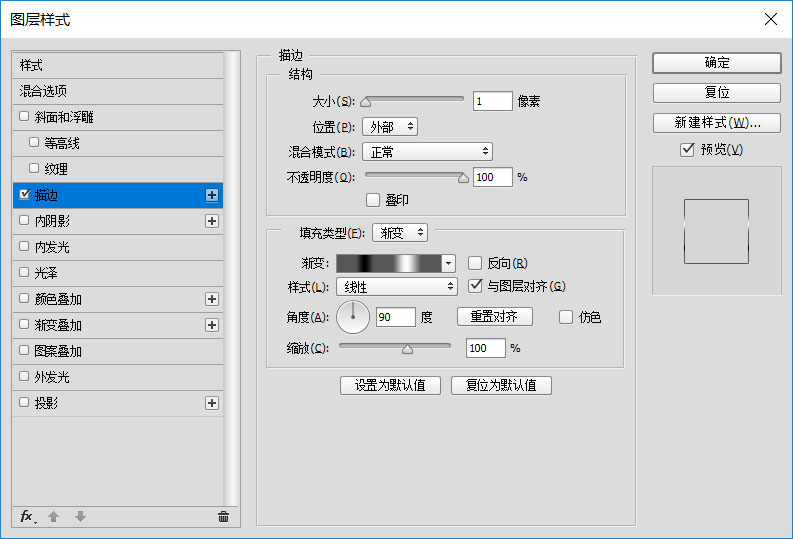
1、双击第一个复制文本图层以应用以下图层样式:使用以下设置添加描边。
2、使用以下设置添加内部阴影。
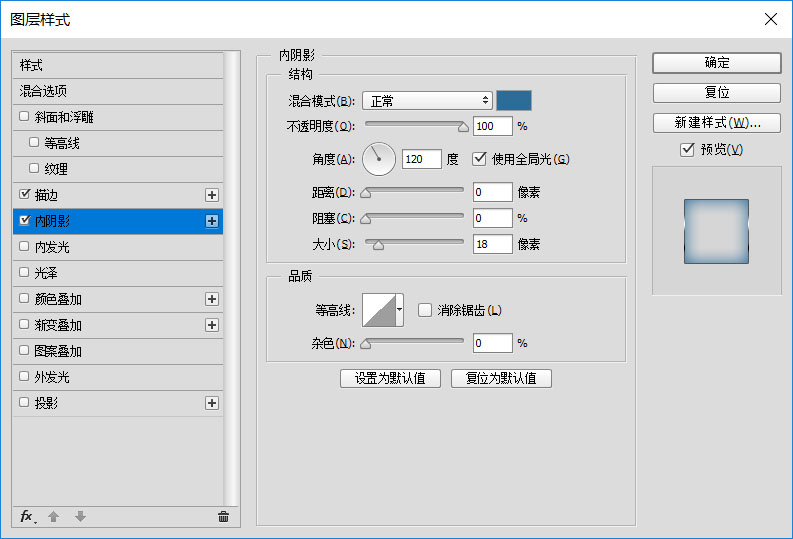
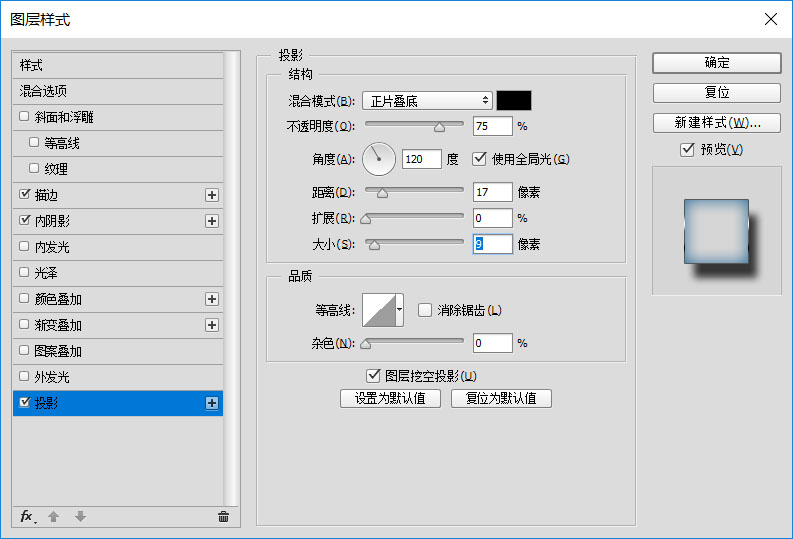
3、使用以下设置添加投影。
八、如何设置第二个复制文本图层的样式
1、双击第二个复制文本图层以应用以下图层样式:使用以下设置添加斜面和浮雕效果。
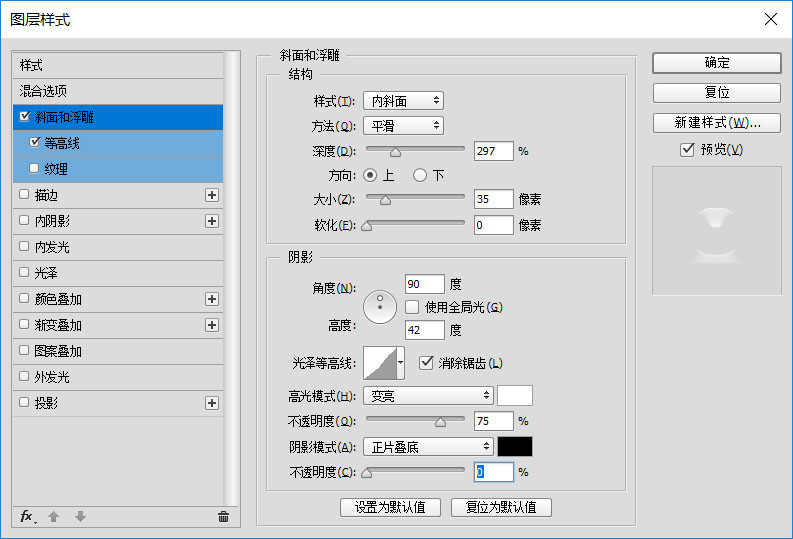
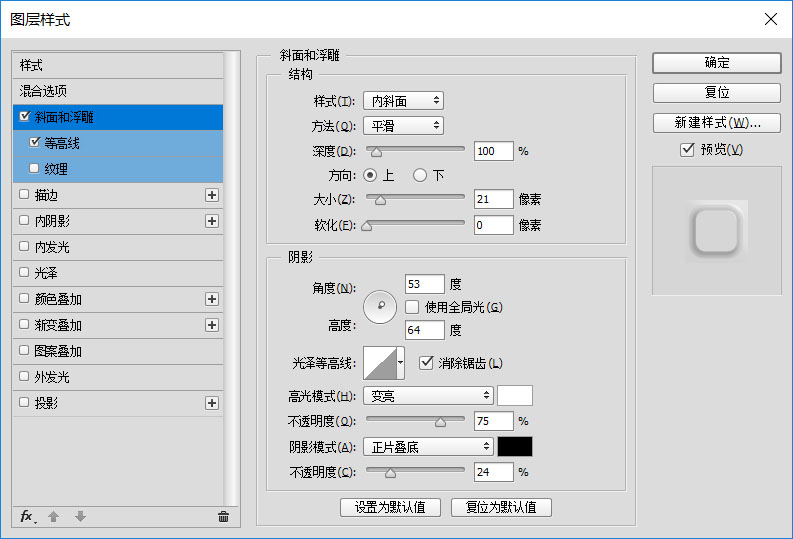
光泽等高线。
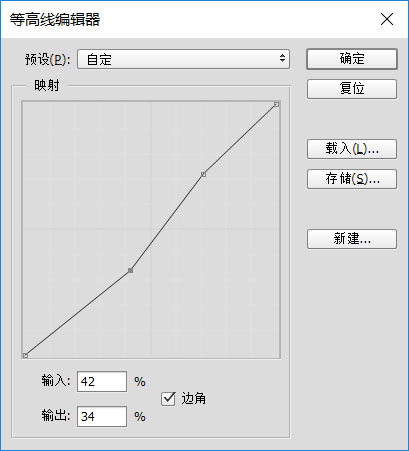
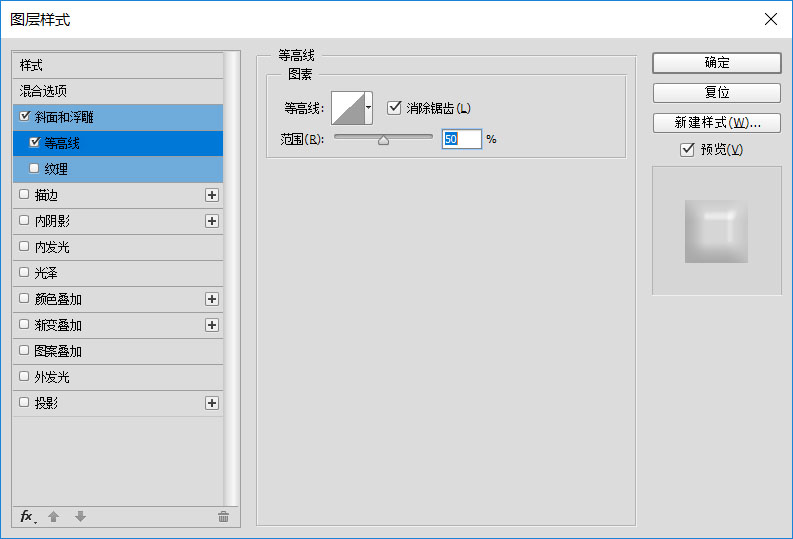
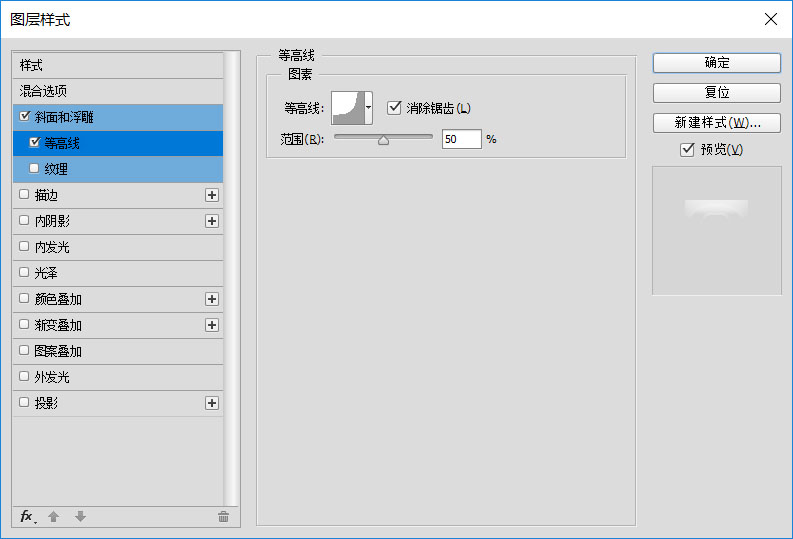
2、使用以下设置等高线。
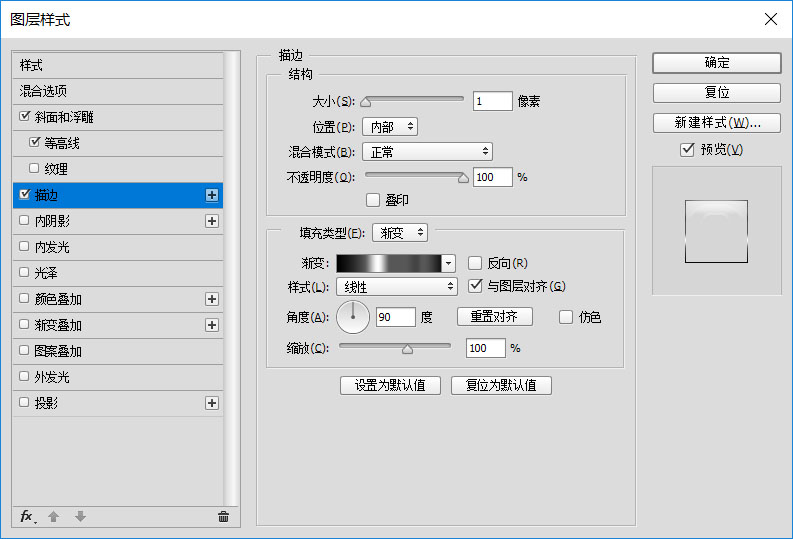
3、使用以下设置添加描边效果。
九、如何设置第三个复制文本图层的样式
1、双击第三个复制文本图层以应用以下图层样式:使用以下设置添加斜面和浮雕效果。
2、使用以下设置等高线。