
-
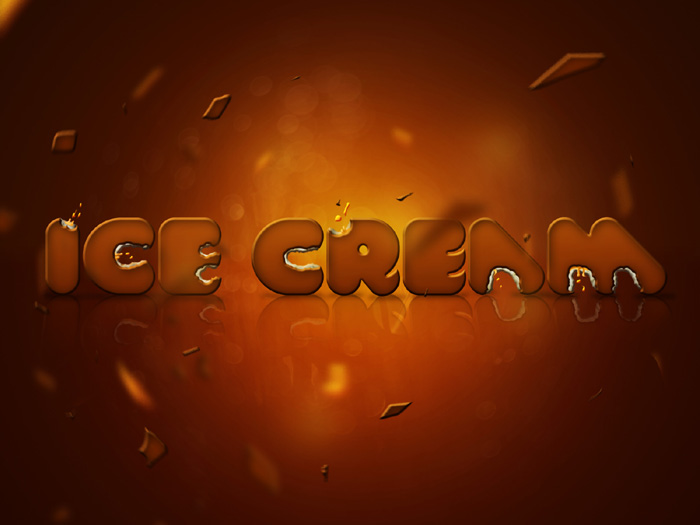
Photoshop制作巧克力饼干文字效果
文字部分由两层构成:巧克力表层和夹心部分,表层部分直接用图层样式制作,边缘部分用蒙版擦出一些小孔;夹心部分可直接使用素材;后期在添加新一些装饰素材丰富画面。 最终效- 1.9k
- 0
-

PS打造时尚炫酷的雷电文字效果
1.从创建图层样式开始吧 步骤1 首先, 我们将会为此文本的效果创建五个图层样式。然后我们将会把这些图层样式保存起来然后在一起的使用。首先, 下载素材文件, 并将其解压缩到任何- 1.7k
- 0
-
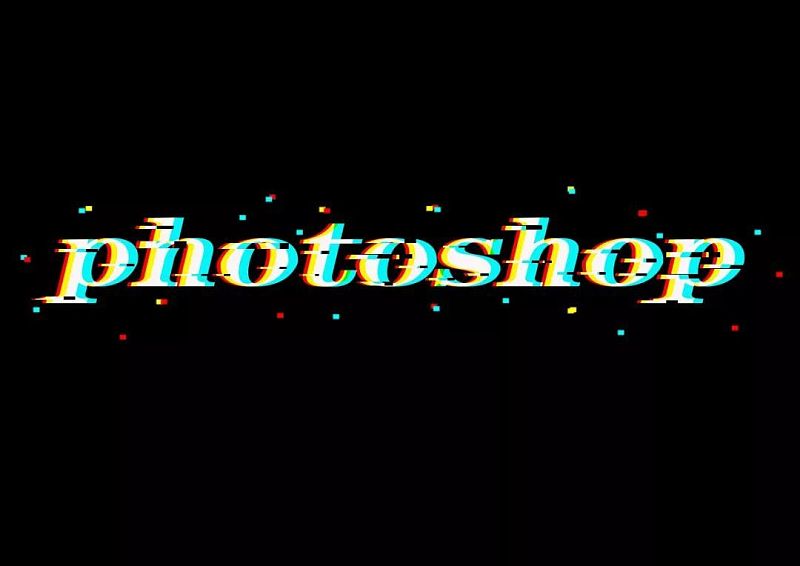
Photoshop制作流行的故障风格文字效果
最终效果 1、首先,根据自己的喜好设计画布大小,我的仅供参考。将画布颜色改为黑色,方便观察效果,而且会很好看。 2、输入想设计的文字。我这里以英文photoshop设计,设置文字大- 2.2k
- 0
-

Photoshop制作高反光瓷质文字效果
一、 如何创建背景 1、创建一个新的900 x 675px文档。将前景颜色设置为#2c353c,将背景颜色设置为#191919。选择 渐变工具,选择 前景到背景渐变填充,然后单击 线性渐变图标。 然后,单- 1.6k
- 0
-

PS制作动感激爽水花文字效果
前言 有时候,我们需要一些激爽的视觉体验,这时就可以利用水花的造型来制作出这类视觉效果。利用PS中的置换滤镜,其实就可以很轻松做到这点。将文字融入环境细节中,这一点相- 3.3k
- 0
-

利用PS图层样式制作光滑质感的塑料文字
作者制作字体特效的方法非常不错,思路:把文字复制多层,副本文字图层的填充都改为零,然后给副本文字层设置图层样式,这样就可以叠加出高光细腻,质感不错的文字。 最终效果- 6.9k
- 0
-

-

Photoshop制作一个3D礼盒文字效果
本文教程是创建一个3D包装礼盒文字效果,制作过程中会用到斜面和浮雕图层效果,矩形工具和钢笔工具等等,另外文中还有一些简单的小技巧教给大家。看到这么喜庆又大方的文字效- 4.1k
- 0
-

在Photoshop中创建抽象炫光文字效果
在本次教程中,我将向大家介绍在Photoshop中利用炫丽的光线创建一种有趣的分层文字效果。这是一个从初学者到中级的教程,现在就试试吧! 我们在本教程中将使用到图层混合、滤镜、- 14.5k
- 0
-
-

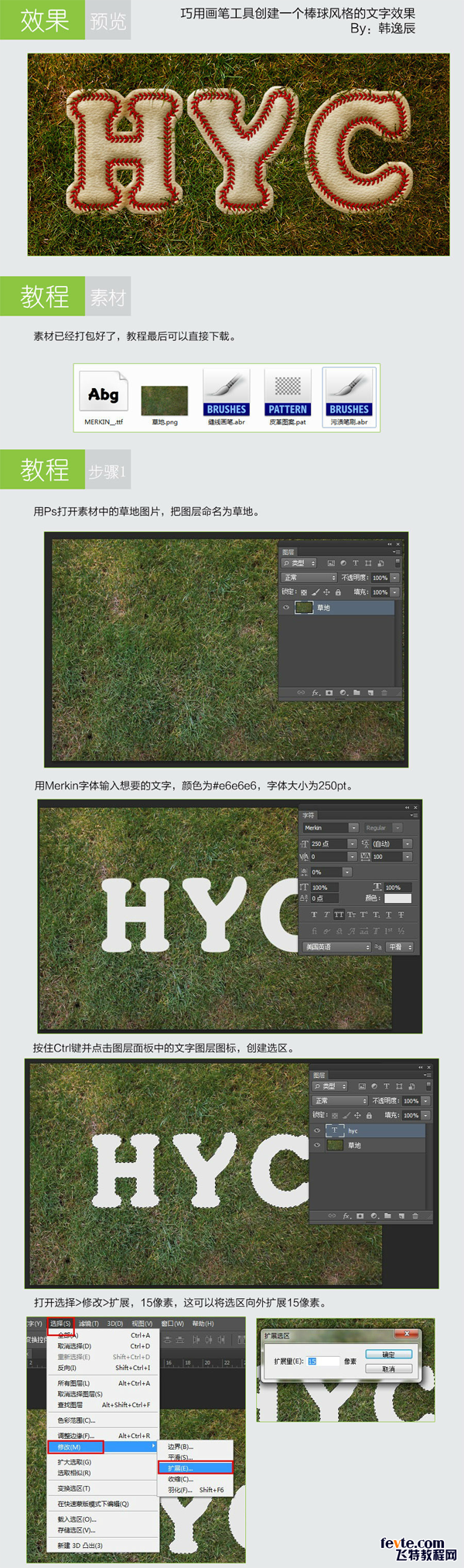
PHOTOSHOP设计一款醒目的文字效果
在本教程中,我将向大家展示如何创建一个强大和醒目的文字效果。我们将使用渐变叠加 ,图案叠加样式,和其他一些技术。原文来自: www.adobetutorialz.com 在Adobe Photoshop中创建一个新文件(Ctrl + N)大小为1920px * 1200px,72像素的分辨率。然后选择油- 6.7k
- 0
-

Photoshop黄金火焰文字教程
我们要为大家创建一个惊人的文字效果。 在本教程中,我会向大家展示如何用烟雾纹理创建这个金色火焰文字的效果。 为了完成这个教程,你将需要下面这两样东西: Font (页面的右上部分有下载按钮) Soft Smoke Texture (烟雾纹理) 步骤1 创建一个新文件,大- 3.3k
- 0
-

PHOTOSHOP创建云彩文字效果
在此教程中我会向大家展示如何创建云彩文字,要使用到笔刷和其他一些有趣的 灯光效果。步揍不多,但是有些地方需要很耐心的处理。 步骤1 在Photoshop中创建一个新文件 ,我用的是1920×1200像素。然后使用图层样式在背景上应用渐变叠加。使用正常的混合模式- 4.4k
- 0
-

Photoshop创建彩色镀铬的文字效果
我们看到过许多Photoshop教程教大家如何创建铬文字效果。在本教程中,我们将更进一步学习如何创建一个彩色镀铬的文字效果。 首先,我们需要一个粗的圆形字体。然后创建一个新文件,尺寸为500px x 500px 。深灰色的背景就不错。不要选择黑色的因为我们稍后要- 2.4k
- 0
-

-
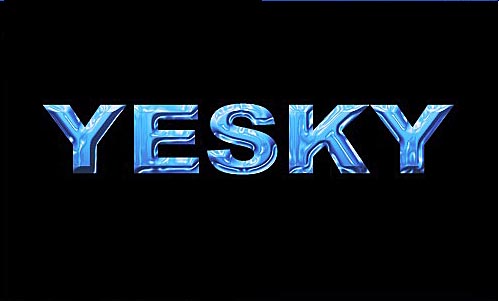
PS制作蓝冰文字效果
最终效果图 1.新建一文档,大小自定,背景设置为黑色,输入文字“YESKY”,设置字体为较粗的字体,例如这里使用的是“Arial Black”,文字的颜色设置为白色,如图1所示。 图1 2.选择“图层图层样式斜面和浮雕”(或者在图层调板中双击文本图层名称右侧空白处- 10.6k
- 0
-

文字效果


-
¥优惠劵使用时效:无法使用使用时效:
之前
使用时效:永久有效优惠劵ID:×