

用滤镜、涂抹工具、火焰素材等制作火焰字都非常不错。这里再介绍一种非常快捷的方法,直接用图层样式来制作。只需要把文字或图形图层多复制几层,分别设置相应的样式及混合模式,就可以做出同样完美的效果。 最终效果 图1 1、新建一个700 * 500像素的文档(
8、按Ctrl + J 把当前图层复制一层,清除图层样式后再重新设置图层样式,先设置内阴影,颜色为:#040404。

<图18>
斜面和浮雕:高光颜色为:#fdfbd5,阴影颜色为:#010101,其它设置如下图。

<图19>
颜色叠加:选择白色,混合模式为“点光”,不透明度为30%,如下图。

<图20>
渐变叠加:渐变设置如图22,颜色由:#ed9a0c至#070707。

<图21>

<图22>
描边:渐变设置如图24,颜色由:#a5a5a3至#14121d。

<图23>

<图24>
9、确定后把图层混合模式改为“正片叠底”,填充改为:0%,效果如下图。

<图25>
10、按Ctrl + J 把当前图层复制一层,清除图层样式后再设置图层样式。先设置投影,颜色选用白色,其它设置如下图。

<图26>
外发光:最为关键的设置,混合模式为“线性光”,颜色设置为:#ffad01,其它设置如下图。

<图27>
斜面和浮雕:高光颜色:#ffa001,阴影颜色:#901e04,如下图。
<图28>
纹理:同样旋转云彩图案,参数设置如下图。
<图29>
11、确定后把图层填充改为:0%,效果如下图。
<图30>
最后调出图层样式参数,自己满意后完成最终效果。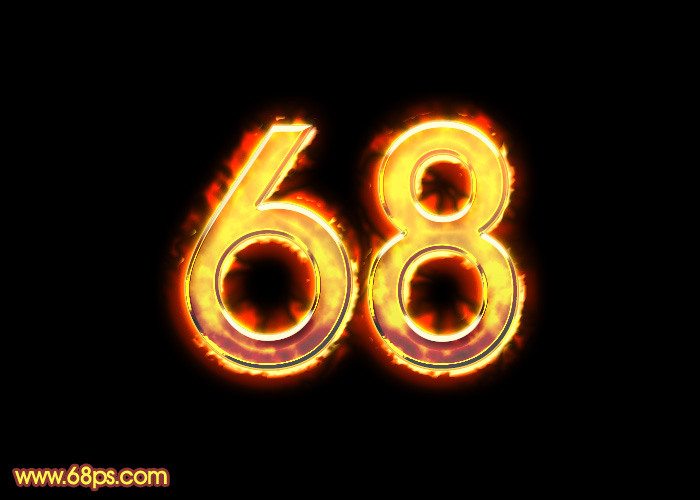
<图31>
