
-
-
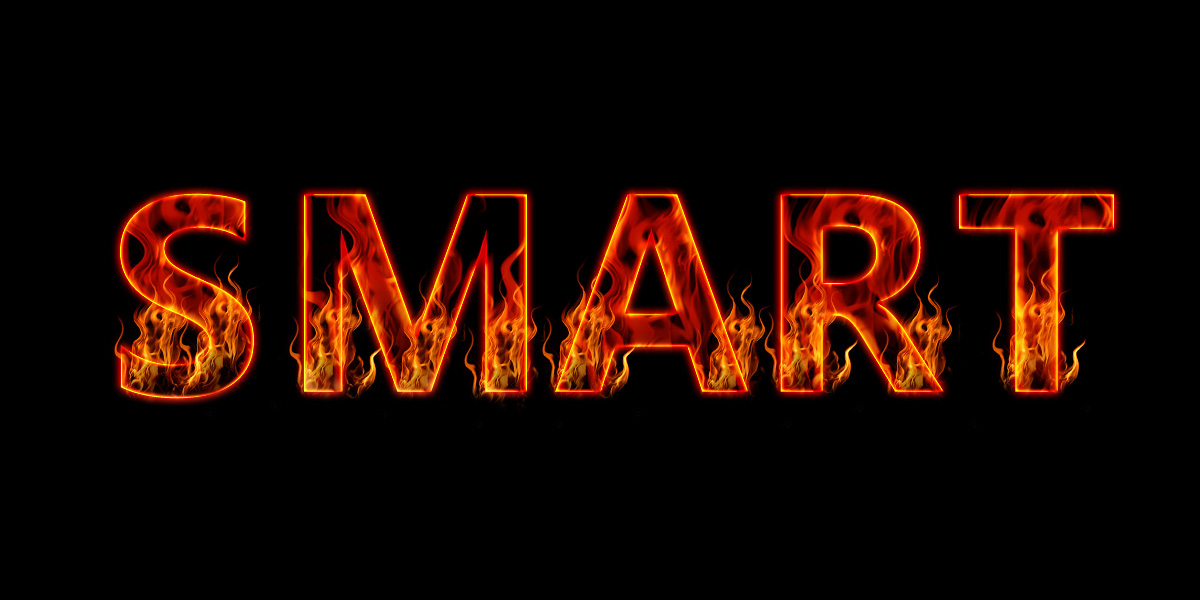
Photoshop快速制作精美的火焰字
最终效果 1、打开ps,新建一个1200*600px的画布,把背景色填充纯黑色。 2、在合适的位置打上相应的文字,调整合适的字体和大小。文字颜色#d17a30。 3、打开文字的图层样子,给文字添加- 3.9k
- 0
-
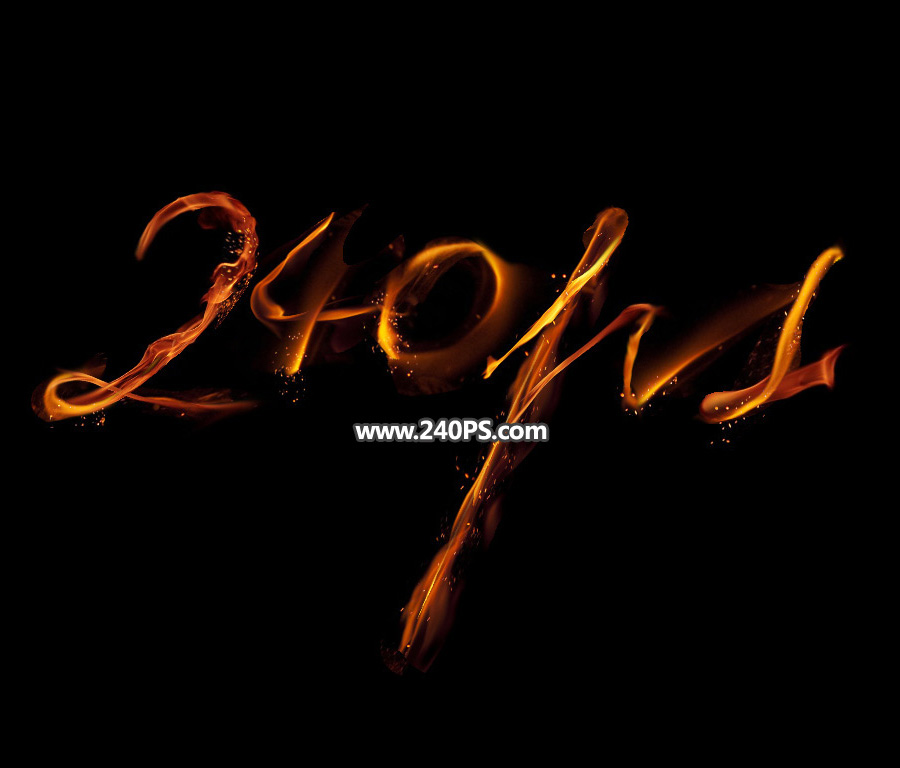
Photoshop制作手绘效果火焰字
跟其他的火焰字不同,本文的火焰字直接截取火焰的局部区域,贴到文字上面,然后变形跟文字的笔画融合,这样得到的效果就比较流畅,跟手绘的效果一样,感兴趣的朋友让我们一起- 1.2k
- 0
-

利用图层样式及火焰素材制作超酷的火焰字
作者制作火焰字的思路非常不错:用图层样式来制作初步的红色纹理字,然后增强边缘的高光,再用火焰素材叠加,就可以得到非常不错的效果。 最终效果 1、首先创建一个1000x600px的背- 3.3k
- 0
-

Photoshop制作创意的液化火焰字
液化字边缘处理非常重要,作者用画笔描边路径制作边缘不均匀效果,然后用图层加上类似液化纹理,后期再增加装饰,丰富背景即可。 最终效果 点小图查看大图 1、新建1024*768px大小- 7.7k
- 0
-
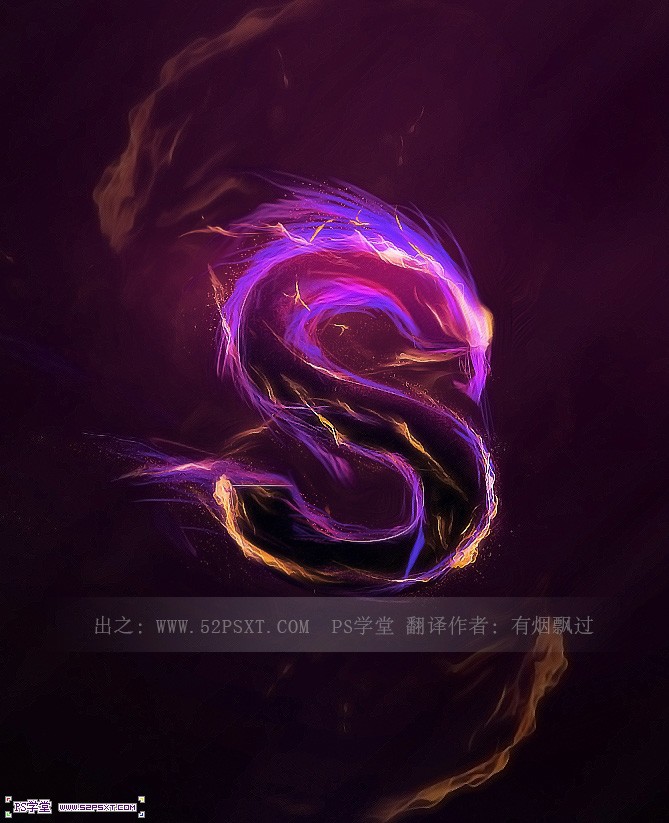
利用画笔及变形工具制作漂亮的紫色火焰字
手工制作火焰字最大的优点就是效果逼真,不过过程比较费时,细小的火焰等都需要一条一条画出来,文字较多的话是比较麻烦的。画好火焰后,局部再用火焰素材点缀一下即可。 最终- 18k
- 0
-
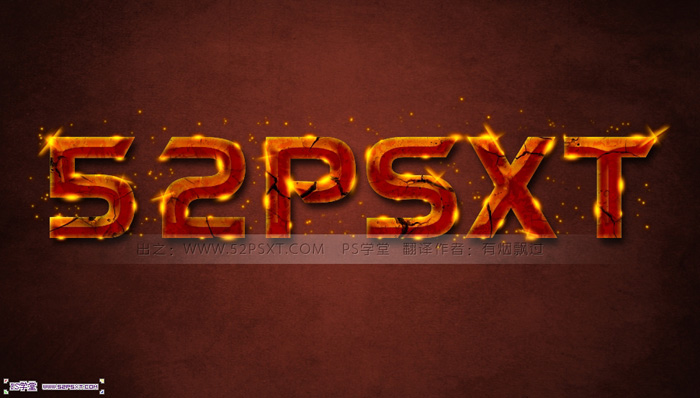
Photoshop打造超酷的火焰裂纹字
好的字体效果制作过程相对要复杂一点,基本上都有多个图层,如质感层、纹理层、装饰层等。每一个层都比较重要,制作的时候需要发挥自己的想象做出创意的效果。 最终效果 点小图查看大图 1、新建1024*768px大小的文档,设置前景色为#532118,背景色为#170b09- 5.6k
- 0
-
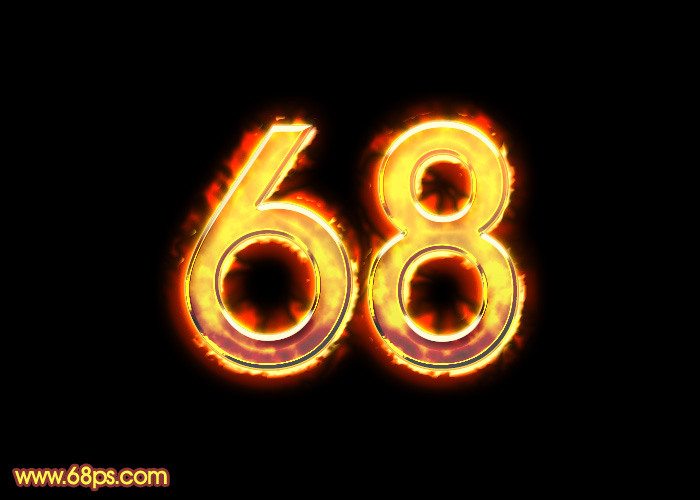
利用PS图层样式制作逼真的火焰字
用滤镜、涂抹工具、火焰素材等制作火焰字都非常不错。这里再介绍一种非常快捷的方法,直接用图层样式来制作。只需要把文字或图形图层多复制几层,分别设置相应的样式及混合模式,就可以做出同样完美的效果。 最终效果 图1 1、新建一个700 * 500像素的文档(- 5.9k
- 0
-
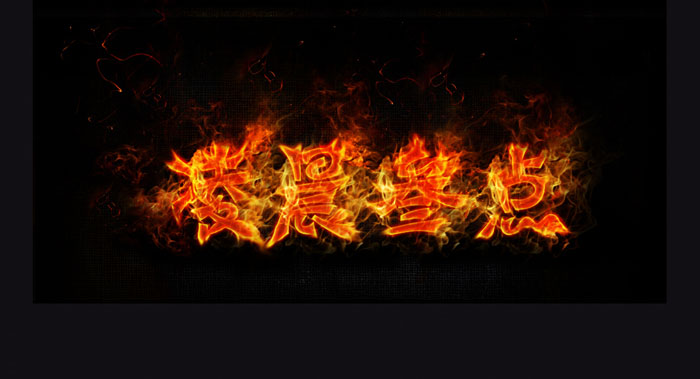
利用图层样式及素材制作漂亮的火焰字
火焰字制作方法也很多,用火焰素材来制作是比较常用的。这里介绍的方法也比较类似,大致过程:先做出需要的文字,然后用图层样式增加一些火焰底色,然后用火焰素材叠加做出细腻的火焰效果。 最终效果 点小图查看大图 点小图查看大图 1、新建画布,大小自定,- 10.3k
- 0
火焰字


-
¥优惠劵使用时效:无法使用使用时效:
之前
使用时效:永久有效优惠劵ID:×