

本教程的文字是根据水滴的质感及高光来完成的。大致需要经过三大步骤。第一步是文字的造型:文字的边缘尽量制作圆滑一点,保留有水珠的流动性。第二步表面制作,需要根据水珠的高光特效来设置暗部和高光。最后一步就是投影的制作,投影只需要添加到文字的外
| 11、新建一个图层,用画笔加强一下边缘的高光,中间部分可以增加一些淡淡的高光,效果如下图。 |
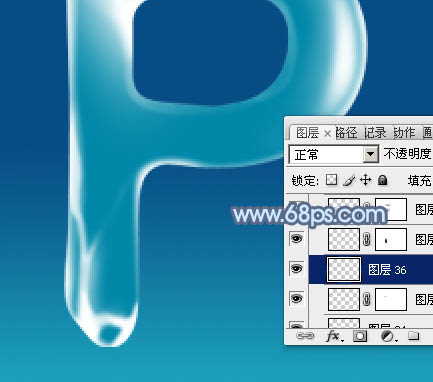 <图13> |
| 12、新建一个图层,增加一些细节,文字的表面部分基本完成,后面还需要增加投影。 |
 <图14> |
| 13、调出文字选区,回到背景图层,按Ctrl + J 把选区部分的色块复制到新的图层,如下图。 |
 <图15> |
| 14、给复制后的色块添加图层样式,选择投影,参数设置如图16,确定后把图层不透明度改为:50%,效果如图17。 |
 <图16> |
 <图17> |
| 15、调出文字选区,选择菜单:选择 > 修改 > 收缩,数值为18,确定后新建一个图层填充青蓝色,混合模式改为“滤色”,不透明度改为:50%,效果如下图。 |
 <图18> |
 <图19> |
