本教程的文字是根据水滴的质感及高光来完成的。大致需要经过三大步骤。第一步是文字的造型:文字的边缘尽量制作圆滑一点,保留有水珠的流动性。第二步表面制作,需要根据水珠的高光特效来设置暗部和高光。最后一步就是投影的制作,投影只需要添加到文字的外
| 5、新建一个图层,同上的方法,用钢笔勾出中间空隙边缘的选区,羽化1个像素后填充白色,不透明度改为:30%,效果如下图。 |
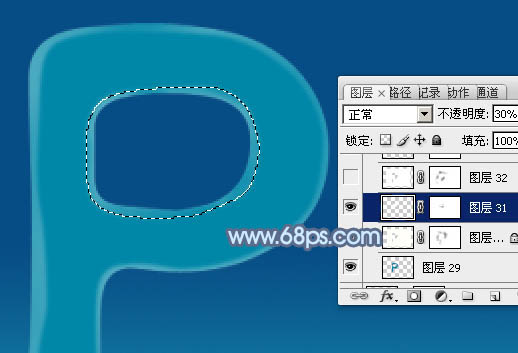
<图7> |
| 6、新建一个图层,用钢笔勾出边缘较亮部分的选区,任何填充白色。局部过渡不自然的可以取消选区并添加蒙版,用黑色画笔涂抹一下。 |
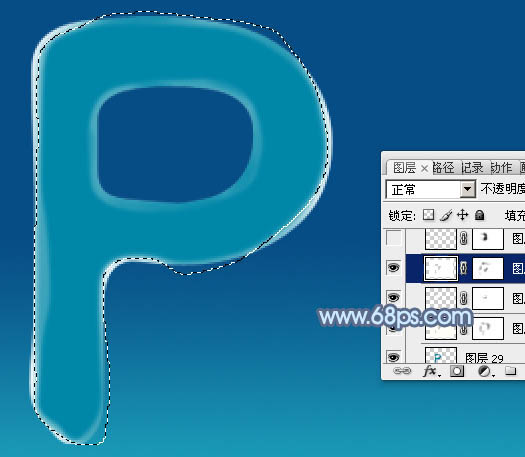
<图8> |
| 7、新建一个图层,用钢笔勾出右边高光区域选区,羽化10个像素后填充白色,不透明度改为:40%,添加图层蒙版,用黑色画笔把边缘部分涂抹自然,效果如下图。 |
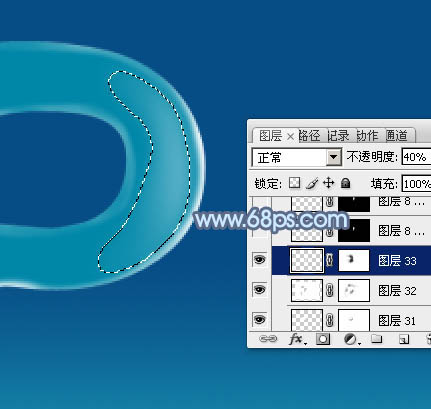
<图9> |
| 8、新建一个图层,用钢笔勾出下图所示的选区,羽化5个像素后,用画笔把右部边缘部分涂上白色,增加高光亮度,效果如下图。 |
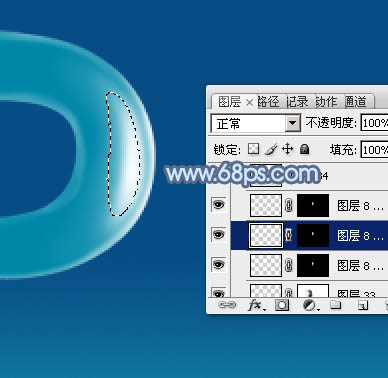
<图10> |
| 9、新建一个图层,用白色画笔把下图选区部分涂上淡淡的白色。 |
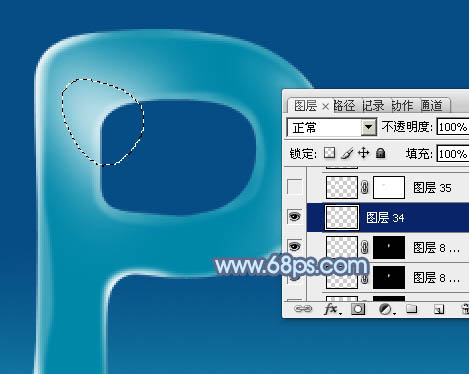
<图11> |
| 10、新建一个图层,用画笔涂出左上角的高光部分,不自然的部分可以用涂抹工具涂均匀,效果如下图。 |

<图12> |
| 11、新建一个图层,同上的方法制作底部的高光,效果如下图。 |
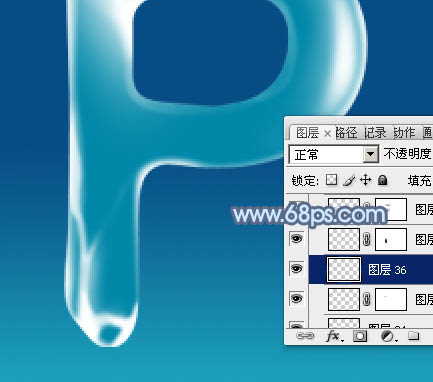
<图13> |


