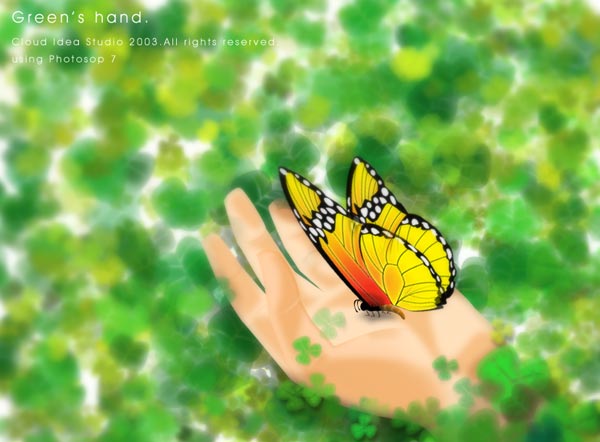
这是一个从无到有,完全用Photoshop和鼠标绘制图像的过程。本文用了大量的图片,希望能直观地展现本实例的全部制作过程。大家不妨一起动动手,一定会有很多新的感觉和收获。 本例重点运用如下Photoshop的特性和技术: 1、强大的PS笔刷定制; 2、Path /HSB绘图
84、加深胸部,并柔化胸腹的边缘。
85、用钢笔勾勒出肚子的条纹,然后转换成选区,然后羽化,然后调整色相,效果很好,见图。

86、蝴蝶下面加个阴影,看看效果。

87、头部用圆黑块绘制,现在用钢笔描绘触角外形。

88、填黑了复制多一条,看看效果。

89、同样绘制脚。有六只,在胸部(没错吧?昆虫学家不要砸我,呵呵)

90、再来看看效果如何。阴影生硬了点。
91、按光线的走向,这块阴影在拇指那块不应该是这样投影的。放大了修改!
92、调整拇指部分颜色,将阴影缩小。

93、完成绘制!现在我们要做后期加工了:营造景深效应。全选整个画布,按CTRL+SHIFT+C合并复制整个画面。

94、新建一个同样大小的文档,粘贴,并复制为新层,然后对新层进行较大的高斯模糊,然后隐藏。

95、再将最底下的画面再复制为新层,放置在清晰画面的上面。

96、对之进行较小程度的高斯模糊,并加上蒙版。

97、对蒙版进行黑白辐射状渐变,以蝴蝶为中心,看,初步的景深模拟效果已经出现了,蝴蝶是清晰的,而其他部分慢慢模糊。

98、同样对付头顶模糊最大的图层。不过这次渐变的半径要加大。

99、看看两层模糊的蒙版有什么不同之处吧。这几步操作是近似的模拟出镜头焦点处清晰、其他景物模糊的现象,一般来说,模糊程度会随距离产生不同的变化。而这两层,就模拟了这一效应。当然了,真要研究的话,接近真实是不可能的……

100、最后加上标题,整个效果完成!