在工作中常常会用到在网上下载的图片,如何将这些图颜色鲜明的显示到你的设计中呢。特别是让它处理的可以成为印刷的图片。请看下面两张图的对比。 有没有感觉第一个可爱的小天使色彩更显眼、更漂亮些呢? 下面我们来到PHOTOSHOP里面看。 打开小天使的图片:
3.接着是脸部,这里比较麻烦些,同理也是用钢笔工具选中脸部大概的部分,脸部是由也是由M与Y组成,但是P数要小一些。也要把C与K通道删掉,但是注意把眼睛与眉毛部分保留C与K两种色。(记得每次变选区处理时要羽化一点) 。
看一下效果。
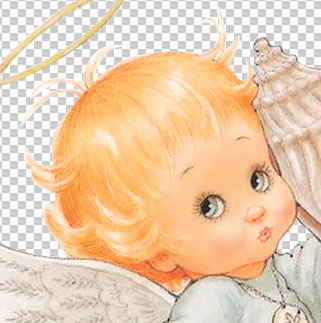
4.但是脸部还不是很漂亮,要用加深工具在红色通道里把脸蛋加一点红色,还有眉毛与鼻子线条部分加深一些。接下来是眼睛,要调成蓝色才比较漂亮些。
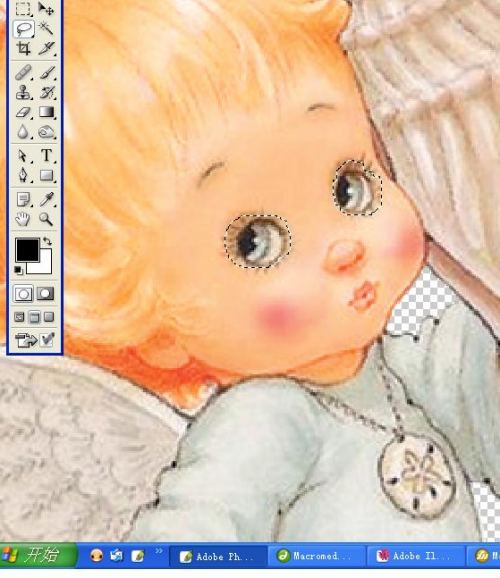
要羽化后,我用的是曲线,CTRL+M,在C通道加深些。

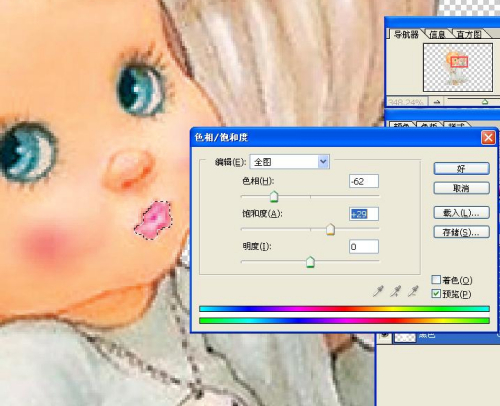
5.嘴巴也是一样,我是在色相/饱和度里调的,当然也可以用别的方式来做。