

原图 效果 1、首先用工笔工具或套索工具勾出不透明的部分。注意:红框里的工具都是可用的,我一般都是喜欢用精确的钢笔工具。 2、按ctrl+enter键,路径转为选区了。如图所示:(顺便说句:
原图
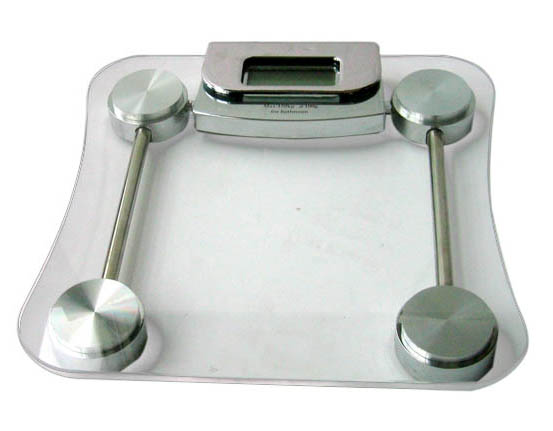
效果

| 1、首先用工笔工具或套索工具勾出不透明的部分。注意:红框里的工具都是可用的,我一般都是喜欢用精确的钢笔工具。 |

| 2、按ctrl+enter键,路径转为选区了。如图所示:(顺便说句:大家看到我图层里有两个图,我是留着做最后做底图用的,与抠图过程没关系,不要管它)。 |

| 3、按ctrl+j后在背景层上方自动生成图层1,如图: |

| 4、将图层1拖至最上方,点图层1按右键,将图层1改名为“不透明部分”(当然不改也行,我这里便于大家能一目了然好理解) |

| 5、回到背景层,用魔棒工具选取白色区域。 |

| 6、进行反选,这样一来就选取了玻璃了,大家看,蚂蚁线这次是围住了玻璃。如图: |

| 7、不要取消蚂蚁线,按ctrl+j,生成图层1,隐藏背景层,显示效果如图所示: |

| 8、复制图层1为“图层1副本”,拖至“底图2”上方,打开底图2图层前的眼睛,让图层2为可见状态。具体如图所示: |

| 9、将“图层1副本”设定为“正片叠底”,注意看红色椭圆里的内容。大家看,设定正片叠底后,玻璃下的白色消失了,但是玻璃显得暗淡,没有光泽感,不自然。所以抠图还得继续。 |

| 10、再次回到“图层1”,复制图层1为“图层1副本2”,并移到“不透明部分层”的下方(顺便说句:大家在操作时注意看我的图层的隐藏与显示,有眼睛的为显示,没眼睛的为隐藏)。 |

| 11、将“图层1副本2”应用图像命令,如图所示: |

| 12、将混合模式设定为“正片叠底”。大家看,图像明显变暗了。为什么要让图像变暗呢?目的就是要使图像的黑白反差加强,让图像暗淡,只留最强的高光区域便于抠图。 |

