
-
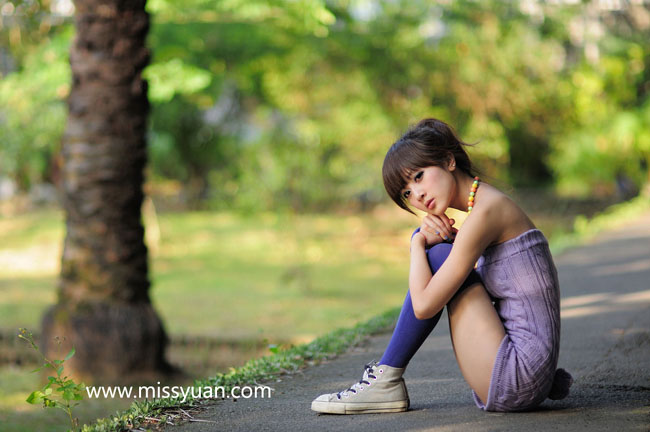
Photoshop调出路边美女图片甜美的青蓝色
青色或者蓝色图片,用通道替换法是最快的。操作的时候只需要用绿色通道替换蓝色通道,就可以得到青红色图片,再根据需要微调主色即可。 原图 点小图查看大图 最终效果 点小图查看大图 1、打开人物原图,复制一层,执行:图像 应用图像:模式:滤色,不透明度- 18.7k
- 0
-
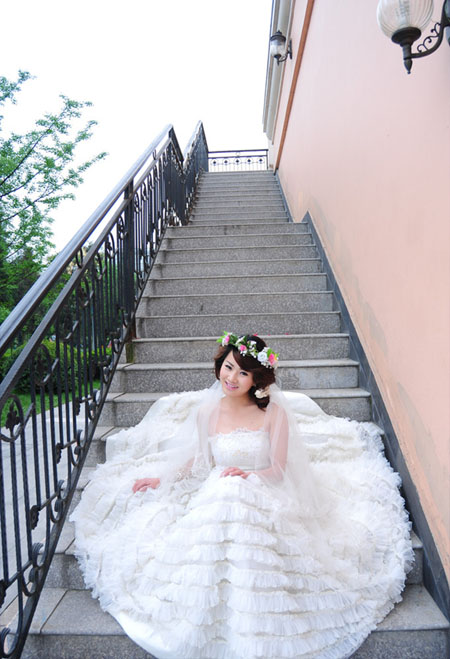
Photoshop调出楼梯婚片艳丽的蓝紫色
楼梯或墙壁是非常不错的拍摄场景。如果背景部分较淡,人物部分就不够突出。处理的时候可以用调色工具把背景加深深色,一般暗紫或暗蓝为宜。再适当美化一下人物部分,效果就非常有层次。 原图 最终效果 1、打开原图素材,创建可选颜色调整图层,对红、白、中- 13.9k
- 0
-
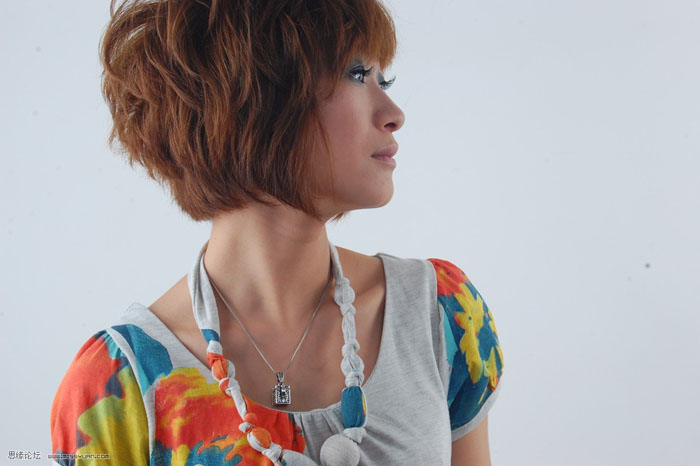
Photoshop调出人物照片偏红的中性色
作者的后期处理非常不错。虽然是偏灰色的调子,不过稍微控制好色彩的明暗度及人物部分的细节处理,出来的效果也是非常有特色的。 原图 最终效果 1、打开原图素材,按Ctrl + Alt + ~ 调出高光选区,按Ctrl + Shift + I 反选,然后创建曲线调整图层,对个通道- 2.3k
- 0
-
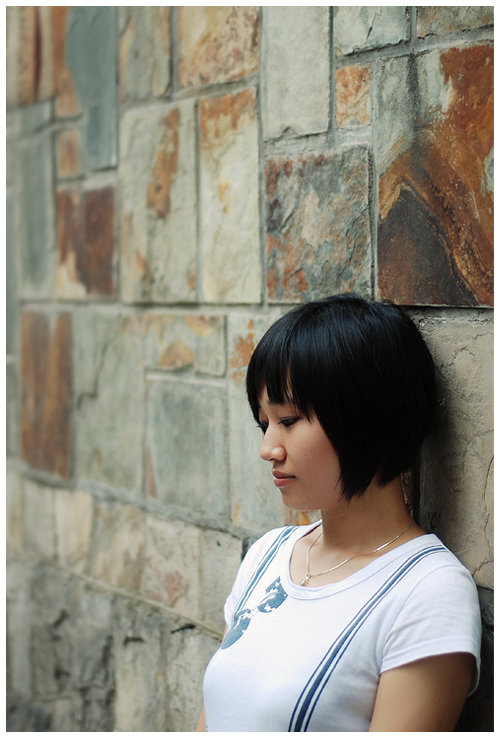
photoshop调色实例教程:思念是一种病
拿到原片时我先仔细的看了看,片子整体感觉比较暗,压抑、闷闷的那种,和我事先想好的主题也蛮贴切,隻是人物的神情稍过沉重、抑鬱,我不想再把週围环境压暗,如果将週围提亮与人物做对比,用淡淡的青色和黄色来烘託,这样主题是否更容易突显出来? 第一步先- 3.9k
- 0
-
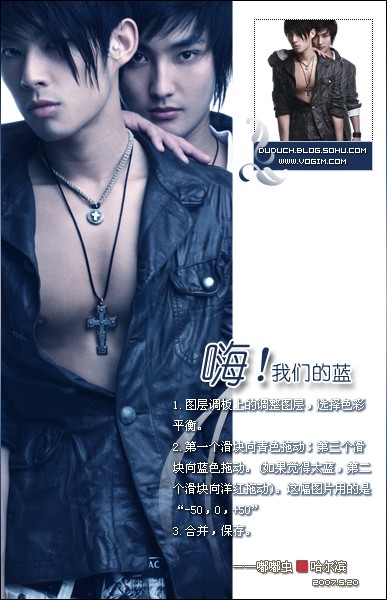
Photoshop调色


-
¥优惠劵使用时效:无法使用使用时效:
之前
使用时效:永久有效优惠劵ID:×