

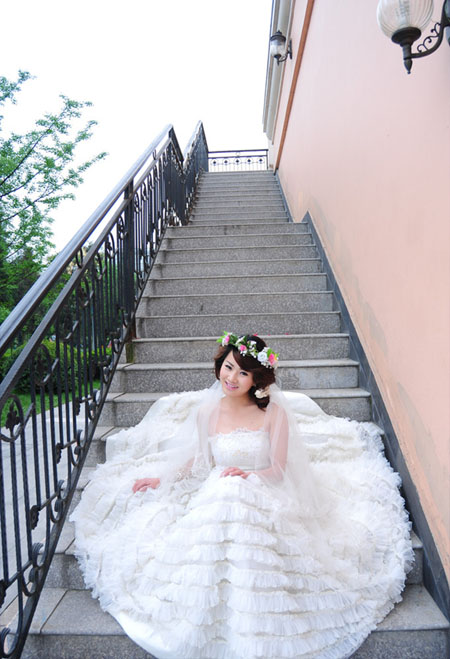
楼梯或墙壁是非常不错的拍摄场景。如果背景部分较淡,人物部分就不够突出。处理的时候可以用调色工具把背景加深深色,一般暗紫或暗蓝为宜。再适当美化一下人物部分,效果就非常有层次。 原图 最终效果 1、打开原图素材,创建可选颜色调整图层,对红、白、中
楼梯或墙壁是非常不错的拍摄场景。如果背景部分较淡,人物部分就不够突出。处理的时候可以用调色工具把背景加深深色,一般暗紫或暗蓝为宜。再适当美化一下人物部分,效果就非常有层次。
原图
最终效果

1、打开原图素材,创建可选颜色调整图层,对红、白、中性色进行调整,参数设置如图1 - 3,效果如图4。这一步主要是把背景调成暗蓝色,人物部分可以会有点失真,后面会慢慢修复。

《图1》

《图2》

《图3》

《图4》
2、创建曲线调整图层,对红,蓝进行调整,参数设置如图5,6,效果如图7。这一步继续加深背景。

《图5》

《图6》

《图7》
3、创建色彩平衡调整图层,对阴影及高光进行调整,参数设置如图8,9,效果如图10。这一步继续加深蓝色,同时把高光部分调明显一点。

《图8》

《图9》

《图10》
