PS利用通道选区调出风景图片唯美的橙色

本教程的调色方法虽然有点复杂,不过也不难理解。大致过程:先用计算等把图片中主色及绿色的选区计算出来,得到选区后用调色工具把颜色转化为我们想要的颜色即可。 原图最终效果 1、打开原图素材,先将图片模式转为lab颜色(图像 > 模式 > Lab颜色),并新建通道,填充中性灰。2、执行:图像 > 计算,得到绿色选区(如果不勾选反向那就是)即Alpha 2通道。3、执行:图像 > 计算,得到黄色选区即Alpha 3通道。4、再次计算,这次是蓝色选区,也就是图中的紫边即Alpha 4通道。 #p#副标

本教程的调色方法虽然有点复杂,不过也不难理解。大致过程:先用计算等把图片中主色及绿色的选区计算出来,得到选区后用调色工具把颜色转化为我们想要的颜色即可。
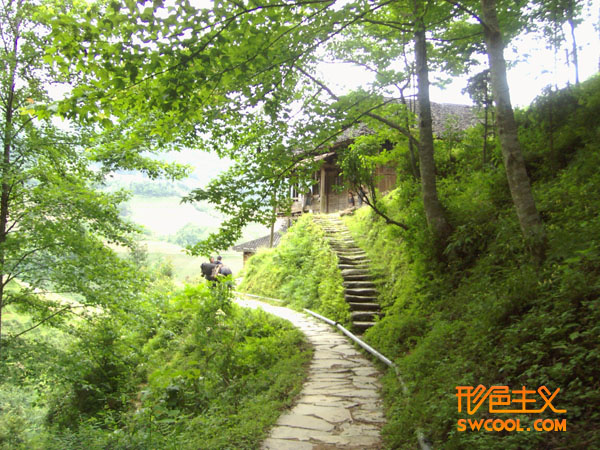
原图

PS利用通道选区调出风景图片唯美的橙色

最终效果

PS利用通道选区调出风景图片唯美的橙色


1、打开原图素材,先将图片模式转为lab颜色(图像 > 模式 > Lab颜色),并新建通道,填充中性灰。

PS利用通道选区调出风景图片唯美的橙色

2、执行:图像 > 计算,得到绿色选区(如果不勾选反向那就是)即Alpha 2通道。

PS利用通道选区调出风景图片唯美的橙色

PS利用通道选区调出风景图片唯美的橙色

3、执行:图像 > 计算,得到黄色选区即Alpha 3通道。

PS利用通道选区调出风景图片唯美的橙色

PS利用通道选区调出风景图片唯美的橙色

4、再次计算,这次是蓝色选区,也就是图中的紫边即Alpha 4通道。

PS利用通道选区调出风景图片唯美的橙色

PS利用通道选区调出风景图片唯美的橙色

#p#副标题#e#

5、行计算,将黄绿选区合并即Alpha 5通道。

PS利用通道选区调出风景图片唯美的橙色

PS利用通道选区调出风景图片唯美的橙色

6、对新选区即Alpha 5通道执行阴影高光(提亮低饱和度区域),参数设置如下图。

PS利用通道选区调出风景图片唯美的橙色

7、按Ctrl + M 调整曲线,参数设置如下图。

PS利用通道选区调出风景图片唯美的橙色

8、载入Alpha 5通道选区,执行色相饱和度(其实其他命令也行 接着消灭紫),参数及效果如下图。

PS利用通道选区调出风景图片唯美的橙色

PS利用通道选区调出风景图片唯美的橙色

9、回到Alpha 4通道,按Ctrl + M 调整曲线,参数设置如下图。

PS利用通道选区调出风景图片唯美的橙色

10、载入Alpha 4通道选区,回到图层面板,创建色相饱和度调整图层,参数及效果如下图。

PS利用通道选区调出风景图片唯美的橙色

PS利用通道选区调出风景图片唯美的橙色

最终效果:

PS利用通道选区调出风景图片唯美的橙色
PS教程

一图多解找出抠取毛发的最佳方法

2010-11-16 6:48:00

PS教程

Photoshop快速让模糊的人像变清晰

2010-11-16 6:55:00

0 条回复 A文章作者 M管理员
    暂无讨论,说说你的看法吧
个人中心
购物车
优惠劵
今日签到
有新私信 私信列表
搜索