
-
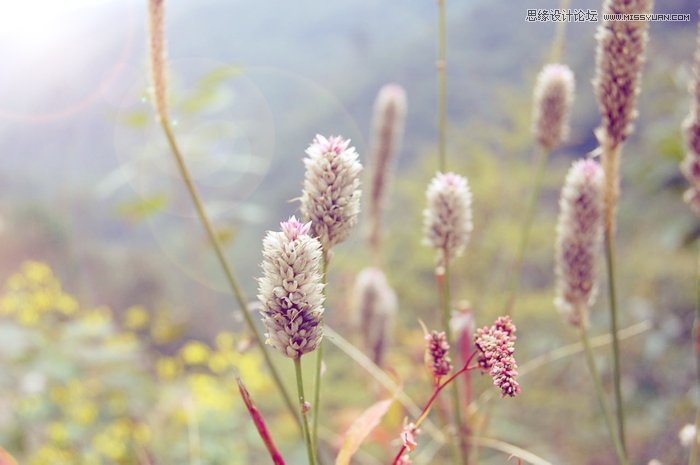
PS将景色图片调出太阳光晕效果
主要是利用图层模式的来调整,掌握了图层模式的原理,即可以轻松调出自已喜欢的色调,日系的效果是很多人都非常喜欢的效果,喜欢的朋友可以一起来学习吧。 效果图: 素材: 首- 2.5k
- 0
-
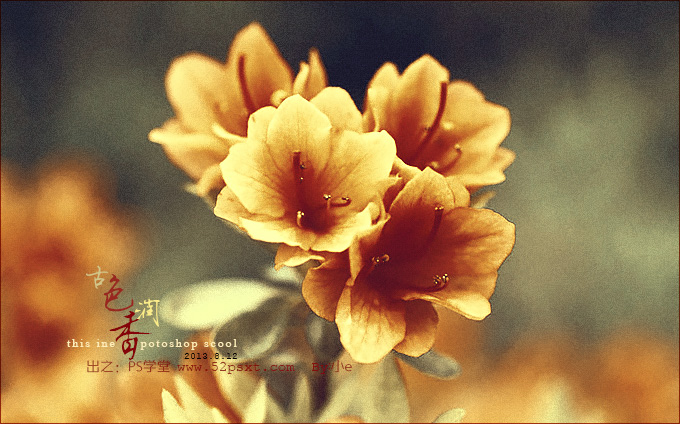
PS调色教程:使用滤镜调出古韵金色花朵
一篇非常详细的调色教程,这种用调整图层来调色方法看式复杂,其实很快捷方便。在调整完色后再用滤镜添加杂点使之更加有古色韵香的感觉。喜欢的朋友可以一起来学习吧。 欧美复- 1.2k
- 0
-
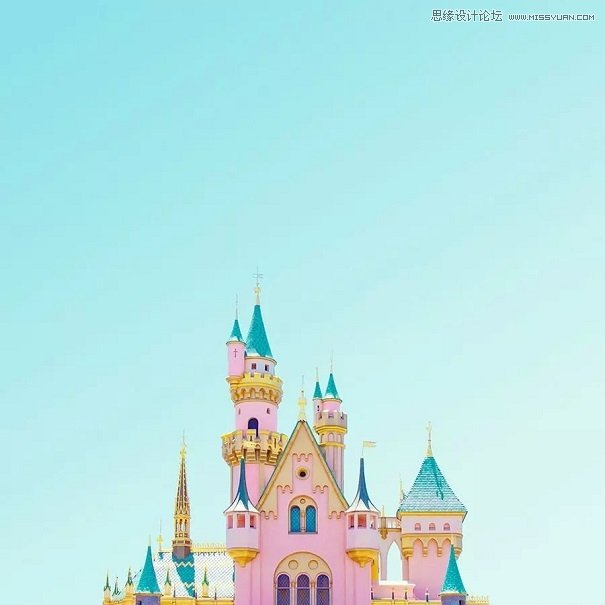
PS将建筑图片调成甜美糖果色彩
今天给大家带来一期调色教程,仿糖果色色调,下面我们来看看网上的一些案例图,我们之后通过案例图去分析这些糖果色的后期思路。希望朋友可以喜欢。 先看看效果图 思路分析 我- 945
- 0
-
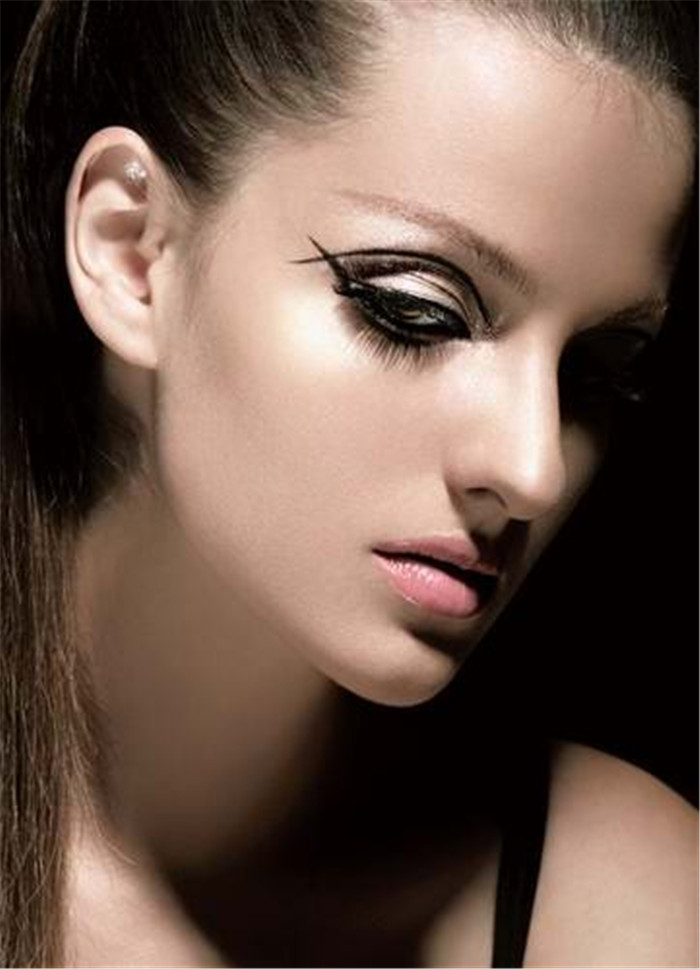
Photoshop打造暗金色质感人像
作者制作质感人像的方法非常实用,先降低肤色的亮度;然后增加肤色及及五官部分高光亮度和对比度;再给整体去色后再加上金属色;最后增加对比,增强局部质感,得到想要的效果- 5.4k
- 0
-
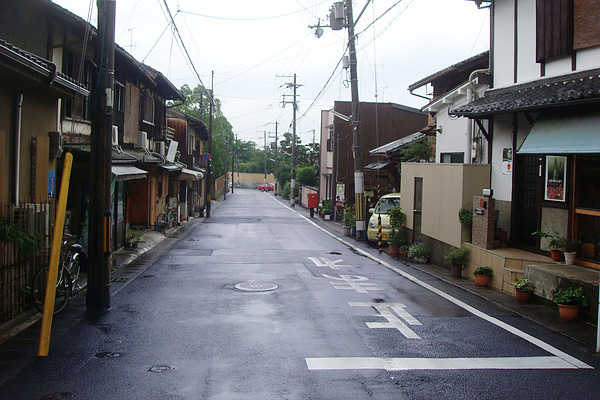
Photoshop制作清新的淡青色日系街道图片
作者调色思路非常不错,前期需要确定图片的风格,日系或其它喜欢的颜色;然后搜集一些类似的照片进行参考,找出特征;再自己动手,慢慢调色及渲染颜色即可。 原图 最终效果 一- 11.9k
- 0
-
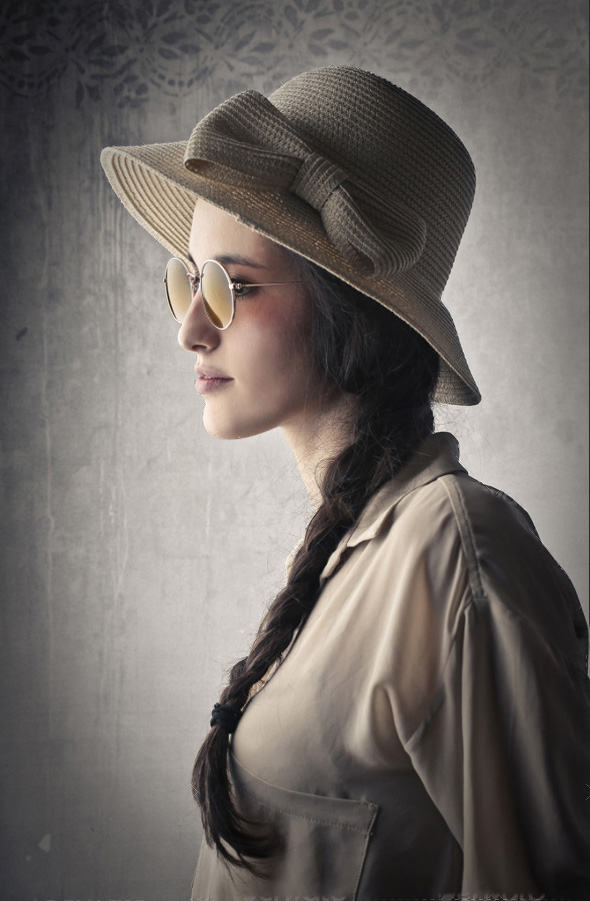
Photoshop打造唯美的暗调室内人像
作者处理人像非常专业。创作思路:先把人物抠出来;然后设置光源,并根据光源位置制作出唯美的透射光;再微调人物光影;最后增加唯美的颗粒装饰,调整整体颜色和细节即可。 原- 4.9k
- 0
-
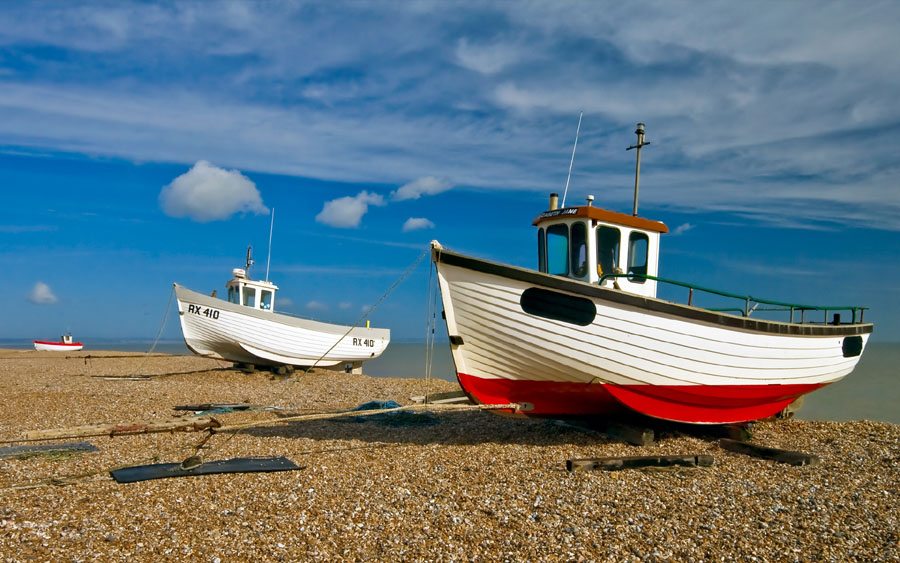
Photoshop打造流行的青黄色风景图片
青黄色非常常用,调色的时候我们一般把图片高光区域调成淡黄色,暗部主色转为青蓝色或青绿色,再把整体调柔和得到想要的效果。 原图 最终效果 1、打开原图素材,按Ctrl + J 把背景- 3k
- 0
-
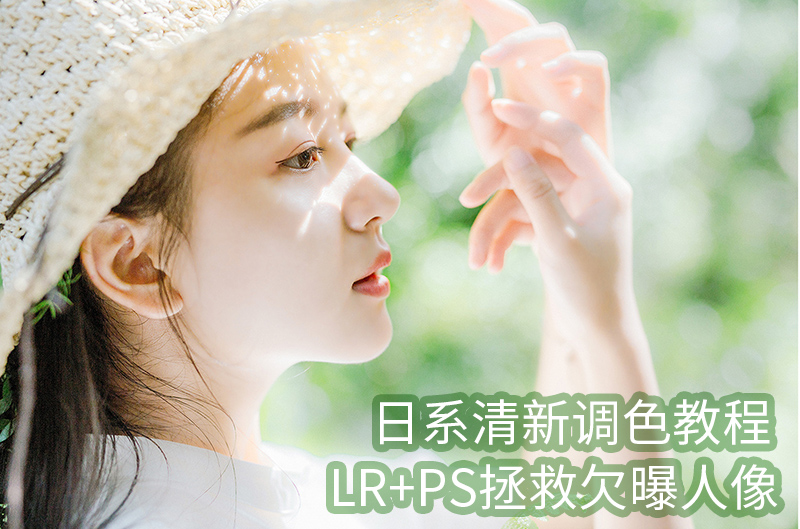
日系清新调色教程 LR+PS拯救欠曝人像
【认识色阶】 色阶能很直观的让你看懂一张图片的明暗关系,我认为有一个不是标准的标准:就是每一块区域都占有比例就是一张正常的照片。但!图片风格不同,色阶标准也就不同,- 6.5k
- 0
-

Photoshop将泛白的海景人像加上大气的霞光效果
作者增加霞光的思路非常不错,先给图片天空部分换上霞光素材;然后调整各部分的颜色和明暗对比;再给人物部分磨皮及美化;最后渲染整体颜色,得到想要的效果。 原图 最终效果- 2.5k
- 0
-
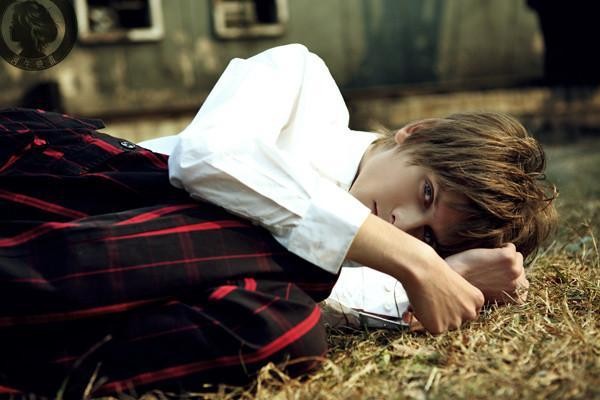
Photoshop打造低饱和的暗调青褐色人物图片
低饱和的图片看上去有点暗灰,不过非常有个性。尤其在一些人物写真照片中运用这种颜色,可以更好的表现出人物的淡淡忧伤心情。 原图 最终效果 1、打开原图素材,双击把背景图层- 2.4k
- 0
-
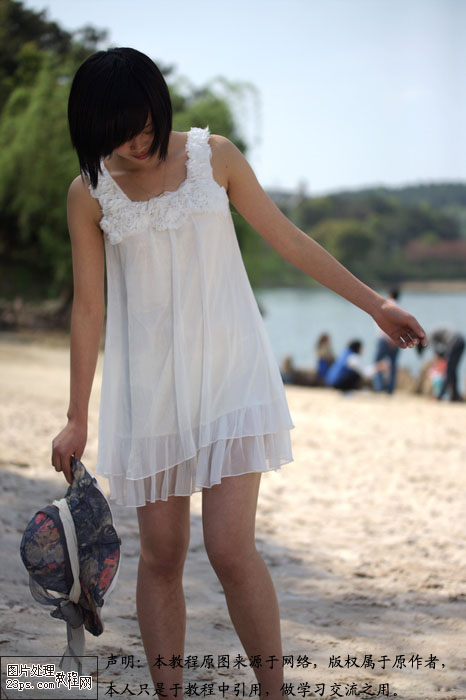
Photoshop打造小清新的夏季海滩人物
素材图片明暗差异比较大,处理之前需要把整体处理柔和一点,然后把主色转为淡暖色,高光区域可以增加一点淡青色,再在顶部边角渲染一些光晕,增加清新感。 原图 最终效果 1、打- 2.6k
- 0
-
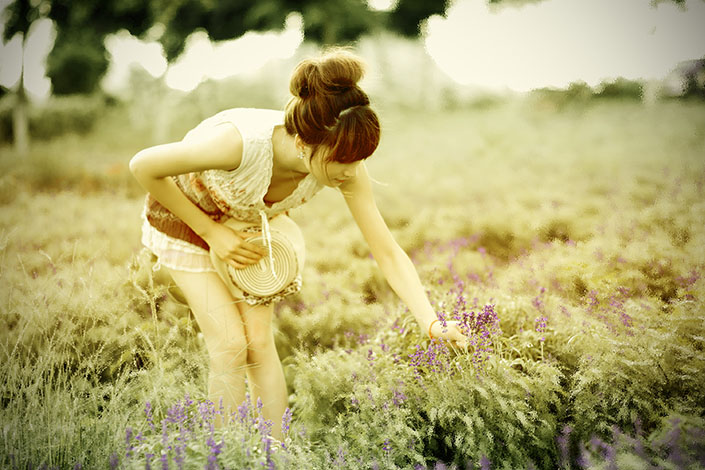
-
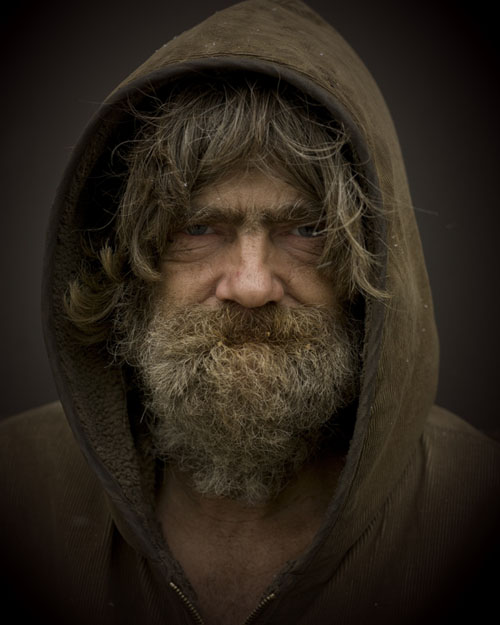
Photoshop调出低饱和高清人像效果照片
原图 最终效果 1、首先,让我们添加一个色阶调整层,加强整体的对比度,数值如下图。 2、现在让我们添加一个色相/饱和度调整层,减少饱和度。如果你喜欢,你也可以在此步骤使用- 10.5k
- 0
-
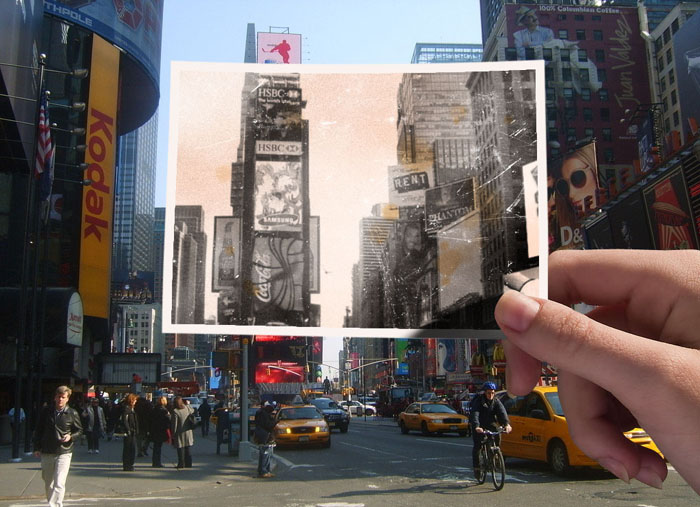
Photoshop制作有趣的故地重拍照片对比图
教程思路非常不错,同样是老照片,作者把照片的局部换成旧照片,并加入了拿照片的手等,画面就感觉非常有创意。 最终效果 点小图查看大图 1、打开素材图片。 点小图查看大图 2、- 19.1k
- 0
-
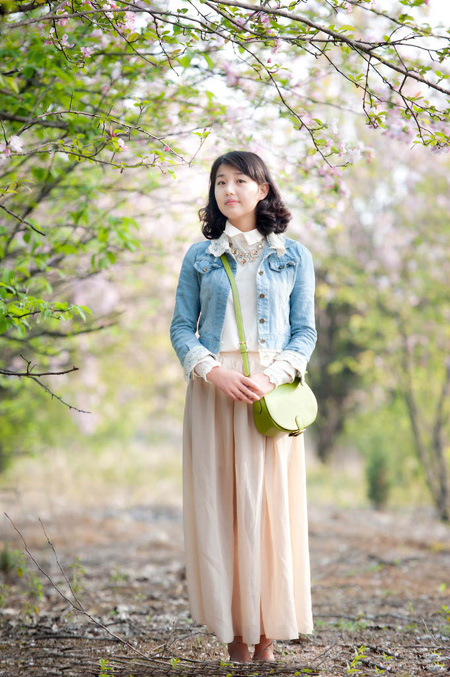
Photoshop将花木边的人物加上清爽鲜艳的秋季色
秋季色一般分两步来调色,首先快速用调色工具把主色转为暖色;然后在暗部多增加一些褐色及冷色,再把整体处理柔和一点即可。 原图 点小图查看大图 最终效果 点小图查看大图 1、- 12.3k
- 0
-
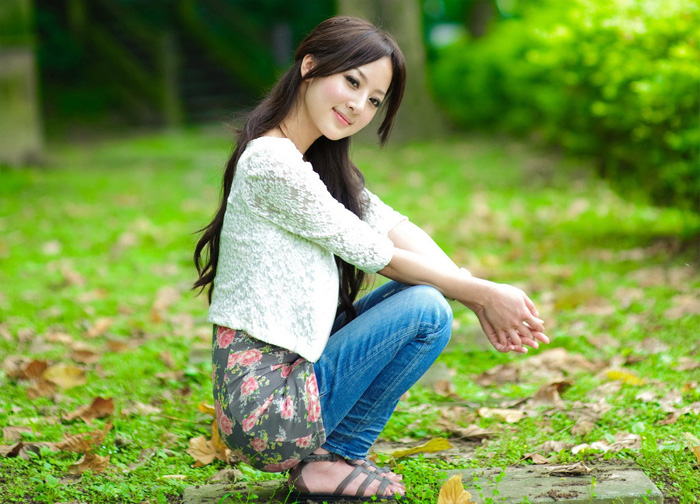
Photoshop打造唯美的冬季灰蓝外景美女图片
效果图有点类型雪景效果,调色的时候可以先把主色调统一;然后直接降低全图及主色饱和度得到中性图片;再用调色工具加上淡淡的冷色,并把整体柔化处理即可。 原图 点小图查看大- 5.3k
- 0
-
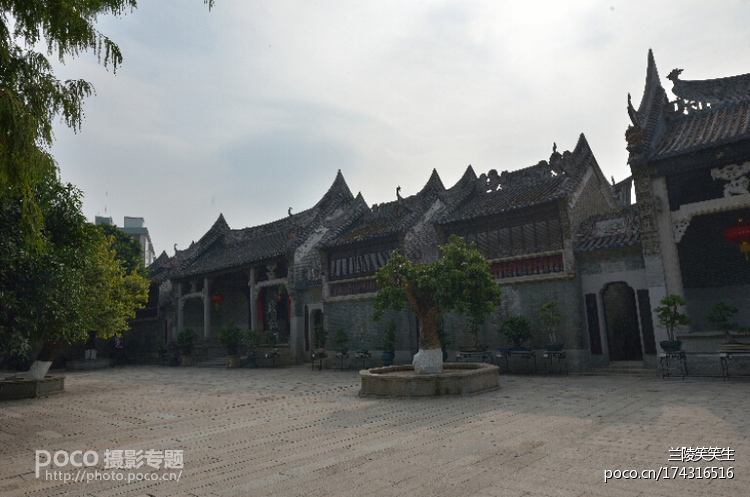
Photoshop给偏暗的古建筑图片打造灿烂天空
估计大家都会碰到类似的情况:在太阳入镜的时候,不管你用什么测光方式,你都很难有办法在原图里同时把天空和地面拍清:要么就天空过曝地面正常曝光,要么就天空正常曝光地面- 5.2k
- 0
-
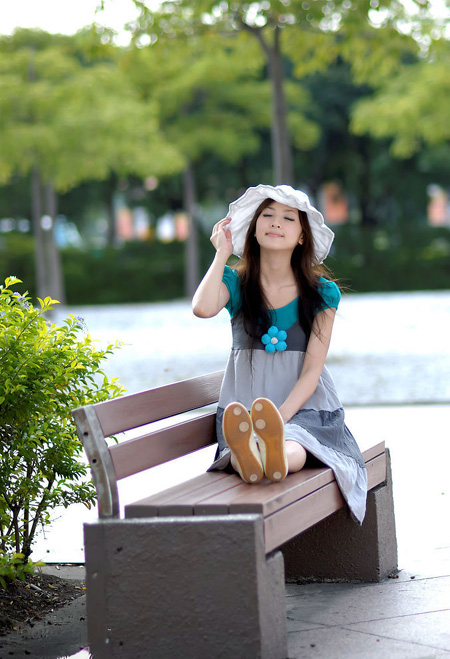
Photoshop将公园长凳上的美女图片调成秋季蓝黄色
秋季色比较好把握,可以分两步来调。首先用调色工具把图片主色转为暖色;然后在暗部区域增加蓝色,高光部分增加淡蓝色即可。 原图 点小图查看大图 最终效果 点小图查看大图 1、- 95.6k
- 0
-
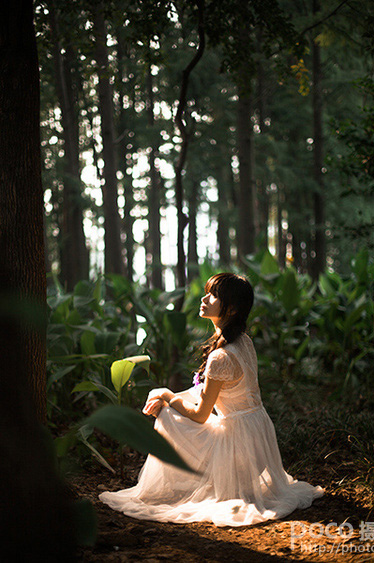
Photoshop打造梦幻的紫林美女图片
树林图片非常适合制作梦幻效果。过程:先提取高光区域并复制出来,用径向模糊滤镜做出透射光效果,然后调出想要的主色,后期再增加一点装饰元素即可。 原图 最终效果 1、执行选- 4.4k
- 0
-
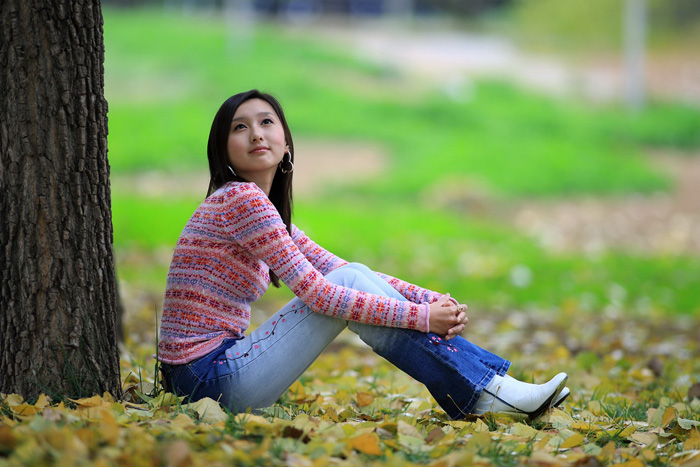
Photoshop给美女调出甜美的橙黄秋季色
素材图片主色比较明显,草地及树叶颜色。调色的时候直接把草地绿色转为橙黄色,树叶颜色转为橙红色,然后在暗部和高光增加一点蓝色即可。 原图 点小图查看大图 最终效果 点小图- 6.6k
- 0
-
PS调色教程:把灰暗照片调成清晰亮白
效果图的色调非常独特,看上去也非常舒服。作者调色过程:先加强图片的明暗对比修饰好细节,然后用调色工具及色彩叠加渲染出基色,最后整体润色即可。 最终效果 原图 一、ps打- 11.4k
- 0
-
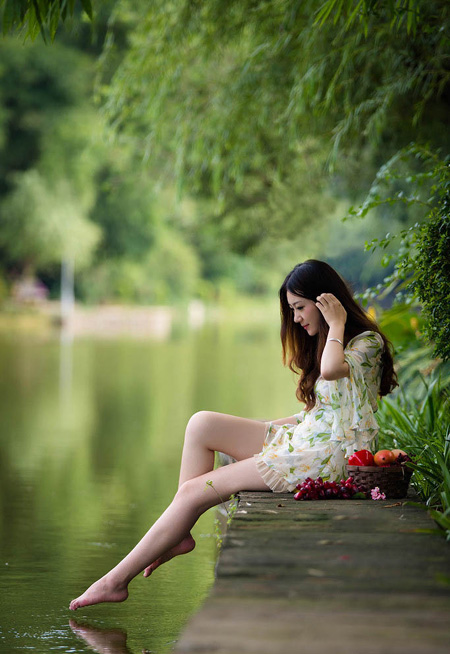
Photoshop给水边的美女图片加上暗调金秋色
素材图片主色为绿色,不过调色的时候不要一步就把主色转为橙红色,需要把稍亮的绿色转为橙黄色,其它绿色转为红褐色,然后在暗部增加一点冷色即可。 原图 点小图查看大图 最终- 6.5k
- 0
-
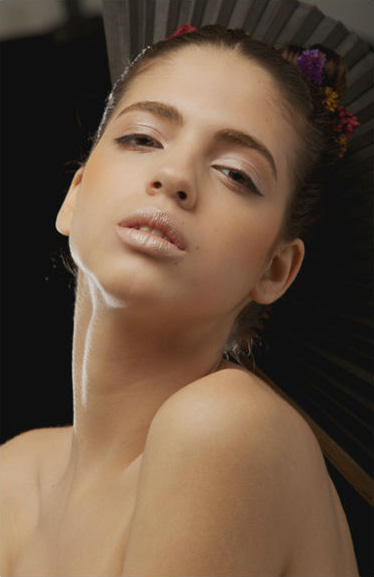
Photoshop为室内人像加上细腻质感的健康肤色
其实修皮肤的方法很简单,只需要细心一点,细心指的并不是一直把图像放到到100%,200%进行修饰,这是没有任何意义的。更多的是要主意人物结构和光影的处理。对于皮肤的干净光滑程- 11k
- 0
-
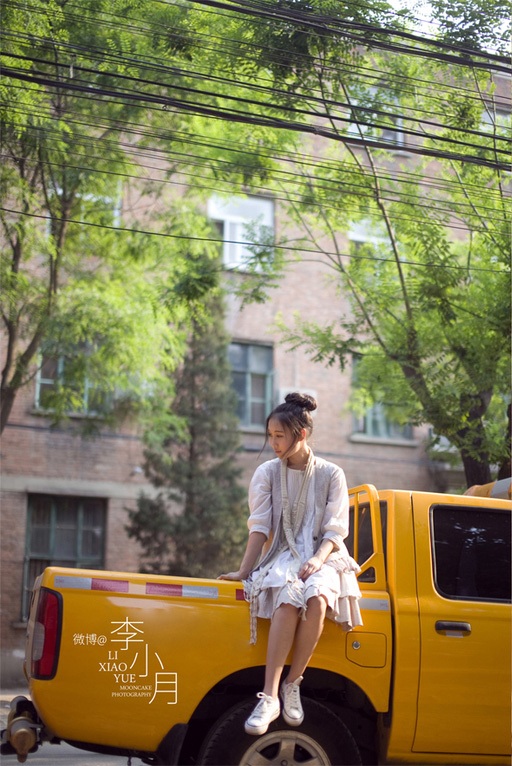
Photoshop给外景美女加上清新的暖色
作者调色非常专业,虽然也是用调整图层调色,不过作者用蒙版来控制需要调色的区域,操作上稍微复杂一点,出来的效果更有层次感。 原图 最终效果 1、先上一张成品图与图层图,要- 10.3k
- 0
调色教程


-
¥优惠劵使用时效:无法使用使用时效:
之前
使用时效:永久有效优惠劵ID:×