

Photoshop给外景美女加上清新的暖色

作者调色非常专业,虽然也是用调整图层调色,不过作者用蒙版来控制需要调色的区域,操作上稍微复杂一点,出来的效果更有层次感。 原图 最终效果 1、先上一张成品图与图层图,要

作者调色非常专业,虽然也是用调整图层调色,不过作者用蒙版来控制需要调色的区域,操作上稍微复杂一点,出来的效果更有层次感。

原图
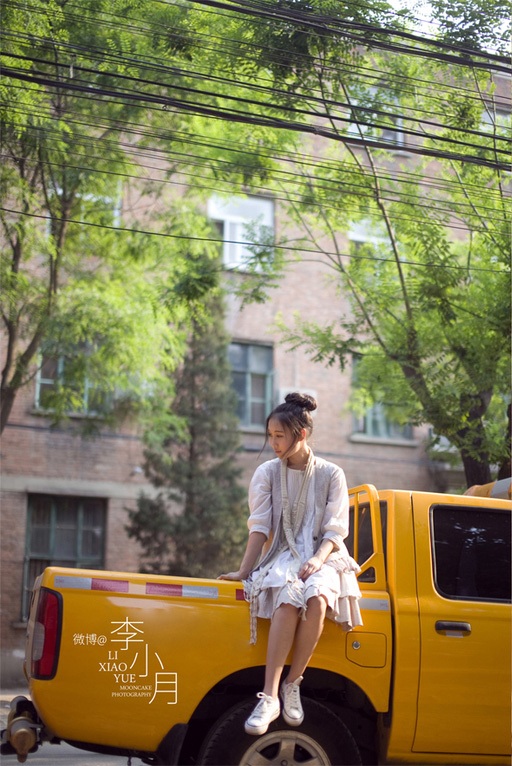
Photoshop给外景美女加上清新的暖色


最终效果
Photoshop给外景美女加上清新的暖色


1、先上一张成品图与图层图,要注意蒙版的关系喔。
Photoshop给外景美女加上清新的暖色


2、首先将图片提亮,并且用色阶压一下暗部。
Photoshop给外景美女加上清新的暖色


3、调整色彩平衡。
Photoshop给外景美女加上清新的暖色


Photoshop给外景美女加上清新的暖色

#p#副标题#e#

4、给照片增加红色调,注意用蒙版将人物擦出。
Photoshop给外景美女加上清新的暖色


5、给照片树木增加更多的绿色调,使其颜色翠绿。
Photoshop给外景美女加上清新的暖色


Photoshop给外景美女加上清新的暖色


6、分别创建红色与绿色曲线图层,使作品颜色更加丰富,注意用蒙版将人物擦出。
Photoshop给外景美女加上清新的暖色


7、增加自然饱和度润色。
Photoshop给外景美女加上清新的暖色


Photoshop给外景美女加上清新的暖色


8、分别创建图层增加景色与人物的亮度,曲线图层下方有蒙版的明暗图喔。
Photoshop给外景美女加上清新的暖色


最终效果:
Photoshop给外景美女加上清新的暖色

PS教程

Photoshop通道快速抠出背景单一的婚纱美女

2013-12-2 6:20:58

PS教程

利用图层样式及火焰素材制作超酷的火焰字

2013-12-2 7:13:26

0 条回复 A文章作者 M管理员
    暂无讨论,说说你的看法吧
个人中心
购物车
优惠劵
今日签到
有新私信 私信列表
搜索