
-
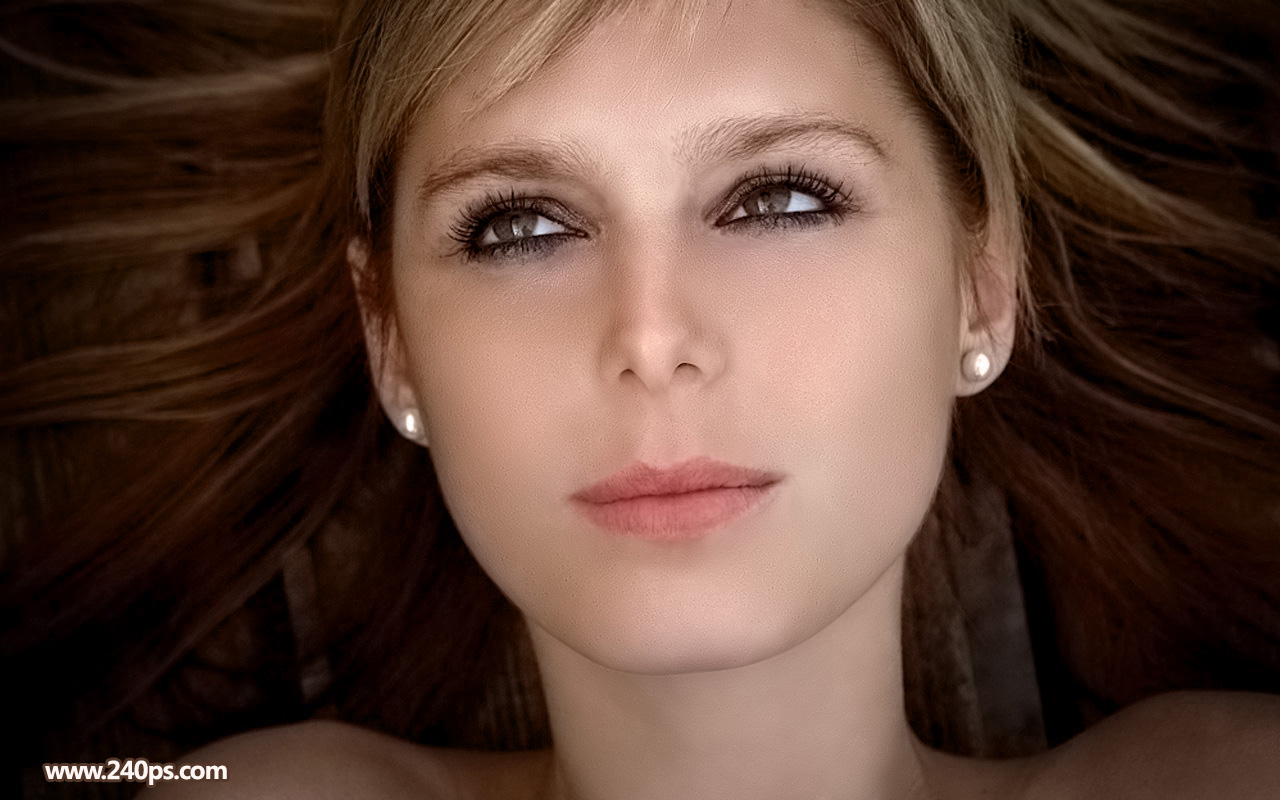
Photoshop通道和双曲线保细节去除人物脸部斑点
素材图片人物脸部的斑点是极多的,同时肤色部分受光不均匀,处理有一定难度。我们可以在黑白模式下,用通道配合双曲线给人物祛斑,这样不容易把皮肤弄花,同时肤色细节保持最- 7.7k
- 0
-

如何用高低频快速给人物磨皮
高低频磨皮思路非常简单,低频主要是颜色和轮廓,高频主要是细节;低频和高频图层制作方法有很多,作者介绍的方法非常简单实用。 原图 最终效果 1、首先,我们先把人物皮肤上明- 14.8k
- 0
-
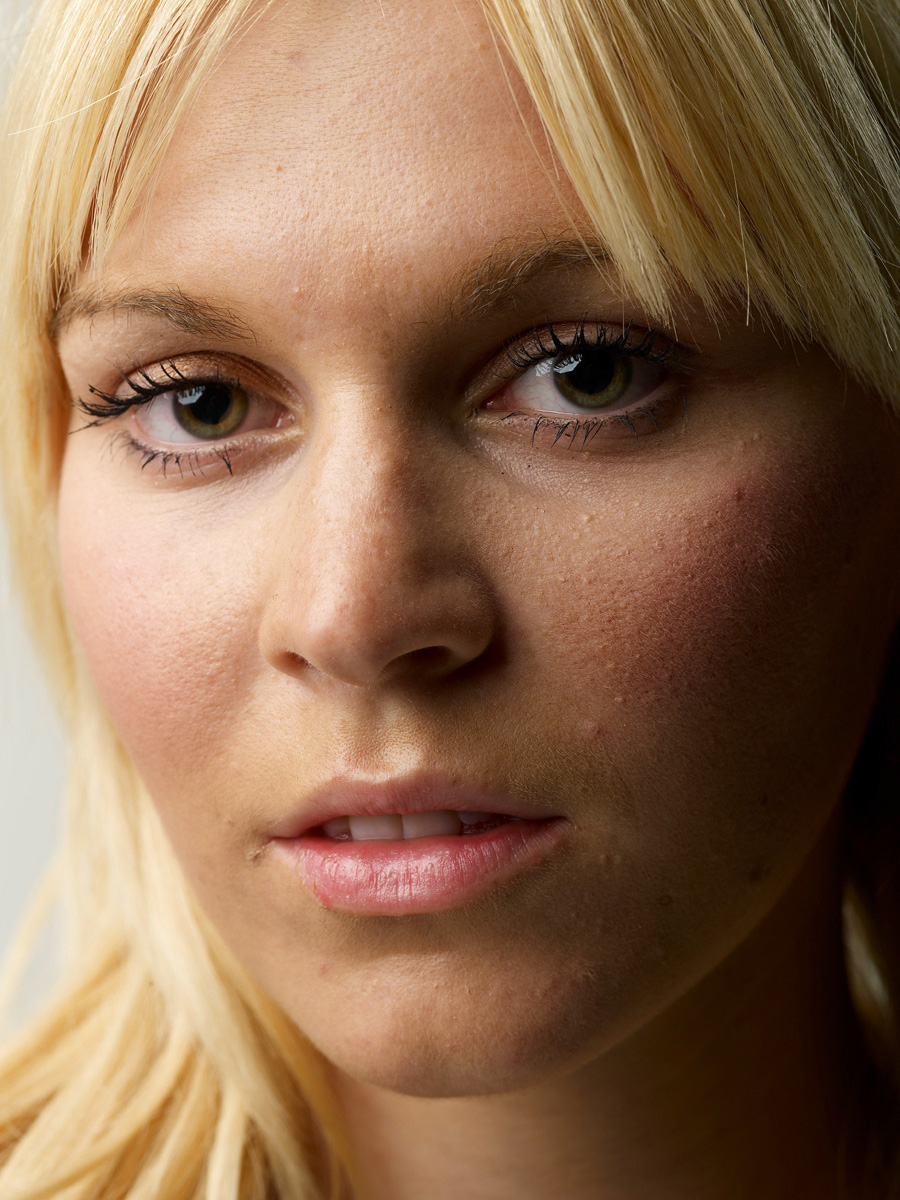
Photoshop修复人物脸部偏暗的肤色并保细节磨皮
素材图片脸部受光不均匀,右侧脸部明显偏暗,美化之前需要单独把这块用选区工具选取后,调成正常肤色;后面可以根据自己的习惯,用双曲线或中性灰等来磨皮;作者使用了双曲线- 36.3k
- 0
-

Photoshop给室内人像保细节磨皮及综合美化
作者磨皮方法非常不错,过程也分得很细,共有六步:瑕疵处理、中性灰、磨皮、细节调整、整体调整、锐化;有了这些过程和方法,我们磨皮就会轻松很多。 原图 最终效果 一、基础- 3.9k
- 0
-
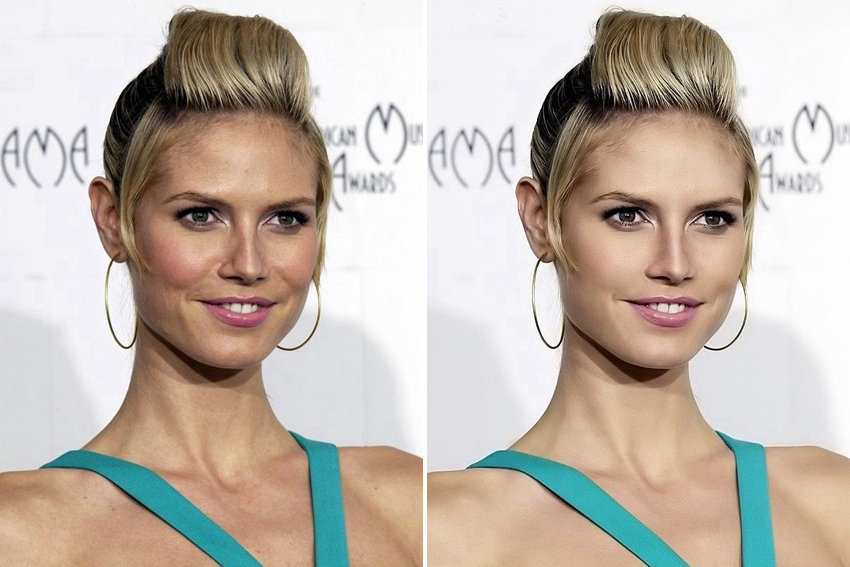
Photoshop磨皮三大神技:双曲线、中性灰、高低频
三大修图神技双曲线、中性灰与高低频风靡图片后期界,叫人刻骨铭心,却总是冠以去不掉的神秘面纱,让人纠结而不得心法。话说这Photoshop修图的三大酷炫神技是从先进的歪果传入我- 11.7k
- 0
-

综合多种方法给高清人像保留细节磨皮教程
作者磨皮方法综合了通道、高低频、中性灰等多种方法;前期用通道消除大多数斑点,后面再用其它的磨皮方法增加细节,处理光影等。 原图 最终效果 1、将原图放到ps中,点击通道,- 12.3k
- 0
-
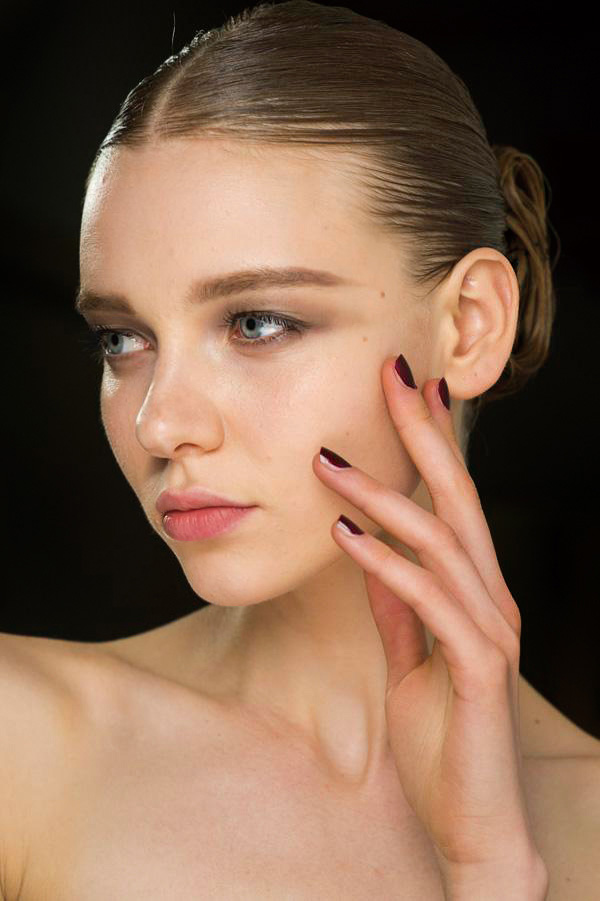
利用插件及修图工具快速给人像保细节磨皮
作者磨皮方法非常高效,过程:先修复脸部大的瑕疵;然后用专业的磨皮插件保细节磨皮;后期加深肤色暗部区域,再适当锐化及润色即可。 原图 最终效果 一、用污点工具修掉明显瑕- 5.2k
- 0
-
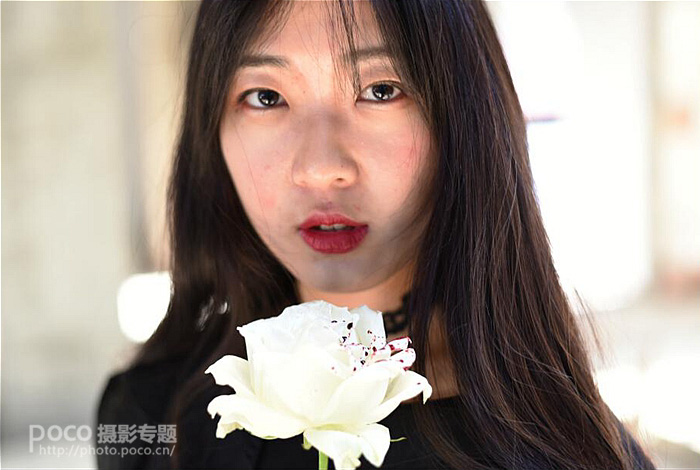
利用中性灰给强光下的人物保留细节磨皮教程
中性灰磨皮的前期操作基本类似,只是后期的润色处理略有不同。作者后期去灰的方法非常不错,同样也用到了观察层,用可选颜色,色相/饱和度调整图层把偏灰的区域加强,再在中性- 6.8k
- 0
-
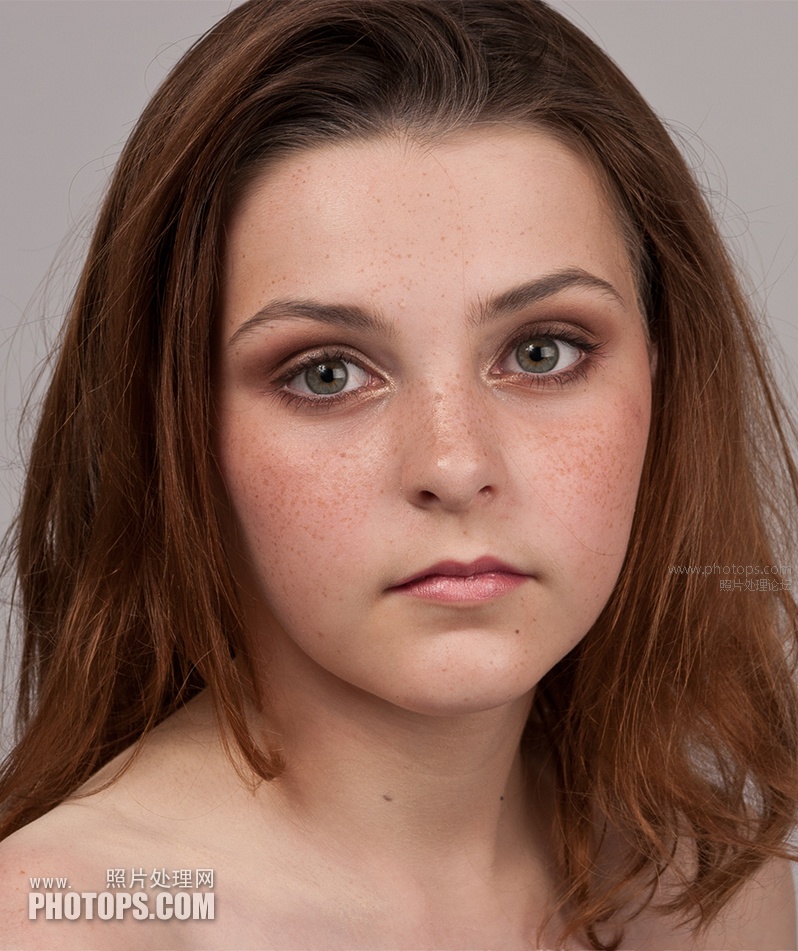
利用计算及修复画笔快速给人像祛斑及磨皮
计算也是通道磨皮的一种,过程:先对素材进行初步的处理,如用修复画笔等修复较大的瑕疵及斑点;然后在通道复制斑点与肤色对比较大的通道,并用滤镜及计算把斑点处理更明显;- 21k
- 0
-
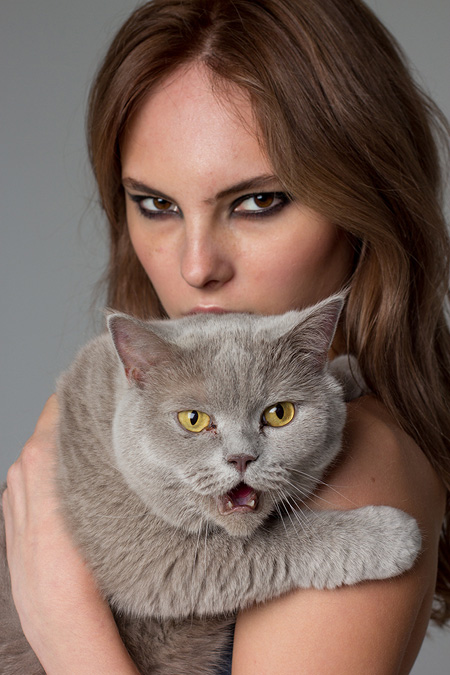
高低频快速给高清人像磨皮
像作者这样的高手,快速做好效果也就几分钟。不过新手就不要急于去完成效果;要把作者磨皮的整个过程多了解几遍,包括磨皮的原理,用到的工具等。这是大师总结的经验,非常有- 51.2k
- 0
-
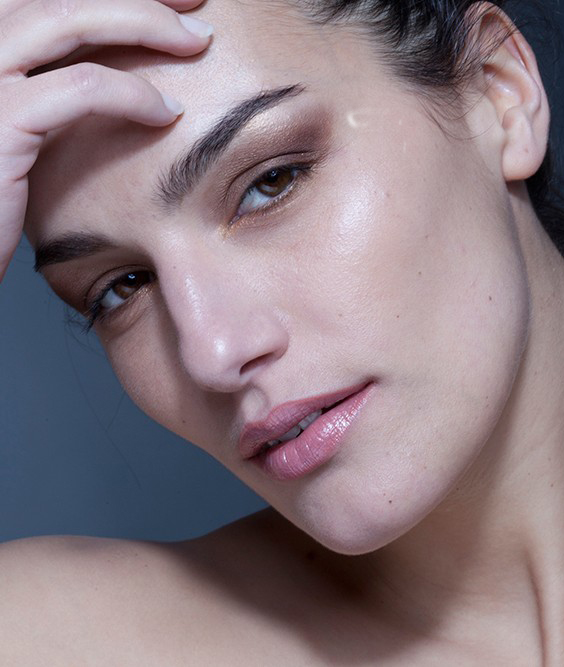
快速掌握中性灰磨皮方法
中性灰磨皮是非常精细的,操作的时候,要认真观察脸部的每一个像素的皮肤,然后用画笔或加深,减淡工具调整明暗,消除瑕疵,恢复皮肤质感。至于后期,可以直接调色,也可以去- 47.8k
- 0
-
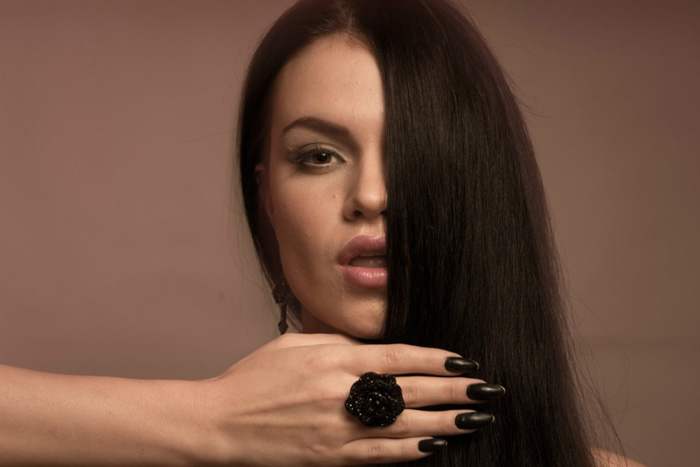
PS对商业人物的精细磨皮及光影融合处理
精度要求不是很高的话,光影部分直接用加深,减淡工具来处理。如果要求颜色等不失真的话,就需要用到高低频方法把肤色的光影及颜色部分放在单独一个图层,纹理细节放在一个图- 7.1k
- 0
-
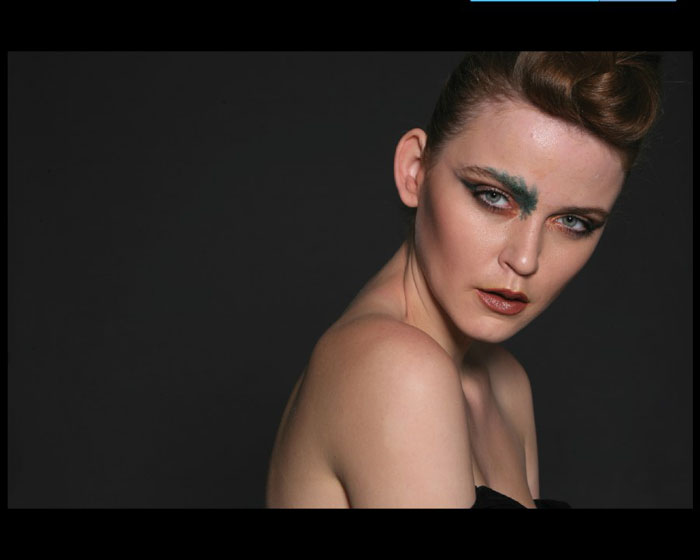
PS为室内较暗人像图片磨皮及局部美化
人物图片的后期处理是最费时的,首先需要认真观察每一个细节,找出样片的缺点。然后逐一的去美化。其中磨皮部分最难,要用保细节的双曲线或中性灰等方法磨皮。 原图 点小图查- 10.8k
- 0
-
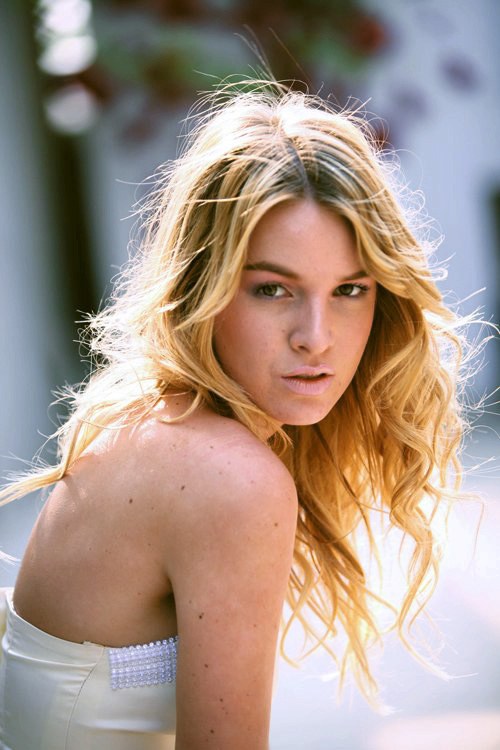
Photoshop给逆光人物磨皮及局部美化
素材为常见的逆光图片,人物脸部有一些阴影,局部有点偏暗。作者修复的方法也比较简单,直接用修复画笔及仿制图章工具来修复。 原图 最终效果 1、分析原图,这是一张逆光拍摄的- 5.2k
- 0
-
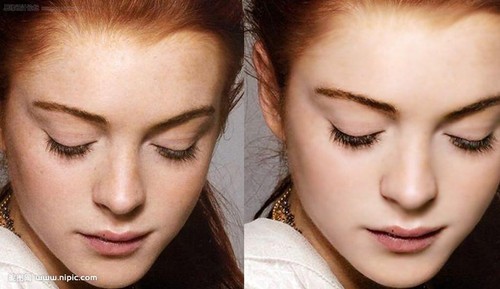
Photoshop为相片做磨皮后期处理
一般的磨皮方法,皮是磨光了,毛孔也没了,象塑料娃娃,最偷懒的就是Neat Image了,方便到是方便,不过磨的象是大肉蛋。关于磨皮最高级的就数贴皮法,但步骤复杂,和重画一张脸没- 16.1k
- 0
-
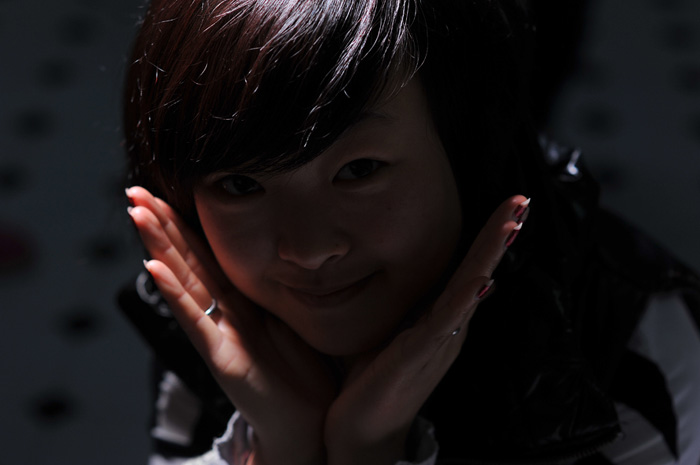
严重偏暗的人物图片修复及用高低频完美磨皮
非常暗的人物图片调亮后,人物脸部及肤色部分会有很多噪点,选择合适的磨皮方法,可以完美去除这些噪点。这里介绍一种非常不错的高低频磨皮,有点类似通道磨皮,不过高低频相- 12.9k
- 0
-

Photoshop为肖像摄影照片磨皮调色
充满纪实色彩的肖像摄影不同于普通的人像摄影,这些图片需要更多摄影师本身的观察力在其中,因为优秀的肖像摄影能迅速表现拍摄人物的性格。那么那些用光严谨、画面耐看的肖像- 4.5k
- 0
-
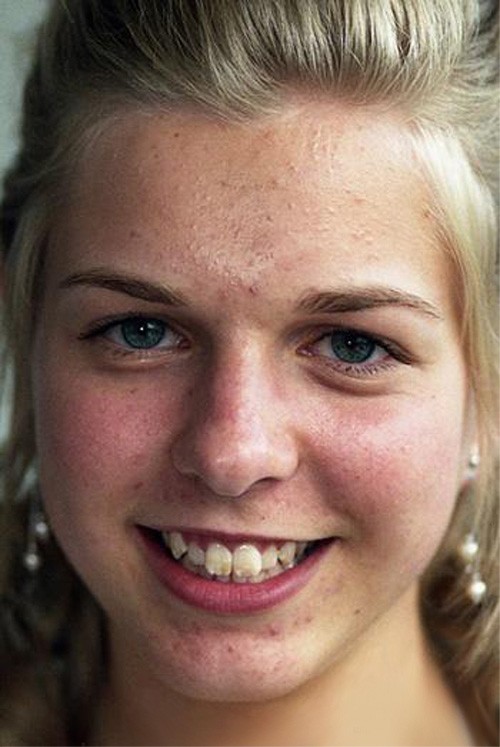
Photoshop超详细通道磨皮教程
通道磨皮现在是主流磨皮方法,精确,快捷很受欢迎。下面用一个难度较大的实例介绍何种磨皮的全过程。 素材图片有点偏暗及偏色,磨皮之前我们需要先要简单的较色。然后用通道磨- 30.9k
- 0
-
PhotoShop真实自然的皮肤磨皮教程
先让我们看看原始图和最终图的对比分析: 1、原图肤质凹凸不平,而且脸上的阴影比较重,肤色由于曝光稍有不足的原因导致色调偏黑,不够清新亮丽。 2、处理后的图层,肤质比较光滑而不失皮肤原有的肌理,脸部的阴影减淡但不至于完全削减,保留了人物的轮廓美- 8k
- 0
-
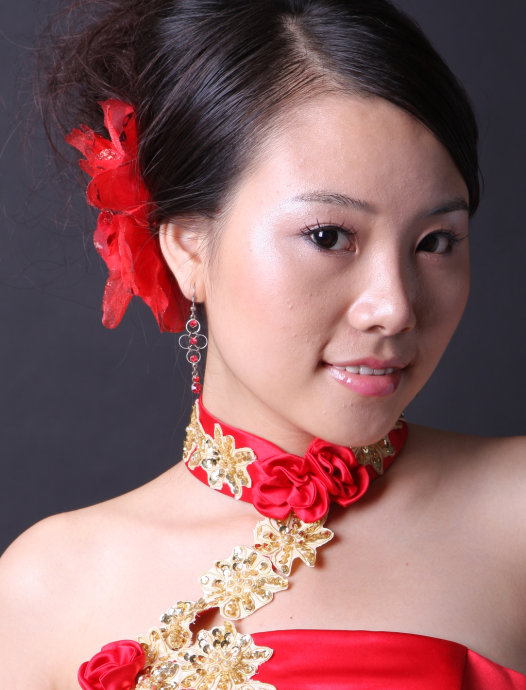
利用PS通道及计算快速给人像精细磨皮
通道磨皮思路不复杂:只需要在通道里面找出斑点精确选区,然后用曲线等提亮,就可以消除斑点。具体操作的时候可以用滤镜及其它工具加强斑点轮廓,这样得到选区就更精确。 原图 最终效果 点小图查看大图 1、打开照片,进入通道面板,复制绿色通道。 2、在绿色- 34.4k
- 0
磨皮


-
¥优惠劵使用时效:无法使用使用时效:
之前
使用时效:永久有效优惠劵ID:×