

Photoshop为相片做磨皮后期处理

一般的磨皮方法,皮是磨光了,毛孔也没了,象塑料娃娃,最偷懒的就是Neat Image了,方便到是方便,不过磨的象是大肉蛋。关于磨皮最高级的就数贴皮法,但步骤复杂,和重画一张脸没

一般的磨皮方法,皮是磨光了,毛孔也没了,象塑料娃娃,最偷懒的就是Neat Image了,方便到是方便,不过磨的象是大肉蛋。关于磨皮最高级的就数贴皮法,但步骤复杂,和重画一张脸没多大区别,本PS教程就总结了一套相对简单实用的保留毛孔磨皮法。本Photoshop教程简单实用,适合PS初学者学习练习。

  1.用橡皮图章,祛除大包和污点。
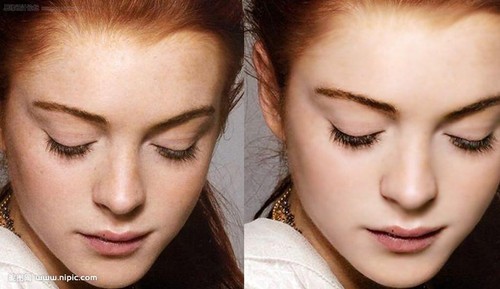
Photoshop为相片做磨皮后期处理
图01

  2.建立新图层,双击左边工具栏的快速蒙版,调出选项,变更不透明度为43%。

Photoshop为相片做磨皮后期处理
图02

  3.用画笔描绘填充皮肤部分,用不透明度为100% 橡皮擦去毛发和褶皱。

Photoshop为相片做磨皮后期处理
图03

  4.祛除皮肤以外的影象,边缘适当羽化。

Photoshop为相片做磨皮后期处理
图04

  5.检查通道中的快速蒙版影象,填补漏涂的地方。

Photoshop为相片做磨皮后期处理
图05

  6.回到图层,删除皮肤以外的影象。

Photoshop为相片做磨皮后期处理
图06

Photoshop为相片做磨皮后期处理
图07

  7.关键部分,在底层上用快速蒙版选区,选择皮肤部分,用滤镜/USM锐化,加强皮肤毛孔影象。

Photoshop为相片做磨皮后期处理
图08

#p#副标题#e#


  8.在上层皮肤上,用特殊模糊去斑,用高斯模糊柔化。

Photoshop为相片做磨皮后期处理
图09

Photoshop为相片做磨皮后期处理
图10

  9.调整被柔化皮肤层的,不透明度为80-90%,显露下层毛孔,同时调整色阶,减小皮肤层的色差和反差,合并所有图层。

Photoshop为相片做磨皮后期处理
图11

PS磨皮教程
图12

  10.再新建一个图层,选择为屏幕(这是图象会变亮,调整不透明度为40%),在屏幕层上USM锐化,突出毛发。

Photoshop为相片做磨皮后期处理
图13

Photoshop为相片做磨皮后期处理
图14

  11.合并所有图层,调整色彩平衡,大体基本完成。

Photoshop为相片做磨皮后期处理
图15

原文地址:Photoshop后期处理:超级详细磨皮教程

PS教程

PS照片处理:Photoshop后期打造梦幻暖色照片

2013-5-20 0:36:15

PS教程

PS简单几步制作漂亮的镀金字

2013-5-21 2:22:37

0 条回复 A文章作者 M管理员
    暂无讨论,说说你的看法吧
个人中心
购物车
优惠劵
今日签到
有新私信 私信列表
搜索