
-
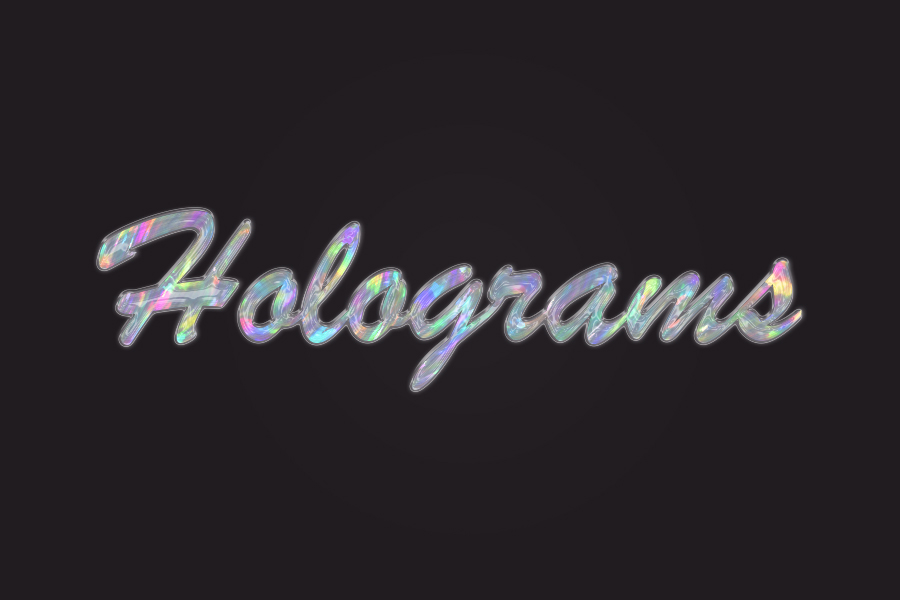
Photoshop制作剔透的彩色玻璃字
最终效果 1、创建一个900 x 600 px的文件,设置前景色和背景色分别为黑色和白色,打开滤镜渲染云彩。 2、打开滤镜滤镜库纹理颗粒,应用下面的设置。 3、点击滤镜库窗口右下角新建效果- 5.6k
- 0
-
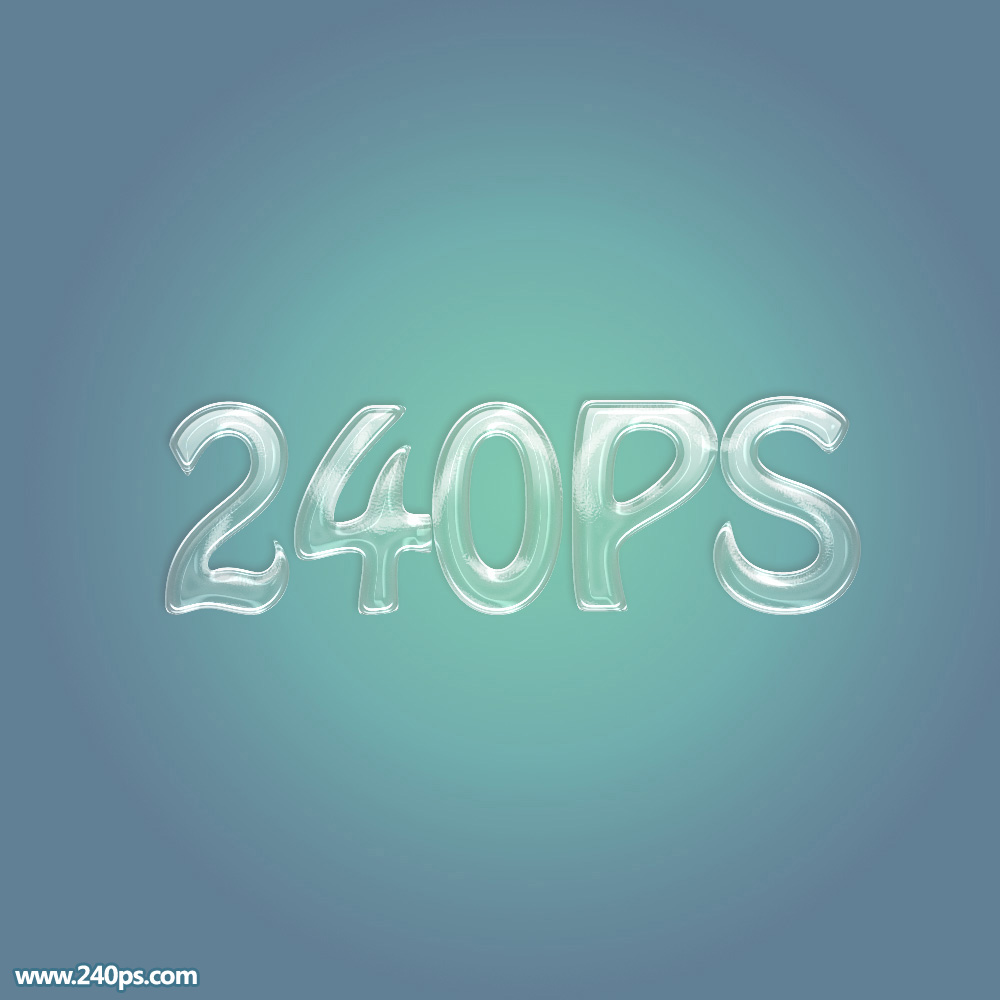
Photoshop制作剔透的磨砂玻璃字效果
玻璃字制作重点是高光部分的刻画;可以使用多个文字图层,给文字边缘和中间区域增加各种高光,边缘的高光可以明显一点;然后给文字增加淡淡的纹理和投影得到想要的效果。 最终- 9.5k
- 0
-
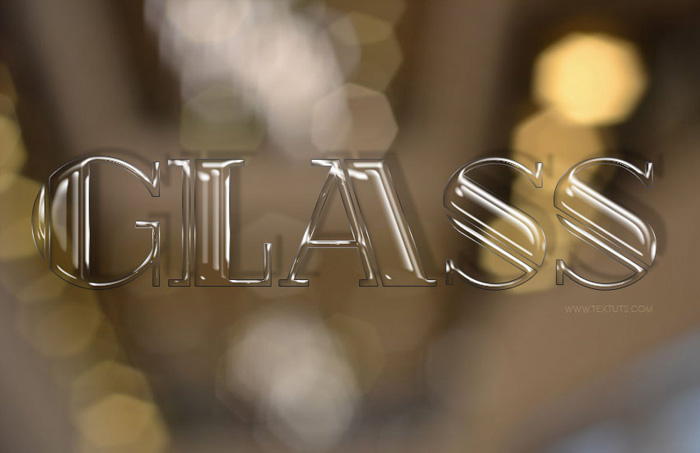
Photoshop制作剔透梦幻的玻璃字
用图层样式制作玻璃字是非常快的。过程:先制作较暗的背景,输入想要的文字,其它图形也可以;然后用图层样式做出浮雕及发光效果,可以把文字多复制几层,填充都改为零,分别- 3.5k
- 0
-

利用图层样式快速制作剔透的玻璃字
用图层样式制作玻璃字是最快的,方法也非常简单。先设置好背景,可以使用素材。然后输入想要的文字,把填充改为:0%,再用图层样式设置一下,即可得到非常不错的效果。 最终效- 4.7k
- 0
玻璃字


-
¥优惠劵使用时效:无法使用使用时效:
之前
使用时效:永久有效优惠劵ID:×