

Photoshop制作剔透的磨砂玻璃字效果

玻璃字制作重点是高光部分的刻画;可以使用多个文字图层,给文字边缘和中间区域增加各种高光,边缘的高光可以明显一点;然后给文字增加淡淡的纹理和投影得到想要的效果。 最终

玻璃字制作重点是高光部分的刻画;可以使用多个文字图层,给文字边缘和中间区域增加各种高光,边缘的高光可以明显一点;然后给文字增加淡淡的纹理和投影得到想要的效果。

最终效果
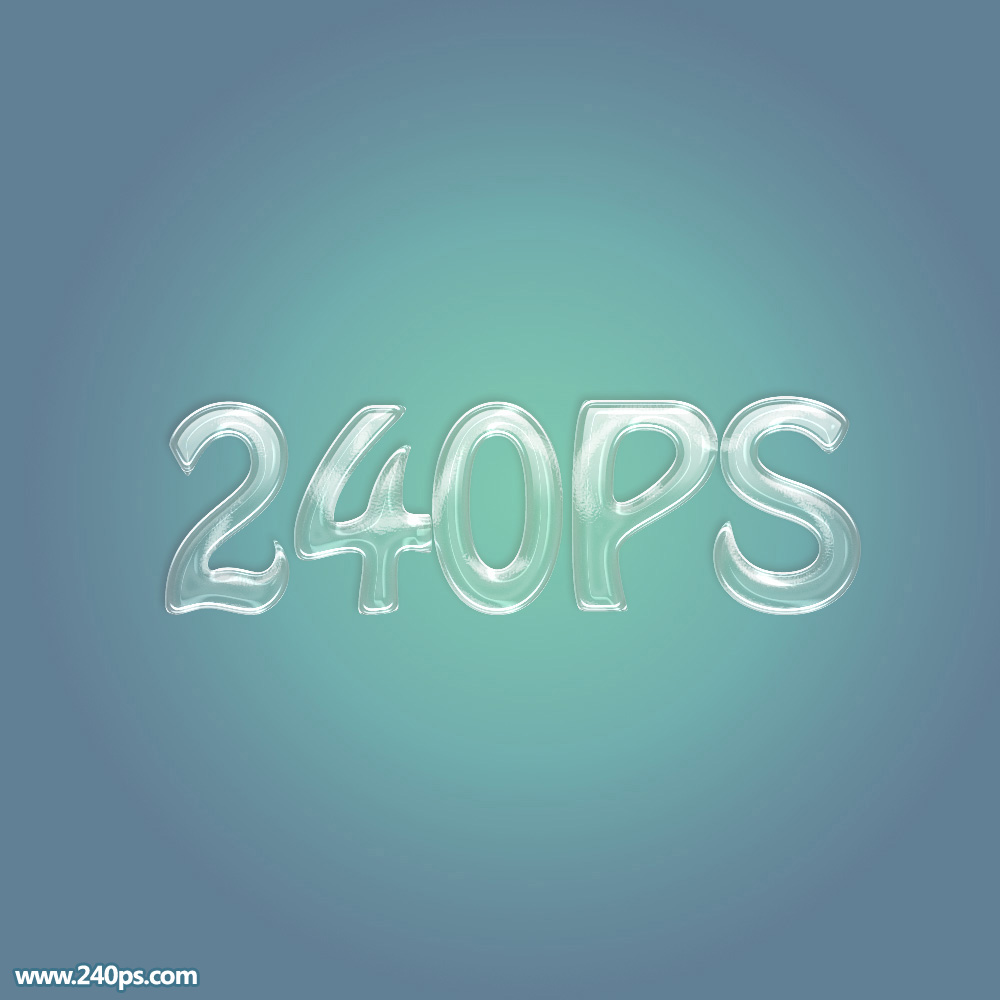
Photoshop制作剔透的磨砂玻璃字效果

1、新建一个1000 * 1000像素,分辨率为72像素/英寸的画布,然后确定;选择渐变工具,颜色设置如下图,然后由中心向边角拉出径向渐变作为背景。
Photoshop制作剔透的磨砂玻璃字效果

 Photoshop制作剔透的磨砂玻璃字效果

2、选择文字工具,在属性栏选择好字体及大小,如下图,然后输入想要的文字,文字颜色任意。

Photoshop制作剔透的磨砂玻璃字效果

Photoshop制作剔透的磨砂玻璃字效果

3、双击图层面板文字缩略图后面的蓝色区域,调出图层样式设置面板,然后设置。
Photoshop制作剔透的磨砂玻璃字效果

斜面和浮雕:
Photoshop制作剔透的磨砂玻璃字效果

投影:混合模式“线性加深”,颜色为暗红色:#a10f0a,其它设置如下图。
Photoshop制作剔透的磨砂玻璃字效果

4、确定后把填充改为:0%,效果如下图。
Photoshop制作剔透的磨砂玻璃字效果

5、按Ctrl + J 把当前文字图层复制一层,然后再缩略图后面蓝色区域右键选择“清除图层样式”,效果如下图。
Photoshop制作剔透的磨砂玻璃字效果

Photoshop制作剔透的磨砂玻璃字效果

6、给当前文字图层设置图层样式。

斜面和浮雕:光泽等高线部分需要自己设置曲线,其它设置如下图。
Photoshop制作剔透的磨砂玻璃字效果

Photoshop制作剔透的磨砂玻璃字效果

等高线:
Photoshop制作剔透的磨砂玻璃字效果

Photoshop制作剔透的磨砂玻璃字效果

7、确定后把填充改为0%,效果如下图。
Photoshop制作剔透的磨砂玻璃字效果

8、按Ctrl + J 把当前文字图层复制一层,得到文字副本2图层,然后清除图层样式,效果如下图。
Photoshop制作剔透的磨砂玻璃字效果

#p#副标题#e#
9、给当前图层设置图层样式。

斜面和浮雕:
Photoshop制作剔透的磨砂玻璃字效果

内阴影:
Photoshop制作剔透的磨砂玻璃字效果

内发光:
Photoshop制作剔透的磨砂玻璃字效果

10、确定后把填充改为:0%,效果如下图。
Photoshop制作剔透的磨砂玻璃字效果

11、下面来定义一款图案,在下图上面右键选择“图片另存为”保存到本机,再用PS打开,选择菜单:编辑 > 定义图案,再命名确定。
Photoshop制作剔透的磨砂玻璃字效果

12、按Ctrl + J 把当前文字图层复制一层,清除图层样式后效果如下图。
Photoshop制作剔透的磨砂玻璃字效果

13、给当前文字图层添加图层样式。

斜面和浮雕:
Photoshop制作剔透的磨砂玻璃字效果

纹理:选择上面定义的图案。
Photoshop制作剔透的磨砂玻璃字效果

内阴影:
Photoshop制作剔透的磨砂玻璃字效果

内发光:
Photoshop制作剔透的磨砂玻璃字效果

14、确定后把填充改为:0%,效果如下图。
Photoshop制作剔透的磨砂玻璃字效果

15、按Ctrl + J 把当前文字图层复制一层,清除图层样式后效果如下图。
Photoshop制作剔透的磨砂玻璃字效果

16、给当前文字图层设置图层样式。

描边:
Photoshop制作剔透的磨砂玻璃字效果

内阴影:
Photoshop制作剔透的磨砂玻璃字效果

内发光:
Photoshop制作剔透的磨砂玻璃字效果

渐变叠加:
Photoshop制作剔透的磨砂玻璃字效果

Photoshop制作剔透的磨砂玻璃字效果

17、确定后把填充改为:0%,效果如下图。

Photoshop制作剔透的磨砂玻璃字效果

18、把背景图层隐藏,在图层的最上面新建一个图层,按Ctrl + Alt + Shift + E 盖印图层,如下图。
Photoshop制作剔透的磨砂玻璃字效果

19、把背景图层显示出来,把当前图层混合模式改为“滤色”,效果如下图。
Photoshop制作剔透的磨砂玻璃字效果

20、按Ctrl + J 把当前图层复制一层,不透明度改为:50%,效果如下图。
Photoshop制作剔透的磨砂玻璃字效果

21、把原文字图层复制一层,按Ctrl + Shift + ] 置顶,然后清除图层样式,效果如下图。
Photoshop制作剔透的磨砂玻璃字效果

22、给当前图层设置图层样式。

斜面和浮雕:
Photoshop制作剔透的磨砂玻璃字效果

23、确定后把填充改为:0%,效果如下图。
Photoshop制作剔透的磨砂玻璃字效果

最终效果:
Photoshop制作剔透的磨砂玻璃字效果

PS教程

PS调出暖色人像教程

2016-7-10 13:47:23

PS教程

10个PS功能让你的修图效率翻倍

2016-7-11 2:33:04

个人中心
购物车
优惠劵
今日签到
有新私信 私信列表
搜索