
-
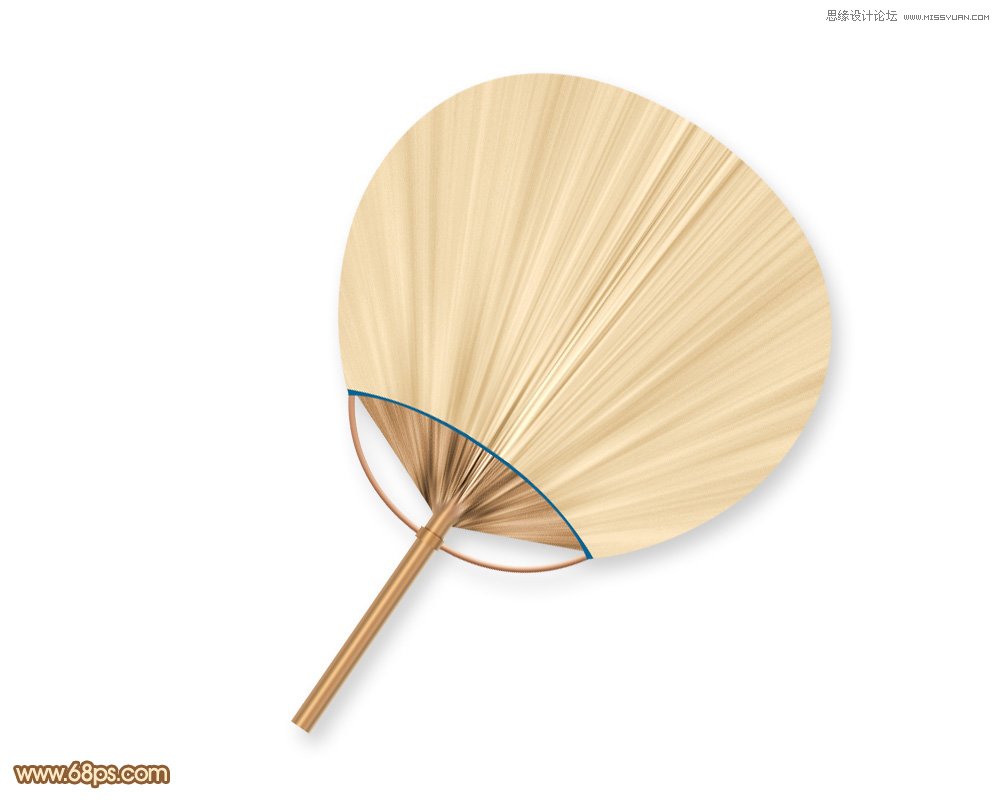
Photoshop滤镜制作传统棕扇
教程的重点是类似棕叶纹理的制作,这里用到了纤维和径向模糊滤镜,得到初步的纹理后,把这纹理应用到扇子里面,调整好颜色即可,喜欢的朋友让我们一起来学习吧。 最终效果 1、- 931
- 0
-
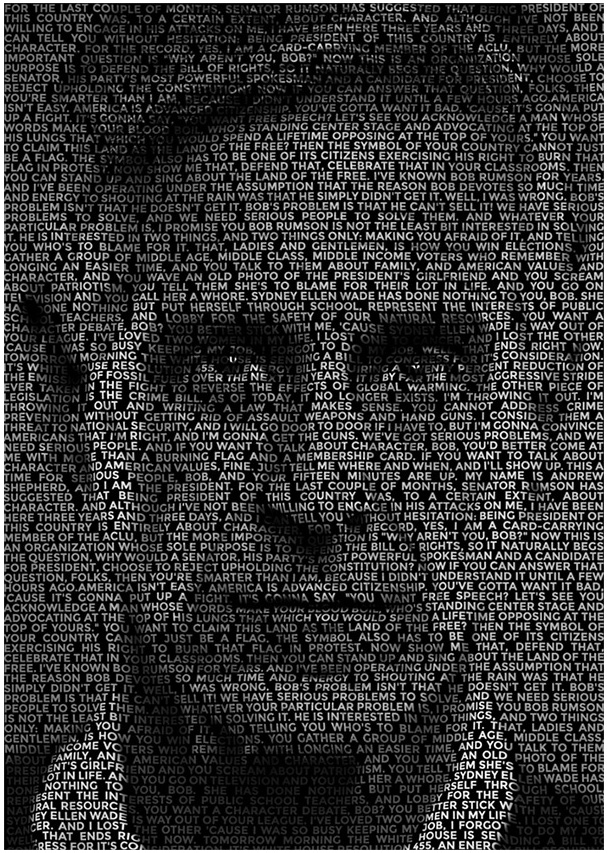
PS置换滤镜打造文字人像效果
本教程主要使用Photoshop使用置换滤镜制作文字人像特效,推荐给朋友学习,希望大家可以喜欢。 最终效果 在这个教程中,我们用的图来自电影美国总统,文字是随便找的一篇演讲稿。- 2k
- 0
-
-

利用PS画笔及滤镜制作漂亮的彩色光束背景
效果图由两大部分构成,背景光束及装饰笔刷。制作也不复杂。先简单做出想要的装饰素材,并定义成画笔。然后用渐变及滤镜制作出背景光束,后期渲染颜色,添加装饰即可。 最终效- 15.1k
- 0
-
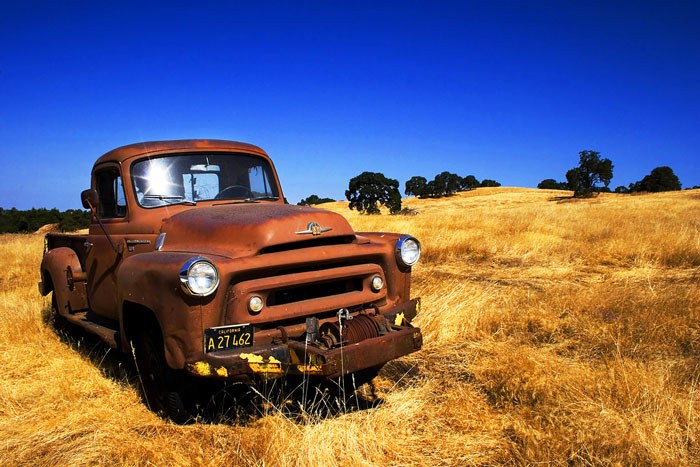
通过PS木刻滤镜把风景图片转为矢量插画
木刻滤镜用来制作矢量效果是非常不错的。操作也非常简单,只有三个选项,分别用来控制色阶,边缘及细节等。操作的时候要对原片进行简单的分析,把主体跟背景等分开处理,主体- 13.7k
- 0
-

利用PS滤镜及渐变制作精致的黑胶唱片
唱片的制作重点是表面的纹理及高光的刻画。尤其是高光部分,我们通常用角度渐变来制作,不过作者的方法更好,直接用透明渐变拉上高光,再变形得到更加逼真的高光。 最终效果- 12.3k
- 0
-
利用置换滤镜给风景图片加上逼真的水面倒影
用置换滤镜制作倒影大致有三个大的步骤:首先需要用滤镜及变形工具做出水纹效果,并单独保持为PSD文件。然后给素材图片制作倒影,不规则的图片需要分段变形处理,倒影做好后适- 7.8k
- 0
-
-
利用Photoshop自带滤镜做抽丝及点阵等效果
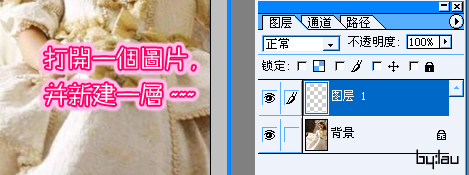
利用Photoshop自带滤镜做抽丝及点阵等效果 PS:因为填充后发现那种抽丝不适合这张图片,于是临时换了一种抽丝。 大家可以根据自己的需要来改。不满意当前的图案,可以直接在原图层上重新再填充新编辑的图案。效果丝毫不受影响。 把一些常用抽丝图案和我编辑- 2.2k
- 0
-
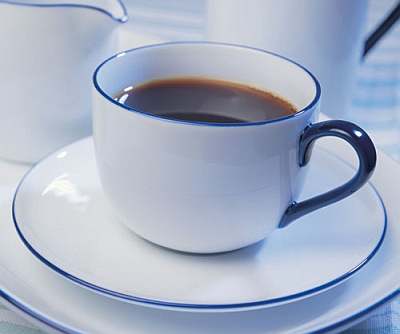
Photoshop3D滤镜: 咖啡杯添加个性文字
这是一个追求个性的时代,时尚的人们恨不得身边的所有东西都打上个性的标签,也包括杯子。在本文中,笔者就向大家介绍如何使用 Photoshop 的3D滤镜在杯子上添加自己的个性文字。 运行Photoshop,打开一幅杯子的图像(如图01)。 首先选择文字工具,在杯子上写出- 2.6k
- 0
-
-
Photoshop滤镜打造个性不规则须毛边框
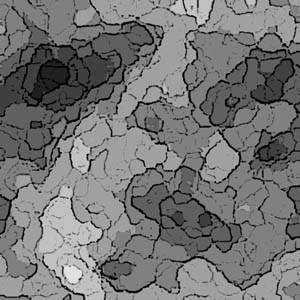
如果你喜欢制作比较有个性的作品,那么应该掌握一些用Photoshop制作不规则的窗口的方法和技巧。下面我们就来研究一下怎样快速而有效制作这样一个看上去比较个性的边框。 1.打开photoshop,选择“文件新建”,新建一个500*500大小的文件。 2.设置前景为黑色,- 1.9k
- 0
-
用PS滤镜制作放射线效果
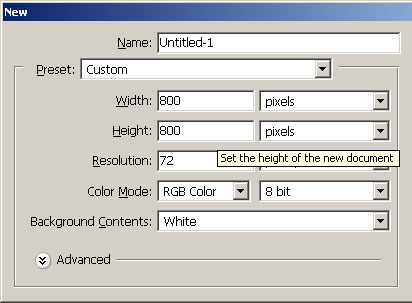
首先来做一个放射线条效果: 新建一个文件,最好是成方形的文件,大小可自定。 在文件中复制若干同等宽度和距离的线条, 方法很多, 我用的是按住ctrl(激活成移动工具),再按住alt键(复制),同时按住shift键(移动距离增加十倍),ok,按住alt敲向右的方- 21.2k
- 0
滤镜


-
¥优惠劵使用时效:无法使用使用时效:
之前
使用时效:永久有效优惠劵ID:×