

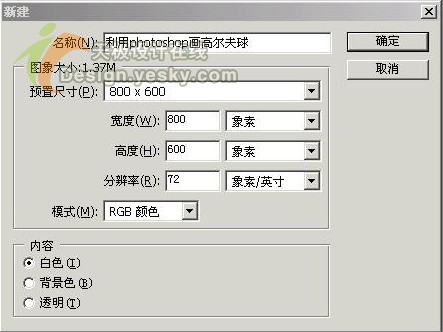
本例中我们用Photoshop滤镜来绘制一个三维的网格球体。 首先在Photoshop中新建一个800x600的文件,背景设置为白色 。图01。 然后填充渐变颜色,前景色设置为黑色,背景色为白色,方向从左上向右下,如图02。 然后执行滤镜―玻璃滤镜,参数是扭曲度15,平滑度3,纹理选择小镜头,缩放100%。如图03。 执行滤镜―3D滤镜,拖出一个椭圆,shift+F7反选,删除,如图04。 执行滤镜―球面化滤镜,数量90%,如图05。 执行滤镜―光照滤镜,选择默认设置,完成。如图06。
本例中我们用Photoshop滤镜来绘制一个三维的网格球体。
首先在Photoshop中新建一个800x600的文件,背景设置为白色 。图01。
然后填充渐变颜色,前景色设置为黑色,背景色为白色,方向从左上向右下,如图02。

然后执行滤镜―玻璃滤镜,参数是扭曲度15,平滑度3,纹理选择小镜头,缩放100%。如图03。

执行滤镜―3D滤镜,拖出一个椭圆,shift+F7反选,删除,如图04。

执行滤镜―球面化滤镜,数量90%,如图05。

执行滤镜―光照滤镜,选择默认设置,完成。如图06。

