Photoshop制作光芒四射的文字效果

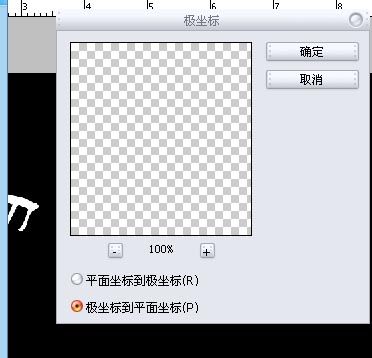
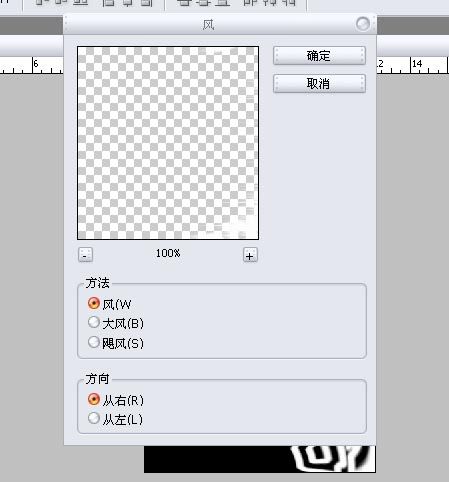
   1.先新建画布,填充黑色,文字工具“刀光剑影”。     2.然后将文字栅格化,按住ctrl键点图层所蓝图,找出刀光剑影的选区,然后按delete删除文字,然后在菜单栏里找编辑描边。     3.然后取消选区,进行滤镜→极坐标:     效果如图:     4.然后图像,旋转画布90度顺时针。    5.然后,滤镜~风格化~风:     6.如果感觉不好可以ctrl+f多执行几次。    7.然后图像~旋转画布90度,逆时针如图: #p#副标题#e#    8.然后再执行滤镜~极坐标。     现在效果:  
   1.先新建画布,填充黑色,文字工具“刀光剑影”。 Photoshop制作光芒四射的文字效果

    2.然后将文字栅格化,按住ctrl键点图层所蓝图,找出刀光剑影的选区,然后按delete删除文字,然后在菜单栏里找编辑描边。

Photoshop制作光芒四射的文字效果

    3.然后取消选区,进行滤镜→极坐标:

Photoshop制作光芒四射的文字效果

    效果如图:

Photoshop制作光芒四射的文字效果

    4.然后图像,旋转画布90度顺时针。

    5.然后,滤镜~风格化~风:

Photoshop制作光芒四射的文字效果

    6.如果感觉不好可以ctrl+f多执行几次。

    7.然后图像~旋转画布90度,逆时针如图:

Photoshop制作光芒四射的文字效果

#p#副标题#e#

    8.然后再执行滤镜~极坐标。

Photoshop制作光芒四射的文字效果

    现在效果:

Photoshop制作光芒四射的文字效果

    9.接下来上用渐变颜色,新建图层。

    10.应用渐变效果

Photoshop制作光芒四射的文字效果

    11.选择径向渐变从画布中间往外拉,模式选择颜色,最终效果如下:

Photoshop制作光芒四射的文字效果
PS教程

Photoshop照片转手绘详细流程

2009-4-29 10:34:00

PS教程

忧郁深褐色模糊背景效果的人像色调处理教程

2009-5-2 17:35:00

0 条回复 A文章作者 M管理员
    暂无讨论,说说你的看法吧
个人中心
购物车
优惠劵
今日签到
有新私信 私信列表
搜索