

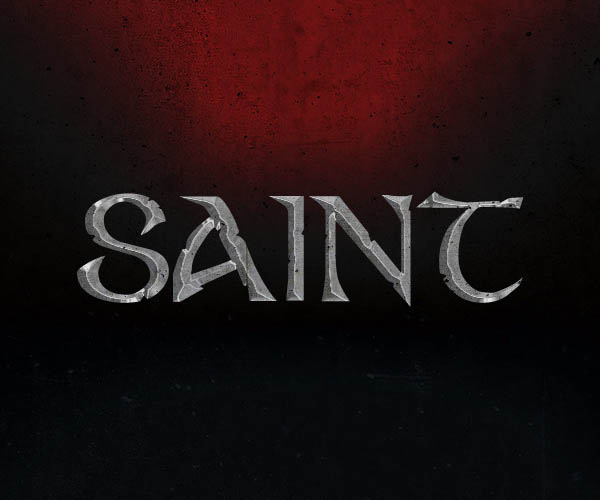
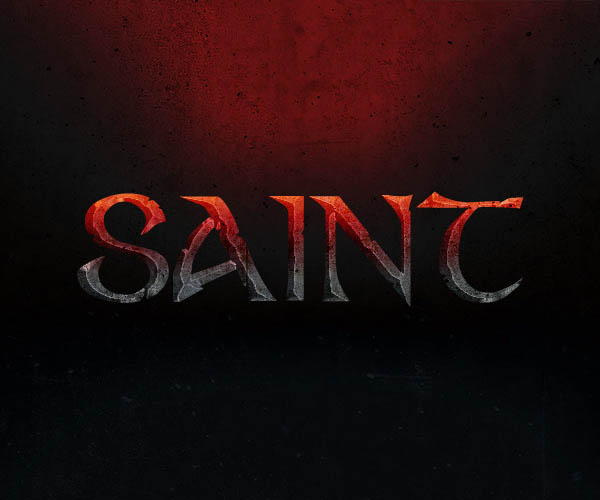
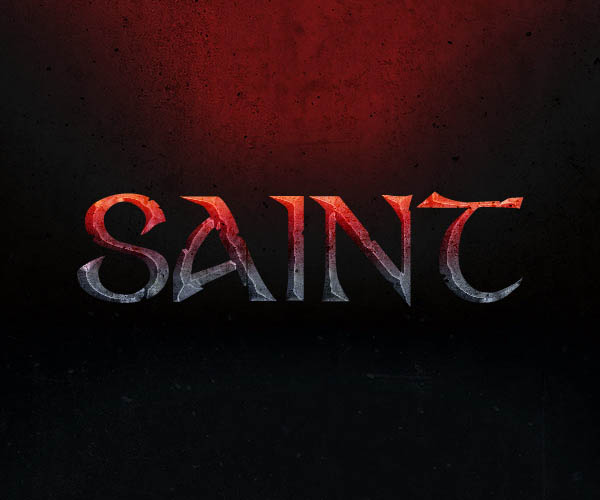
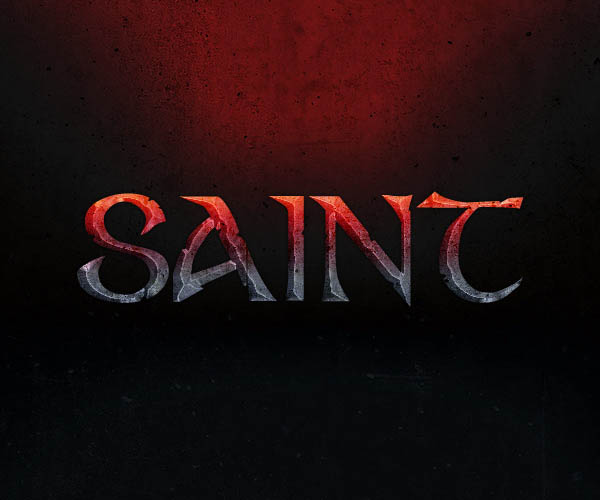
效果字都是用图层样式来完成。过程:先简单做好纹理背景;然后输入想要的文字,并复制一层;再给顶部的文字增加颜色、纹理、质感等;底部的文字用来增加立体效果即可。 最终效
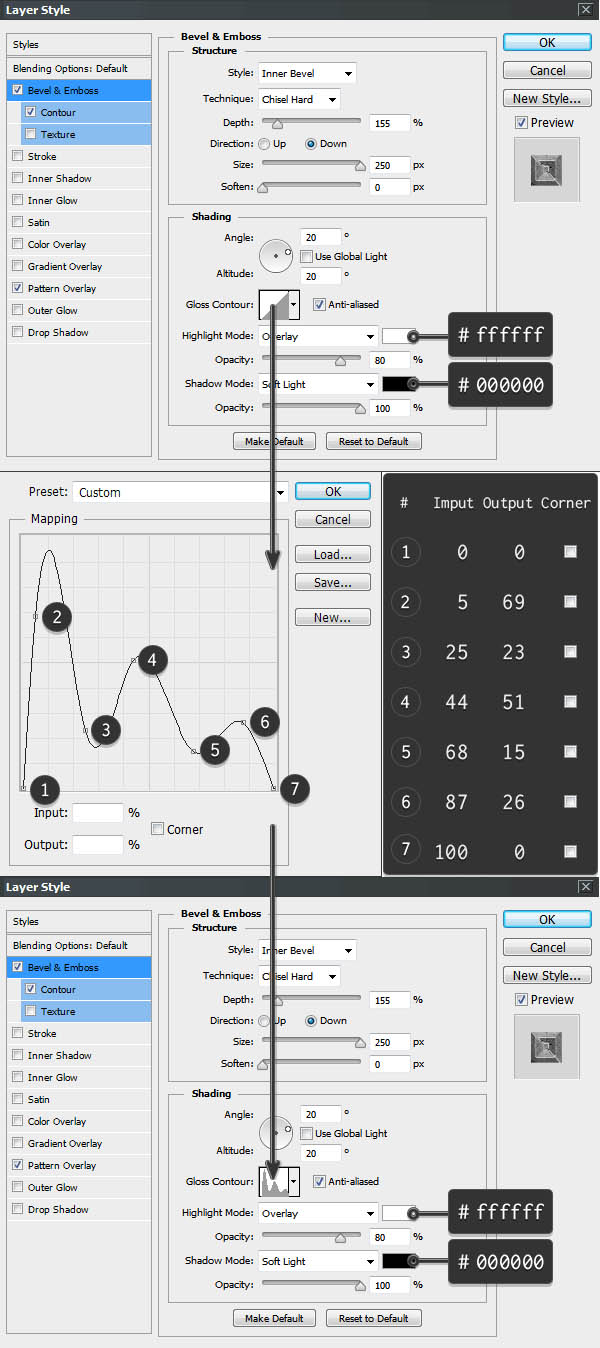
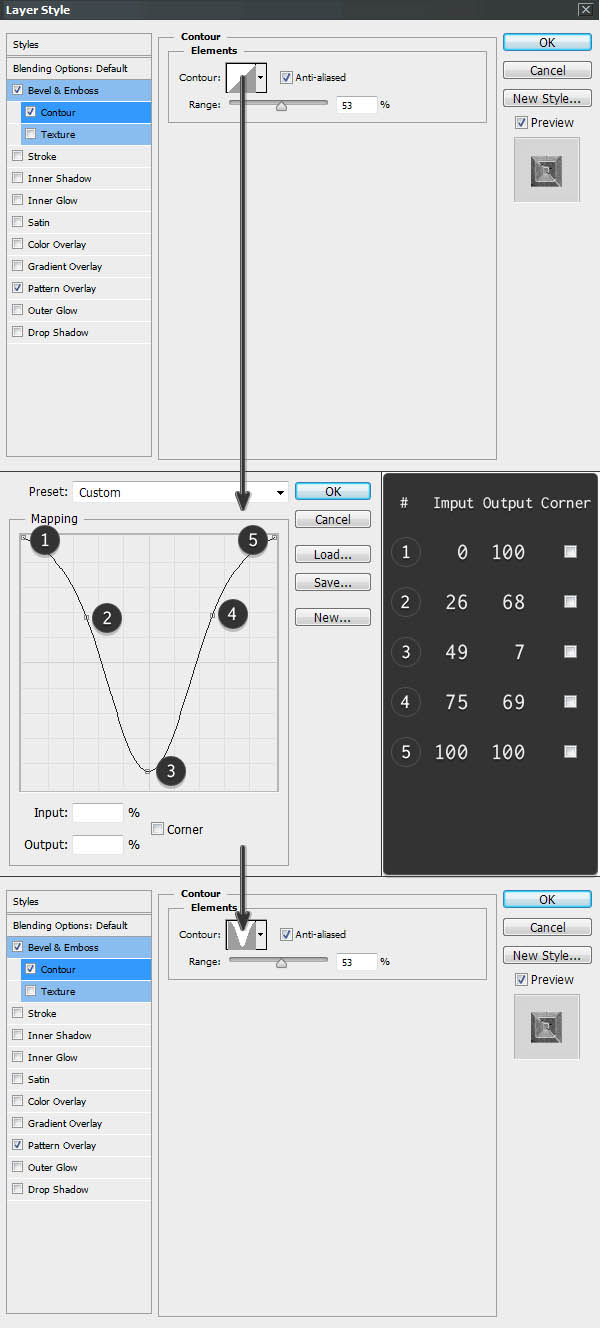
之后我们再来选择斜面浮凋哦~参数设置如下:内斜面,凋刻清晰,深度155%,下,大小250px,角度20°,高度20°,叠加,#ffffff,透明度80%,柔光,透明度100%~ 曲线设置如图2所示哦!等高线的曲线设置如图5哦~范围:53%。
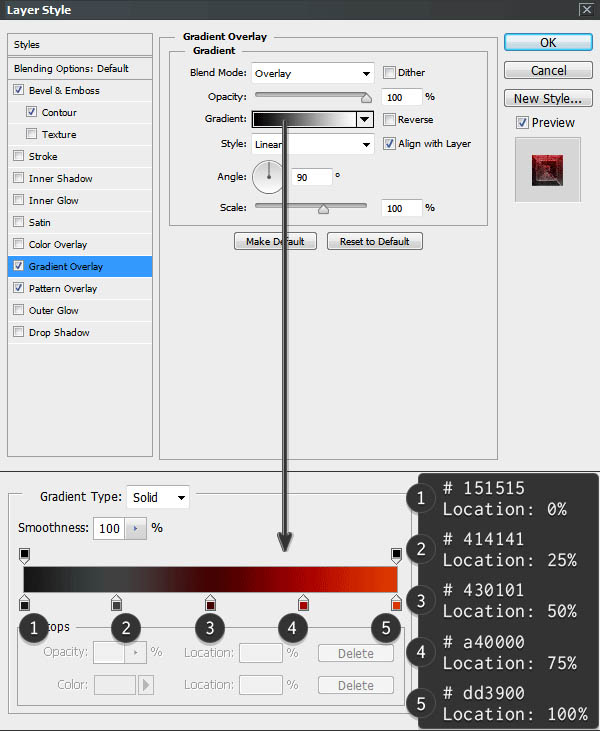
为了给文字增添一些高光效果!我们来设置渐变叠加,参数设置如图所示。
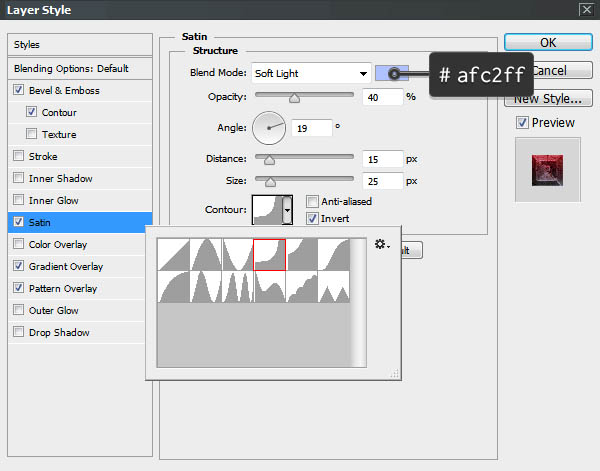
现在我们要添加光泽,柔光,颜色#afc2ff,透明度40%,角度19°,距离15px,大小25px,反相。
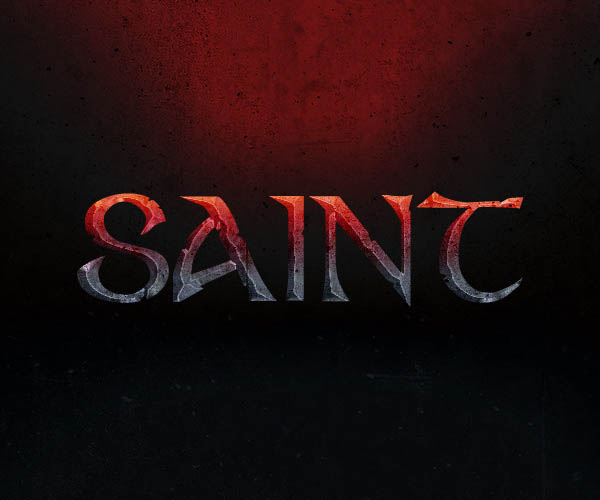
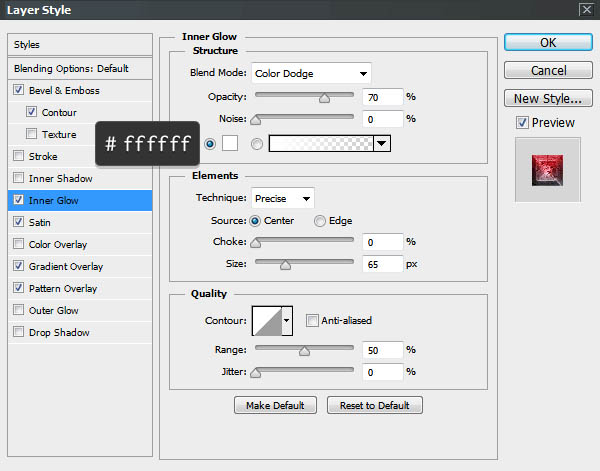
现在我们给文字添加高光,内发光,颜色减澹,透明度70%,#ffffff,精确,中心,大小65px。
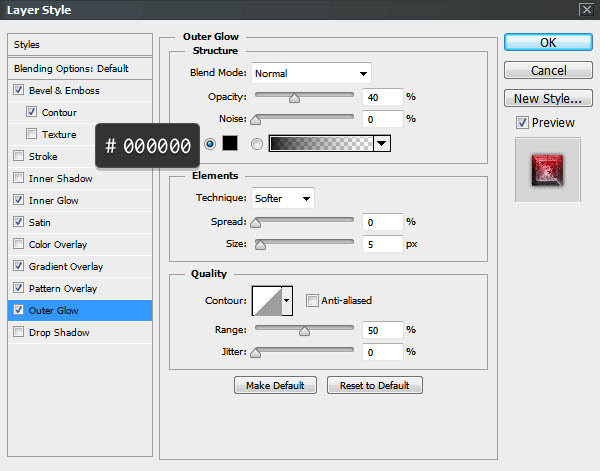
外发光,正常,透明度 40%, #000000,柔和,大小 5px。
7、现在我们就要打开 ‘SAINT b’啦,改变水平刻度为97%。

