椭圆矩形介于圆和圆角矩形中间的形状,主题图标绘制最流行的形状之一;有一些新人和身边朋友问我怎么制作这形状,所以,分享一下我的绘制方法。 最终效果 准备工作: 打开Phot
方法3:
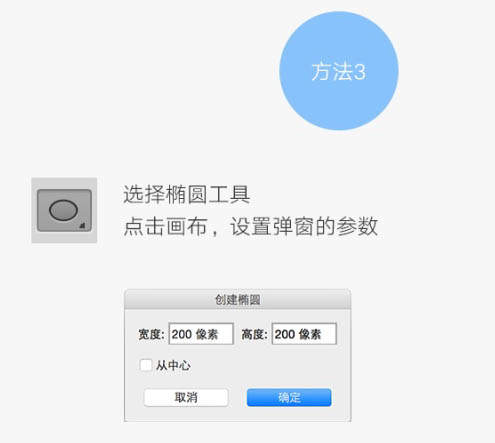
选择椭圆工具,点击画布,设置弹窗的参数。
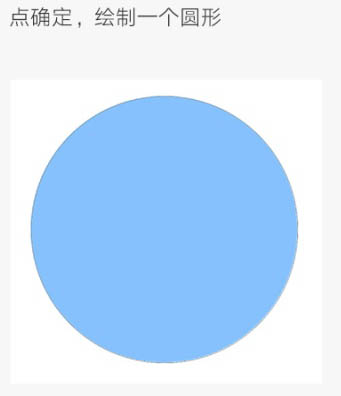
点确定,绘制一个圆形。
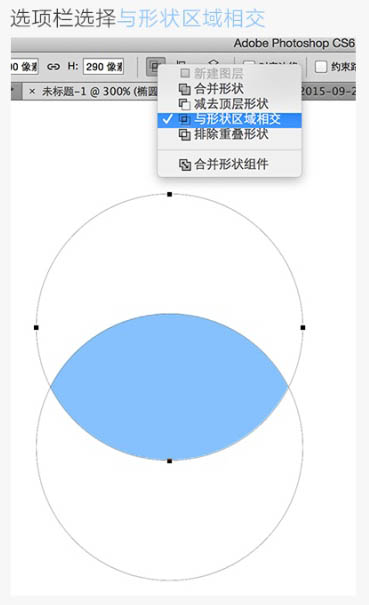
选中圆形,复制,粘贴,按住Shift和鼠标左键向上或下移动90px。
选项栏选择与形状区域相交。
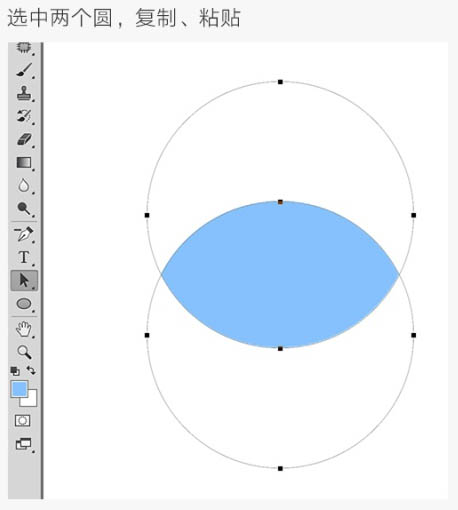
选中两个圆,复制,粘贴。
旋转90度。
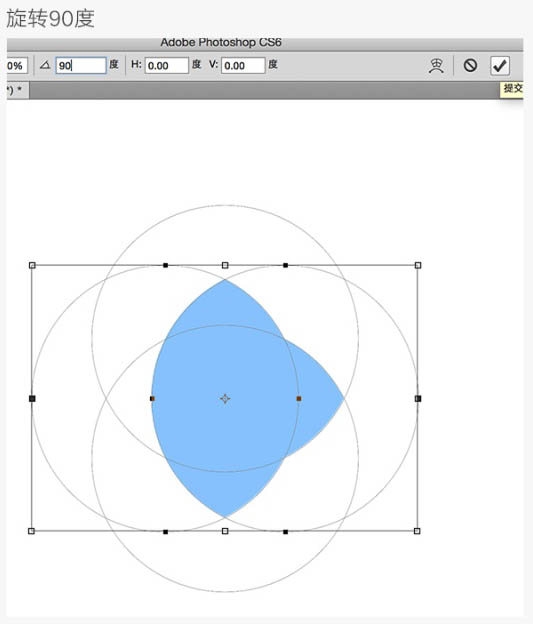
选中左边的圆,选项栏选择与形状区域相交。
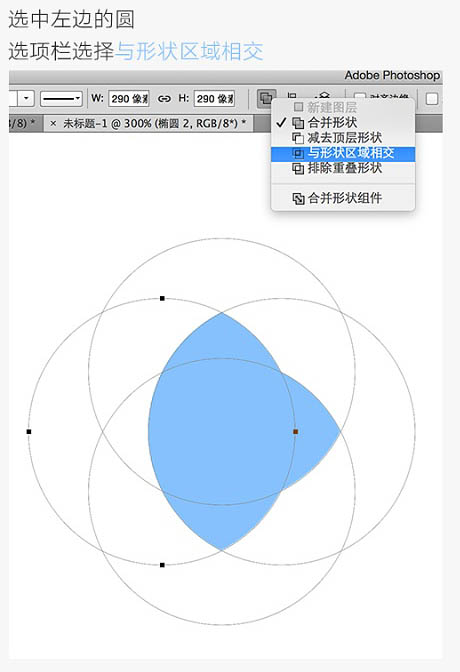
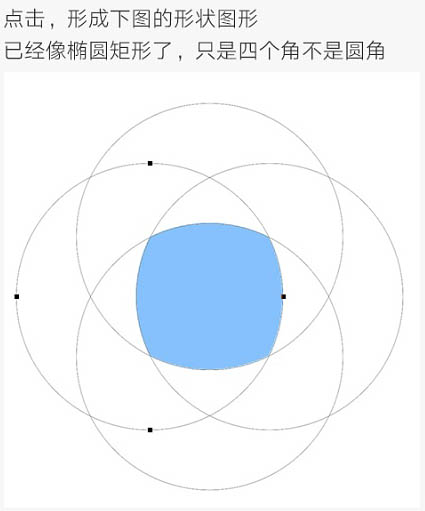
点击,形成下图的形状图形,已经像椭圆矩形了,只是四个角不是圆角。
把尖角变成圆角,选择椭圆工具,选项栏选择合并形状,添加74px的圆形,注意两个图形要重合才能圆滑。
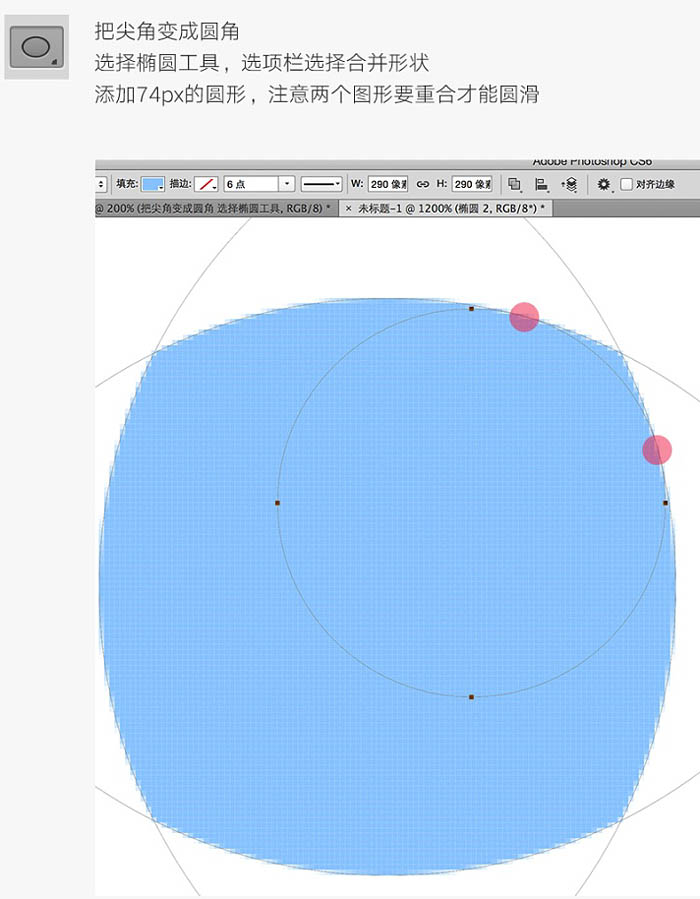
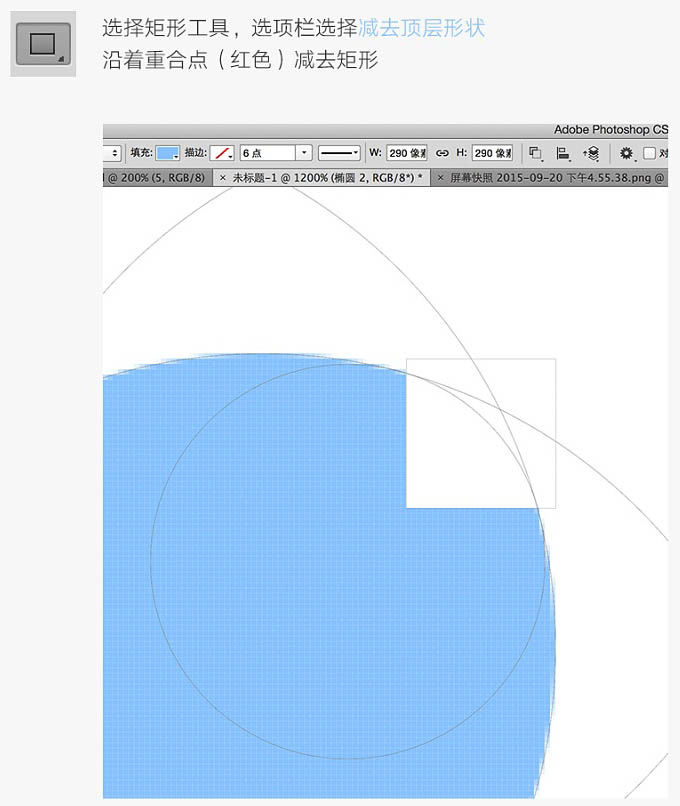
选择矩形工具,选项选择“减去顶层形状”,沿着重合点减去矩形。
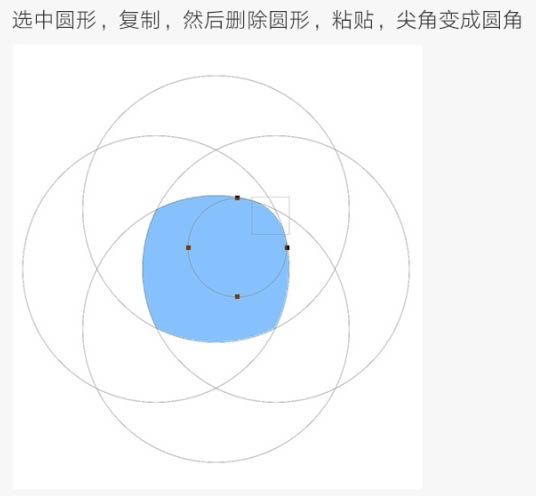
选中圆形,复制,然后删除圆形,粘贴,尖角变成圆角。
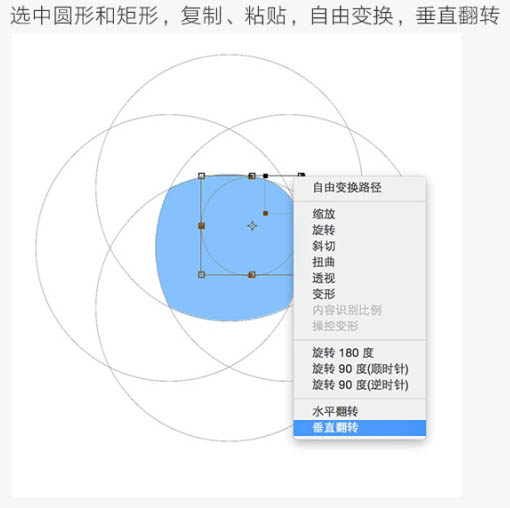
选中圆形和矩形,复制,粘贴,自由变换,垂直翻转。
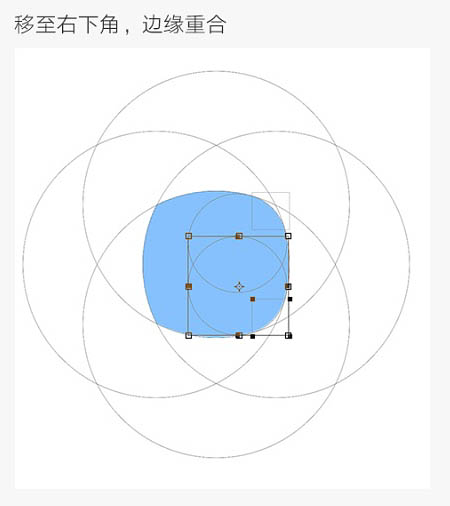
移至右下角,边缘重合。
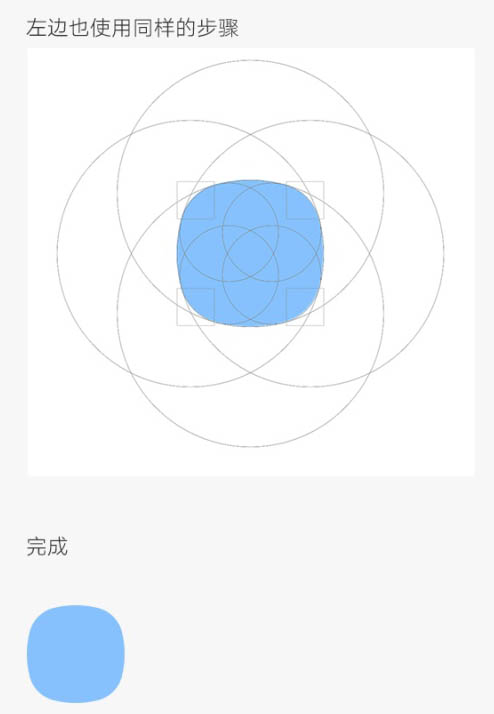
左边也使用同样的步骤。
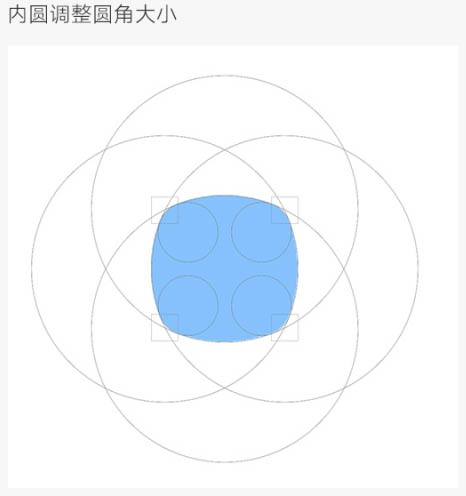
内圆调整圆角大小。
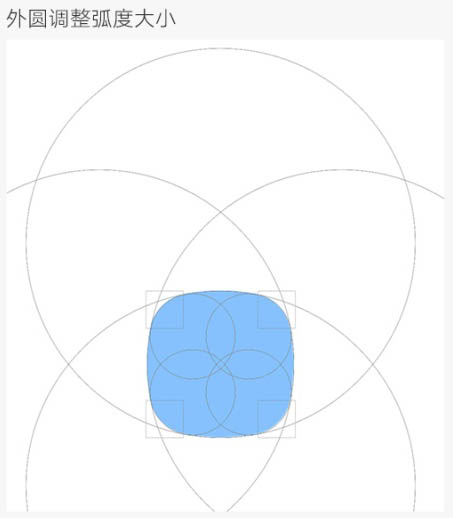
外圆调整弧度大小。
最终效果: