辣椒的构成比较简单,不过质感部分的刻画还是需要一点时间和耐心的。整个面不能用简单的渐变色来制作。需要把高光及暗调部分找出来,然后慢慢的渲染,细节刻画的越多,辣椒的质感就越强。 最终效果 1、新建一个600 * 600像素的文件,背景填充白色。新建一个
辣椒的构成比较简单,不过质感部分的刻画还是需要一点时间和耐心的。整个面不能用简单的渐变色来制作。需要把高光及暗调部分找出来,然后慢慢的渲染,细节刻画的越多,辣椒的质感就越强。
最终效果 |
| 1、新建一个600 * 600像素的文件,背景填充白色。新建一个图层命名为“主体”,用钢笔勾出辣椒的轮廓,转为选区后填充红色:#C71F2E,效果如下图。 |
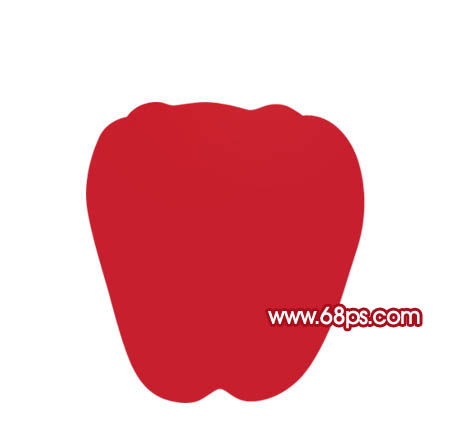
<图1> |
| 2、把前景颜色设置为:#781921,调出“主体”图层的选区,新建一个图层把右边及底部位置用画笔涂上暗调部分,画笔的不透明度设置为:5%左右。 |
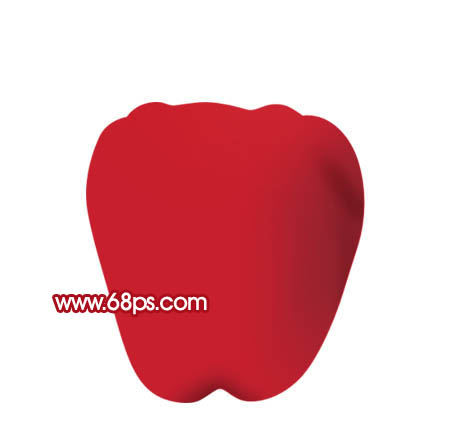
<图2> |
| 3、把前景颜色设置为:#F92E28,新建一个图层,用画笔把图3所示的区域涂上较亮的红色调,如图4。 |
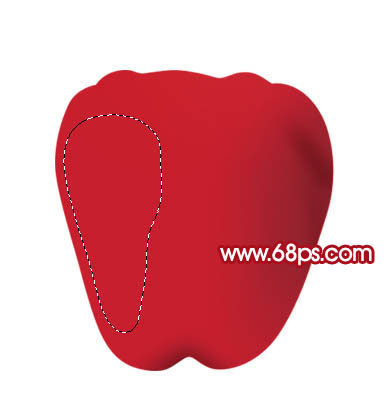
<图3> |
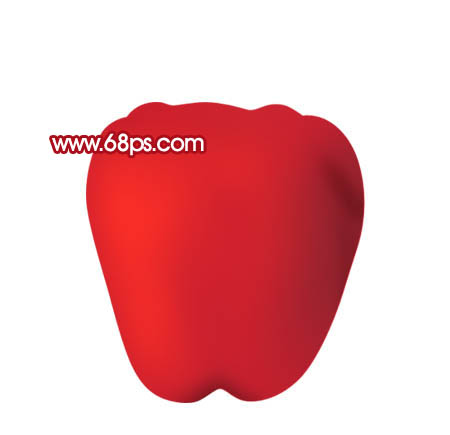
<图4> |
| 4、新建一个图层,把中间部分涂上深红色,效果如下图。 |
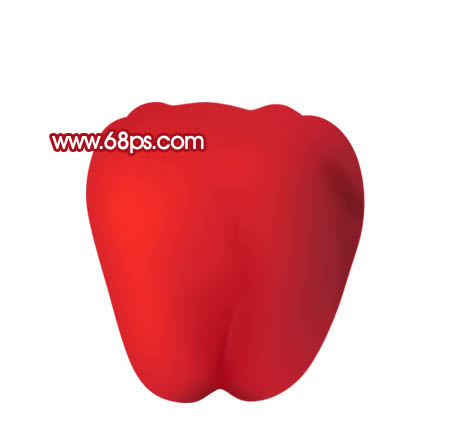
<图5> |
| 5、新建一个图层,把图6所示的位置涂上较亮的红色调,效果如图7。 |
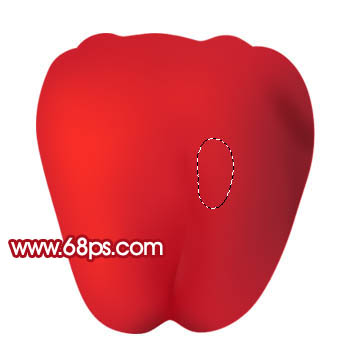
<图6> |
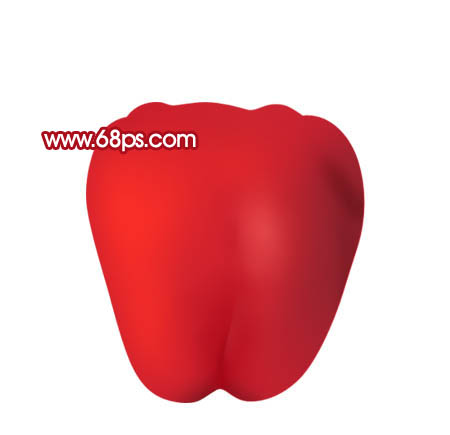
<图7> |
| 6、新建一个图层,同样的方法把图8所示的区域涂上较亮的红色调,效果如图9。 |
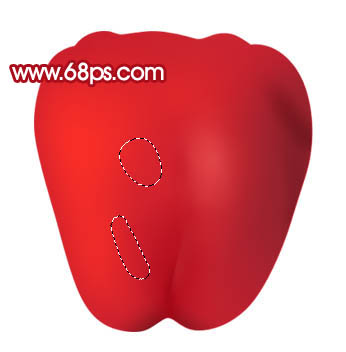
<图8> |
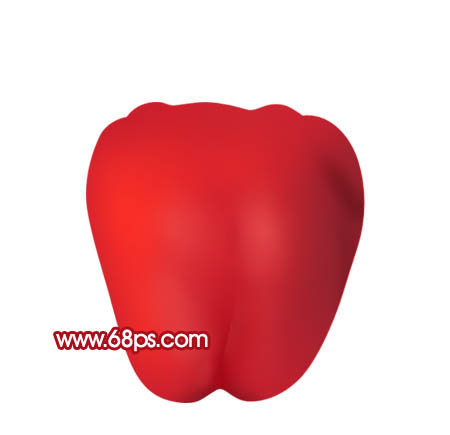
<图9> |
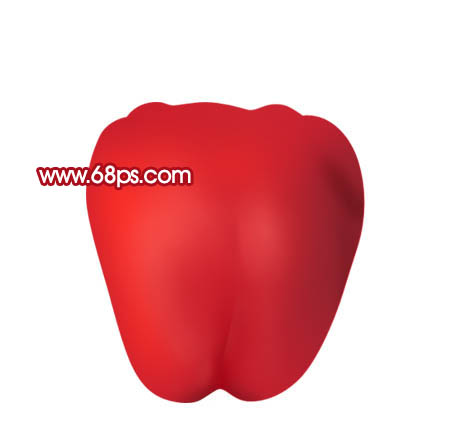
<图10> |



