

36、眼部细节调整;37、把眼珠圈出来,复制一层;38、执行图像 > 调整 > 色相/饱和度 眼白部份减饱和度,退杂色;39、眼白细节调整;40、图像 > 调整 > 曲线,眼白部份调高光;41、图像 > 调整 > 曲线,细节调整;42、复制一层后图像 > 调整 > 曲线调亮;43、刷退上半部份的;44、删除瞳孔部份;45、图像 > 调整 > 曲线,调整眼部色彩,使一致;46、加眼神高光;47、圈出嘴唇;48、图像 > 调整 > 曲线,调整嘴唇高
| 36、眼部细节调整; |
 |
| 37、把眼珠圈出来,复制一层; |
 |
| 38、执行图像 > 调整 > 色相/饱和度 眼白部份减饱和度,退杂色; |
 |
| 39、眼白细节调整; |
 |
| 40、图像 > 调整 > 曲线,眼白部份调高光; |
 |
| 41、图像 > 调整 > 曲线,细节调整; |
 |
| 42、复制一层后图像 > 调整 > 曲线调亮; |
 |
| 43、刷退上半部份的; |
 |
| 44、删除瞳孔部份; |
 |
| 45、图像 > 调整 > 曲线,调整眼部色彩,使一致; |
 |
| 46、加眼神高光; |
 |
| 47、圈出嘴唇; |
 |
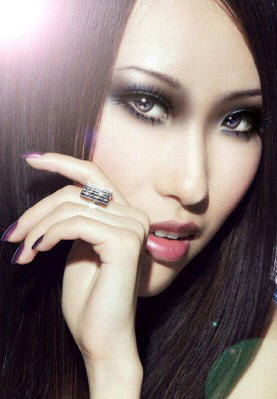
| 48、图像 > 调整 > 曲线,调整嘴唇高光; |
 |
| 49、图像 > 调整 > 曲线,调整嘴唇颜色; |
 |
| 50、调图像 > 调整 > 曲线,调整鼻梁高光; |
 |
| 51、图像 > 调整 > 曲线,调整眼影高光; |
 |
| 52、用图像 > 调整 > 可选颜色作整体调色; |
 |
| 53、用图像 > 调整 > 色颜平衡微调; |
 |
| 54、液化把头发拉顺; |
 |
| 55、滤镜 > 渲染 > 镜头光晕,加上光晕; |
 |
| 56、最后在适当的地方加上闪光笔刷完成最终效果。 |
 |
