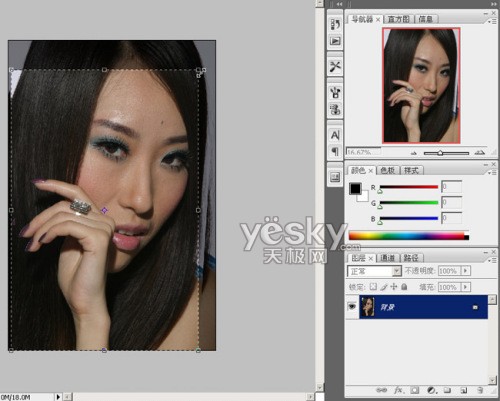
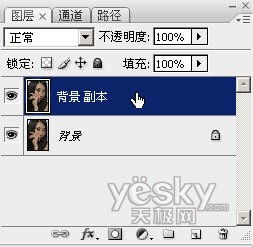
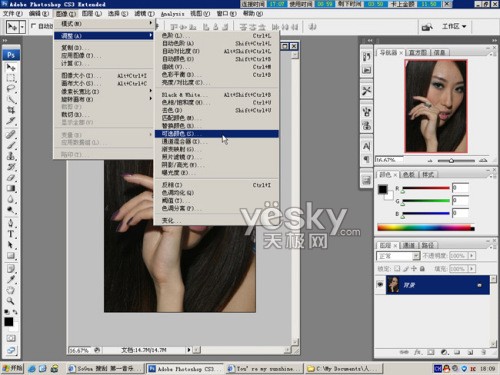
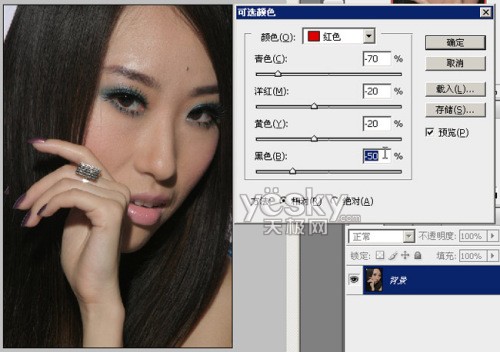
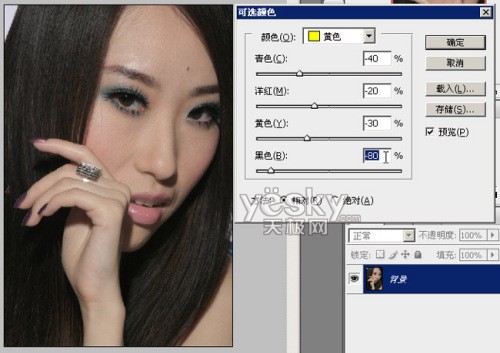
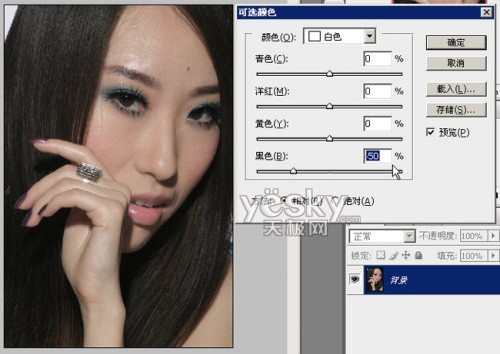
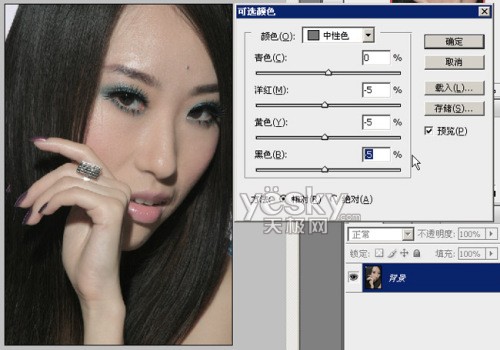
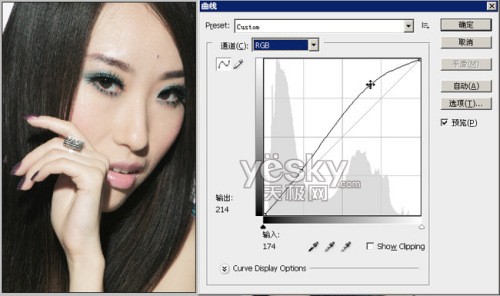
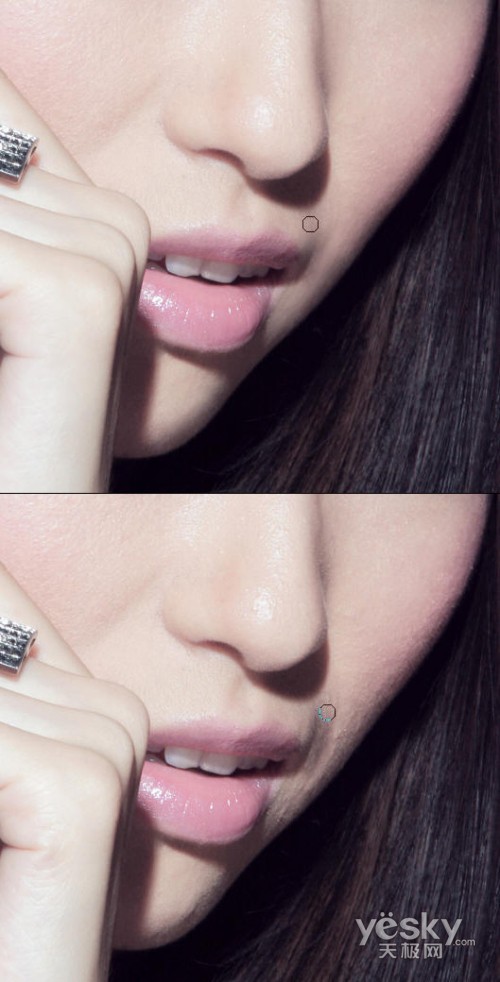
本教程将非常详细的介绍人像的后期的处理过程。作者美化的时候非常注重细节部分的修饰。不管是细小的瑕疵还是细微的颜色,作者都是非常用心的去美化。出来的效果自然漂亮。 原图最终效果局部放大 1、打开文件;2、复制一个图层副本; 3、选中复制的图层按自由变换快捷键ctrl+t改变人物的脸形使更修长;4、按合并图层快捷键ctrl+e合层后,用载剪工具使画面从新构图,载去多出的部份,使构图使紧凑;5、图像 > 调整 > 可选颜色;6-9、可选颜色参数设置如下图;10、按曲线快捷键ctrl+m调
本教程将非常详细的介绍人像的后期的处理过程。作者美化的时候非常注重细节部分的修饰。不管是细小的瑕疵还是细微的颜色,作者都是非常用心的去美化。出来的效果自然漂亮。
原图 |
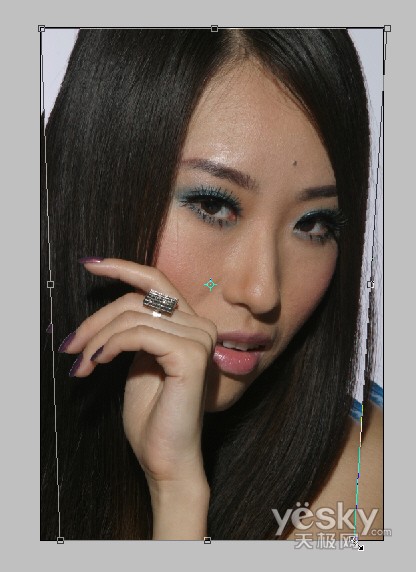
| 3、选中复制的图层按自由变换快捷键ctrl+t改变人物的脸形使更修长; |
| 4、按合并图层快捷键ctrl+e合层后,用载剪工具使画面从新构图,载去多出的部份,使构图使紧凑; |
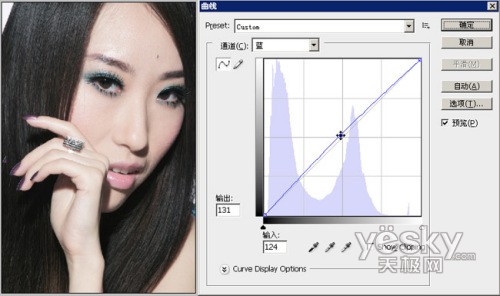
| 11、按曲线快捷键ctrl+m调整整体颜色(蓝通道); |
| 12、按色彩平衡快捷键ctrl+b调整整体颜色(色调平衡.阴影); |
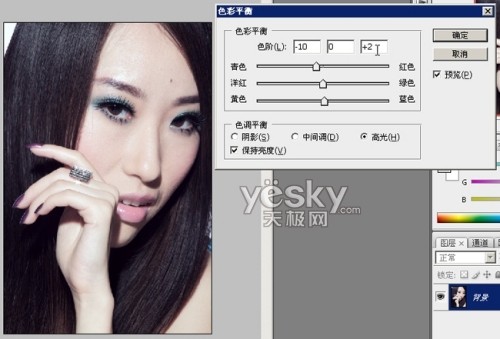
| 13、按色彩平衡快捷键ctrl+b调整整体颜色(色调平衡.高光); |