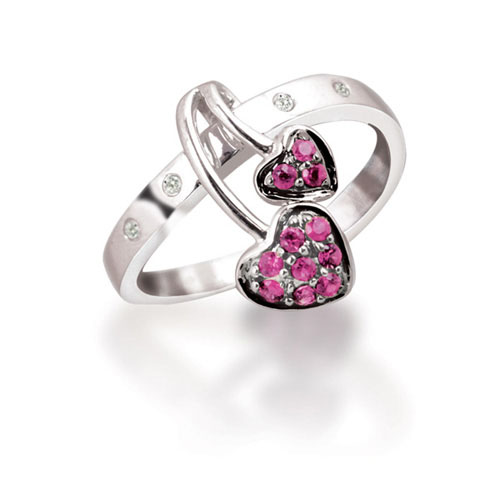
金属物体的修复非常复杂,物体的反光面比较多,多少还有环境色影响,处理的时候需要非常细致的逐个修复各个面。物体比较小需要一定的耐心。 原图 最终效果 每个物体都有几个发光面。这是构成立体的基面。我把刚刚那个原图,用不同的颜色填充出不同的区
| 4、内环已经OK,我们再来调侧面。 一样,先用钢笔抠出选区=>曲线给点亮度=>杂色给点质感。 |
| 5、后面的就差不多一样了,用钢笔抠出选区=>曲线=>杂点,这个环节是蛮磨人的了。大家一定要慢慢来,急不得。 |
| 6、下面我们开始做高光。用钢笔抠出选区=>羽化5个像素左右=>用曲线尽量调亮 在侧边的高光两边用加深工具,轻轻涂抹几下。 |
| 7、高光做完之后,我们就来做高光上的反光。 用钢笔抠出反光的选区=>羽化3个像素左右=>填充黑色 是不是太黑了。不要紧,再用橡皮擦一擦。把橡皮工具的透明度调到20,轻轻的擦,慢慢的擦。 |
| 8、做到这步,就只剩下宝石区了哦。加油,胜利就在前面 一样,先用钢笔抠出选区=>曲线给点亮度。 |
| 9、是不是觉得宝石区里特黑。没关系,我们把它调亮。 用钢笔工具抠出黑色的地方(注意:黑色不要选的太多了,留一点黑色,这样才有明暗关系) 然后羽化3个像素左右。打开可选颜色面板(图像=>调整=>可选颜色),把黑色里的黑色调成0 。 |