本教程几乎都是用调整图层菜单的选项调整色彩,方法非常简单及实用。这个方法跟用填充色或者画笔慢慢涂抹的方法类似。上色需要一定的配色技巧,因为我们不知道原图的色彩只能凭感觉去调色。 原图 最终效果 1、先用一个黑白素材,然后单击图层面板上创建新的
| 5、再按调整按钮,在弹出菜单中选择纯色选项,选择一种颜色(此步骤为给衣服上色,色彩随意)添加调整图层中。混合模式设为柔光,再用蒙版方法抹去除衣服以外的区域。得到效果如图像5。 |
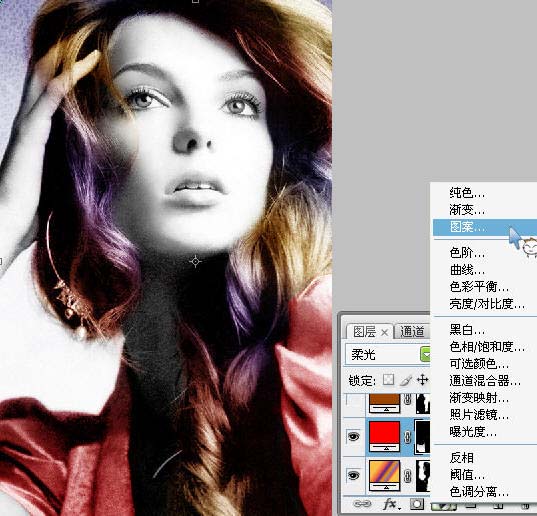
<图5> |
| 6、再用“五的步骤”给人物皮肤上色,颜色选择与皮肤相近的色彩,得到效果如图像6。 |
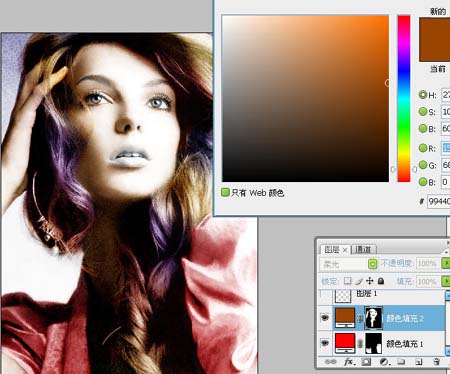
<图6> |
| 7、单击图层面板上的新建图层按钮,新建图层1,选择工具箱中的多边形套索工具,在其工具选项栏中设置选区羽化值(设为5),在图像中将眼球区域勾选出来,单击前景色图标,设置前景色为R12 G81 B170 设置完毕后按快捷键ALT+DELETE填充前景色,在图层面板中将其混合模式设为柔光,得到效果如图7。 |
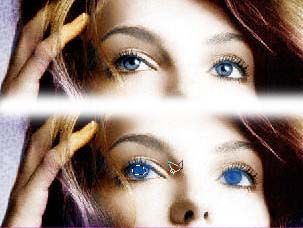
<图7> |
| 8、再以七的步骤给嘴唇上色,色彩值为 R255 G0 B52 (跟据效果可自设,还有就是记得要用蒙版抹去牙齿部分哟。。)。效果如图8。 |
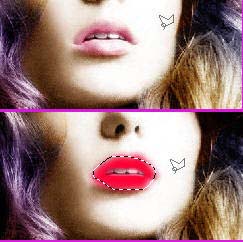
<图8> |
| 9、要用七的步骤给人物画眼影,可用建两个图层来上色,这样更有立体感些,第二的个图层一般区域画小些,填充值也设为30%就行了。完成最终效果。 |
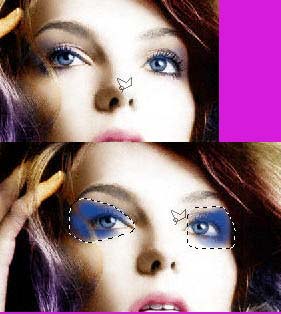
<图9> |
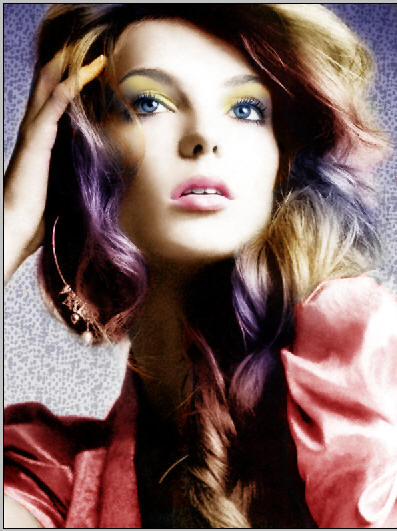
<图10> |


