

原图 最终效果 1、打开原图,按Ctrl + J复制一层。 2、在图层副本用60%的水滴工具对人物进行磨皮,注意避开五官部分。 3、创建曲线调整图层:RGB:195,215;红:209,200;蓝:199,207。 4、创建色阶调整图层,数值:19,1.33,250。 5、创建色相/饱和读调
原图
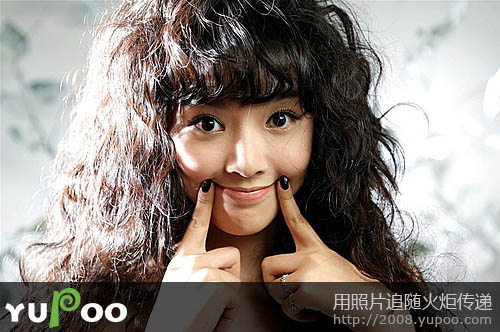 |
| 最终效果 |
 |
| 1、打开原图,按Ctrl + J复制一层。 2、在图层副本用60%的水滴工具对人物进行磨皮,注意避开五官部分。 3、创建曲线调整图层:RGB:195,215;红:209,200;蓝:199,207。 4、创建色阶调整图层,数值:19,1.33,250。 5、创建色相/饱和读调整图层,数值:0,-15,0。 6、创建可选颜色调整图层,黄色:33,0,-49,-52;黑色:0,0,0,8。 7、gainyi盖印图层,用套索工具勾画出嘴唇,按Ctrl + Alt + D羽化数值为1,按Ctrl + Utiaozehng调整饱和度:-10,15,4。 8、新建一个图层,qingjing前景颜色设置为:#F72884,然后用柔化画笔给人物涂上腮红。 9、把腮红羽化数值为30,使腮红更自然。 |
