

本教程介绍强对比图片的调色方法。思路:先把偏暗的图片整体调亮,然后使用图片叠加,调对比度等方法把图片对比进一步加大,最后使用渐变映射来简单那改变下色彩即可。 原图 最终效果 第一步 先复制图层,图层模式-滤色,提亮逆光拍摄带来的曝光不足。 第二
| 本教程介绍强对比图片的调色方法。思路:先把偏暗的图片整体调亮,然后使用图片叠加,调对比度等方法把图片对比进一步加大,最后使用渐变映射来简单那改变下色彩即可。 原图 |
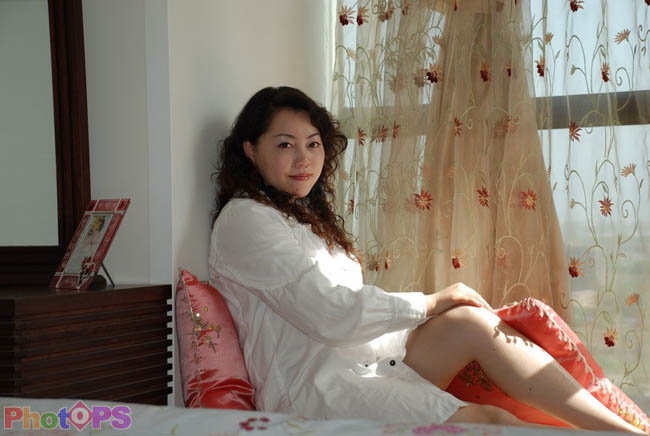 |
| 最终效果 |
 |
| 第一步 先复制图层,图层模式-滤色,提亮逆光拍摄带来的曝光不足。 |
 |
| 第二步 新建一个图层,按ctrl+alt+shift+e盖印一个图层:然后用图章工具修掉面部及腿部等皮肤上的瑕疵,图章工具的不透明度要设置得低一些,以免造成硬边,笔尖大小按实际需要调整,可比待修瑕疵处稍微大些: |
 |
| 按住alt键同时移动点击鼠标,选取要复制的色源,然后松开alt键修改瑕疵: |
 |
| 要反复细心地修,直到瑕疵跟周围皮肤颜色一致为止: |
 |
| 第三步 复制盖印图层,滤镜-模糊-高斯模糊,数值为3,确定后把图层混合模式改为“柔光” |
 |
